
3ds Max ile eski Direct3D görüntü sürücüsünü kullanırken , bu iletişim kutusu sürücüyü kurmak için bazı temel seçimler yapmanıza olanak tanır. Daha fazla eski Direct3D yapılandırma seçeneği, Direct3D’yi Yapılandır iletişim kutusundan edinilebilir .
Eski Direct3D sürücüsü etkin olduğunda farklı bir görüntü sürücüsüne geçmek için, Tercih Ayarları iletişim kutusunun Görünüm Alanları sekmesindeki Sürücü Seç düğmesine tıklayın, Direct3D’den Geri Dön’e tıklayın ve ardından Görüntü Sürücüsü Seçimi iletişim kutusundan yeni sürücüyü seçin.
Arayüz #
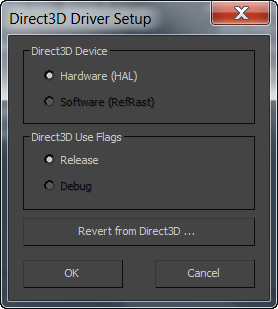
- Direct3D Aygıtı
-
Varsayılan seçenek Donanım (HAL)’dir. Yazılım (RefRast) seçeneği yazılım geliştiricileri içindir ve sisteminizde DirectX’in hata ayıklama sürümü yüklü olmadığı sürece kullanılamaz.
- Direct3D Kullanım Bayrakları
-
Varsayılan seçenek Yayın (Release)’dır. Hata ayıklama (Debug) seçeneği yazılım geliştiricileri içindir ve sisteminizde DirectX’in hata ayıklama sürümü yüklü olmadığı sürece kullanılamaz.
- Direct3D’den geri dön
-
Farklı bir sürücü seçmenizi sağlayan Görüntü Sürücüsü Seçimi iletişim kutusuna geri dönmek için tıklayın .


