
 |
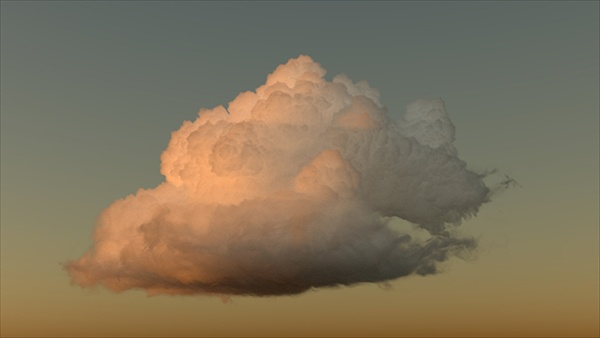 |
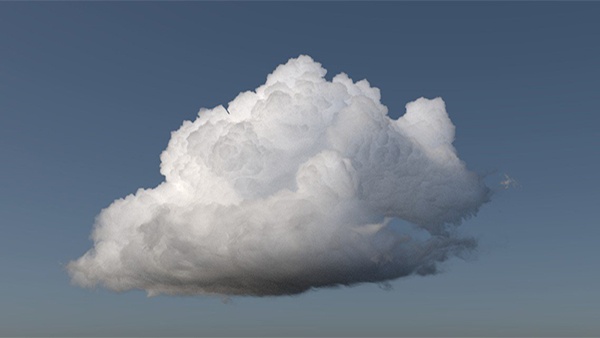
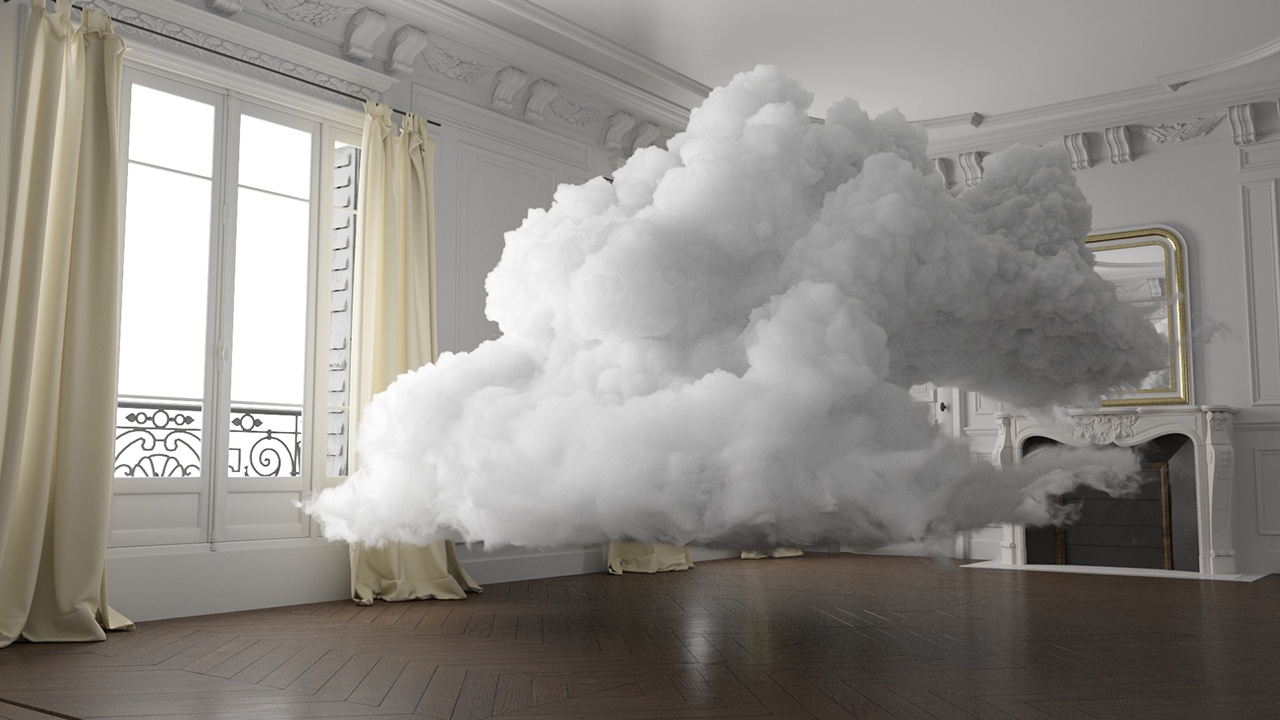
Bu eğitim , Walt Disney Animasyon Stüdyoları Bulut Veri Seti’nin nasıl oluşturulacağına dair adım adım bir yaklaşım sunmaktadır . İndirilen dosyalarda bulunan VDB dosyaları, yoğunluk verileri içeren heterojen hacimsel bulut modelleridir. Bu VDB verilerini Arnold Volume kullanarak oluşturacağız ve Standard Volume shader kullanarak gölgelendireceğiz. Sahneyi, Skydome Light’ın rengine bağlı bir Physical Sky kullanarak aydınlatacağız.
Sahne dosyası buradan indirilebilir .
Veri #
- Öncelikle yukarıdaki bağlantıdan bulut depolama alanı verilerini indirin ve dosyanın içeriğini açın. Çeşitli boyutlarda farklı VDB dosyaları, referans görüntüler ve bir dosya görmelisiniz
README.txt.
Arnold Cilt #
- Arnold Volume oluşturun ve Dosya Adı bölümünden ‘wdas_cloud_sixteenth.vdb’ dosyasını açın . Bu, bulut verilerinin en düşük çözünürlüklü sürümüdür ve bu nedenle başlangıçta daha hızlı yüklenecektir (sonunda tam çözünürlüklü VDB dosyasıyla değiştireceğiz).
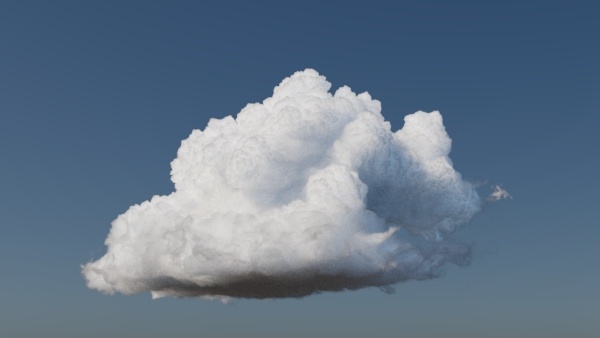
- Hacmi daha yumuşak ve daha az dağılımlı hale getirmek için Adım Ölçeğini artırın . Adım Boyutu sıfır olduğunda, voksel boyutu adım boyutu olarak kullanılacaktır. Bu veri seti için önerilen Adım Ölçeği değeri 10 ile 20 arasındadır .
 |
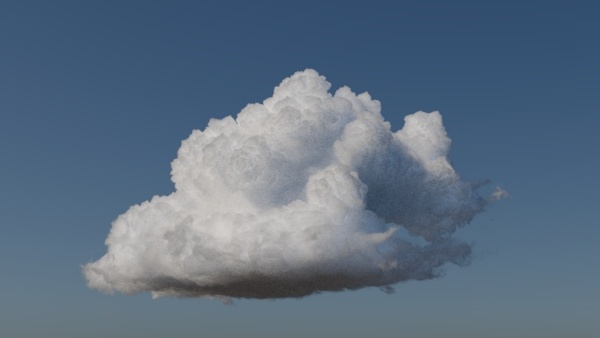 |
| 1 | 20 |
Aydınlatma #
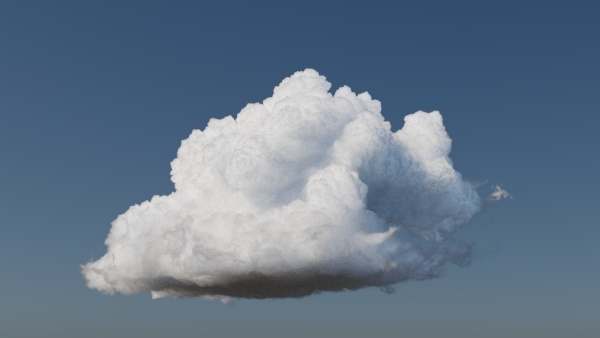
- Bir Skydome Işığının renk özelliğine Fiziksel Gökyüzünü bağlayın. İlginç bir aydınlatma efekti elde etmek için Fiziksel Gökyüzünün Yüksekliğini ve Azimutunu ayarlayın . Alternatif olarak, Skydome Işığını Y yönünde döndürebilirsiniz .
 |
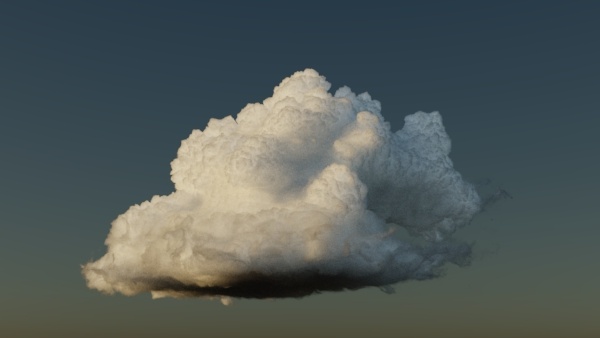 |
| Rakım: 45 (varsayılan) | Rakım: 10 (gün batımı) |
- MAXtoA’da Fiziksel Gökyüzünü Ortam Haritasına bağlayın (Ortam ve Etkiler penceresi (8)).
Ray Derinliği #
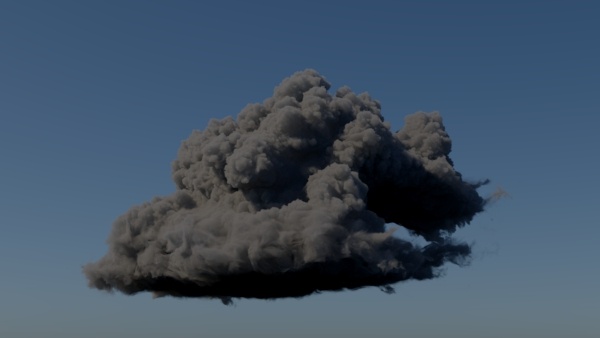
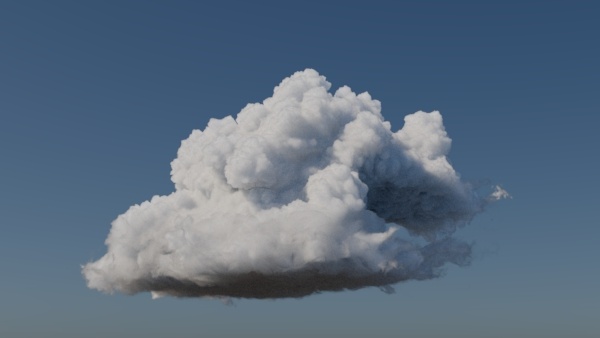
- Hacmi oluşturmaya başlamadan önce, oluşturma ayarlarında Hacim Işın Derinliği değerini 50 gibi yüksek bir değere yükseltin ( Toplam Işın Derinliği değerini de 50’ye yükseltmeyi unutmayın). Bu, gerçekçi bir bulut görünümü elde etmek için çok önemlidir, çünkü ışık hacmin içinde birden fazla kez yansıyacak ve çok daha parlak görünmesini sağlayacaktır.
 |
 |
| 0 (varsayılan) | 10 |
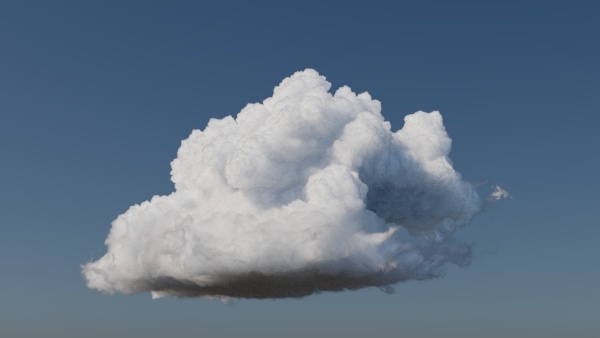 |
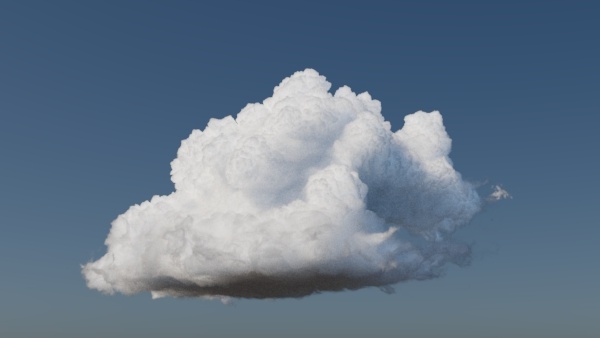 |
| 25 | 50 |
Standart Hacim Gölgelendirici #
- Standart bir Hacim gölgelendiricisi oluşturun ve bunu hacme atayın. Hacme bulut görünümü vermek için aşağıdaki özellikler ayarlanmıştır.
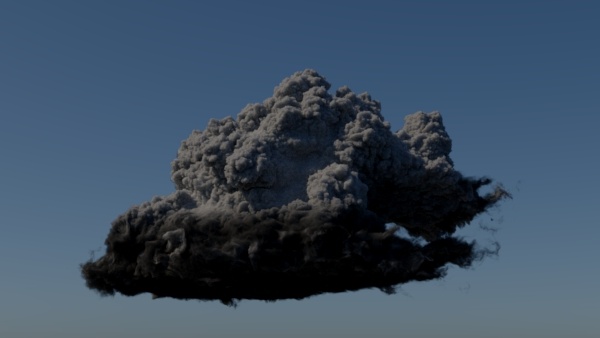 |
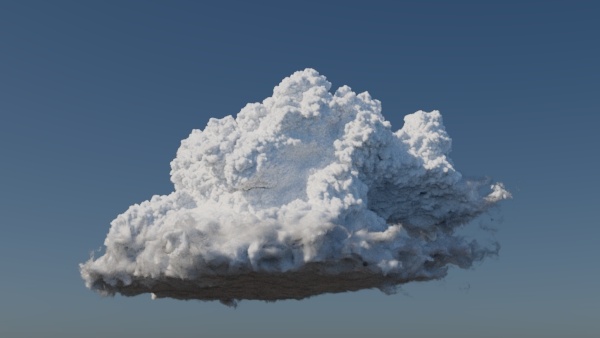 |
| Dağılım Rengi: 0,5 (varsayılan) | Dağılım Rengi: 10 |
Dağılım kaydırıcısı maksimum 1’e ayarlanmıştır. Bu değeri 1’in üzerine çıkarmak bir hile yöntemidir ve dikkatli kullanılmalıdır. Enerji tasarrufu için normalde bu sayı 1’in altında olmalıdır.
‘Dağılım Rengi Kanalına ‘ ‘yoğunluk’ eklemeyi unutmayın .
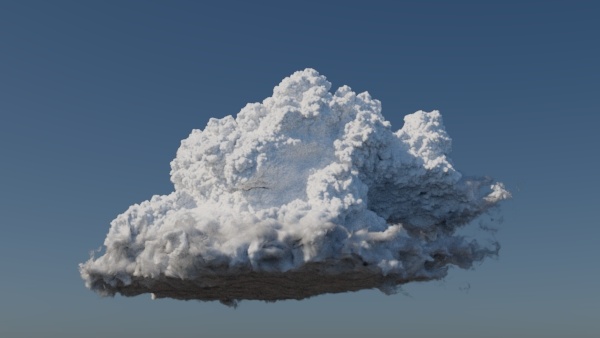 |
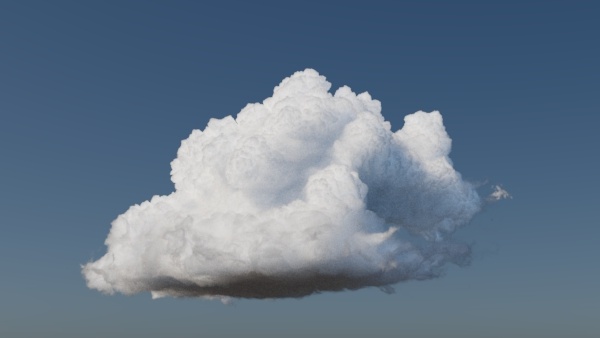 |
| Şeffaf Derinlik: 1 | Şeffaf Derinlik: 15 |
Bu, şeffaf rengin hacmin hangi derinliğinde ortaya çıkacağını kontrol eder. Bu değeri artırmak, hacme çok daha bulut benzeri bir görünüm kazandırır.
Şeffaflık Derinliği birime bağlıdır.
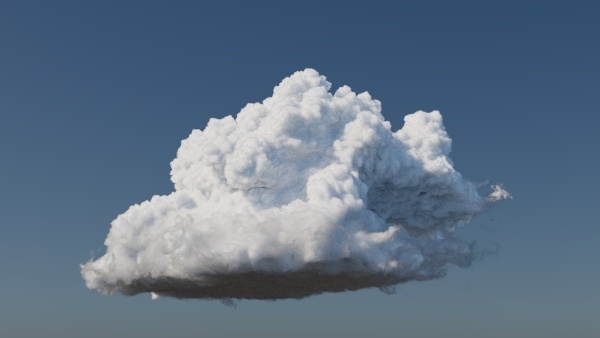 |
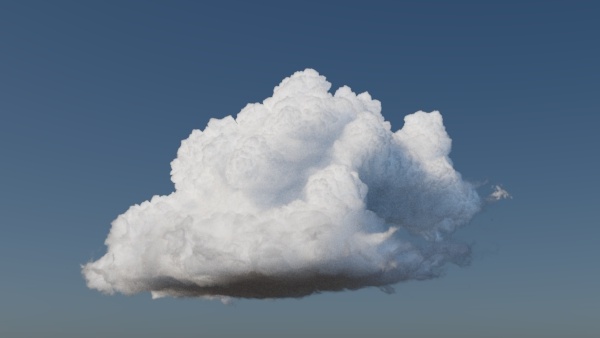 |
| Şeffaf Ağırlık: 0,368 | Şeffaf Ağırlık: 0.7 |
Bu değeri artırmak, bulut hacminin yoğunluğu üzerinde daha fazla kontrol sağlar.
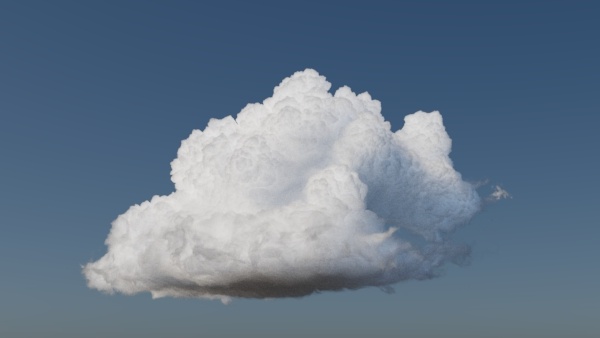 |
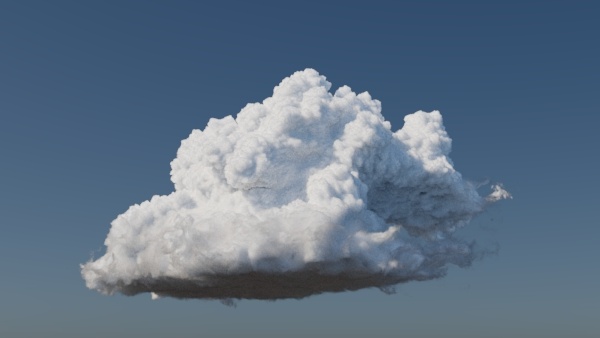 |
| Yoğunluk: 1 | Yoğunluk 4.3 |
Bu değeri artırmak, bulut hacminin daha kalın görünmesini sağlar.
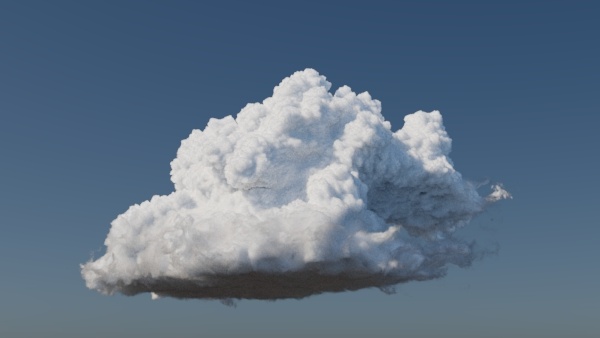 |
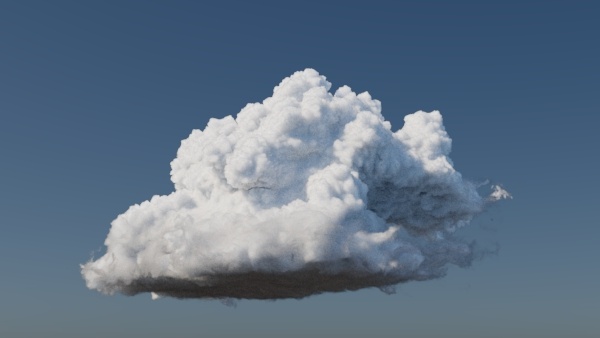 |
| anizotropi : 1 (varsayılan) | anizotropi : 0,5 |
Bulutlar oldukça güçlü bir şekilde ileriye doğru saçılma gösterdiğinden, anizotropi 0’ın üzerinde olmalıdır.
Son İşleme Ayarları #
Bulutun görünümünden memnun kaldığınızda, son kare oluşturma işlemine hazırsınız demektir.
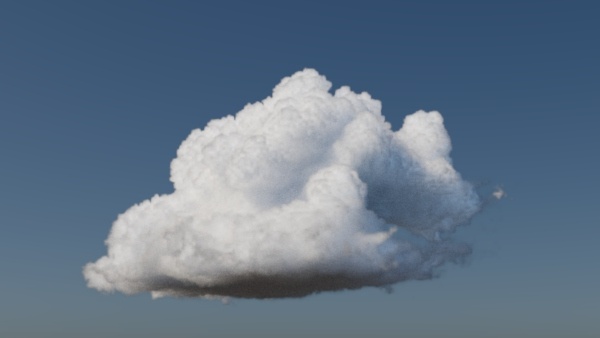
- ‘wdas_cloud_sixteenth.vdb’ dosyasını ‘wdas_cloud.vdb’ ile değiştirin . Bunun tam çözünürlüklü bir VDB dosyası olduğunu ve bu nedenle işlenmesinin daha uzun süreceğini unutmayın.
 |
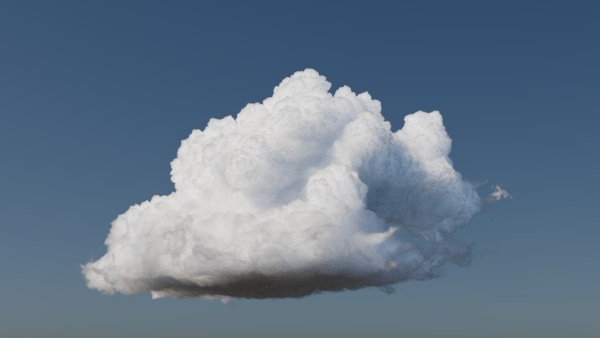 |
| ‘wdas_cloud_sixteenth.vdb’ | ‘wdas_cloud.vdb’ |
- Aydınlatma (ve gölgelendirme) ayarlarından memnun kaldığınızda, Gökyüzü Kubbesi Işığı için Hacim Örnekleri sayısını yaklaşık 5 veya 6’ya çıkarın.
- Kamera (AA) ayarını yaklaşık 5’e yükseltin .
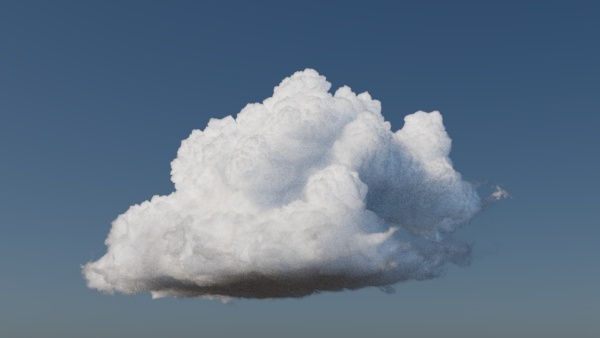
- Render ayarlarındaki Örnekleme bölümünde , Hacim Dolaylı Aydınlatma değerini yaklaşık 3’e yükseltin. Bu, hacmin dolaylı olarak aydınlatılan alanlarındaki gürültüyü gidermeye yardımcı olacaktır.
 |
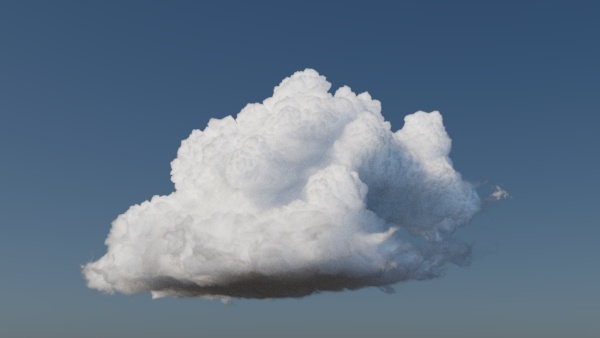 |
| Dolaylı Hacim: 2 | Dolaylı Hacim: 3 |
- Son olarak, sahneyi render edin. Bu, VDB bulut veri setinin nasıl render edileceğine dair bu eğitimin sonudur.
Bu eğitim tamamlandıktan sonra, hayal dünyasından çıkmayı unutmayın!
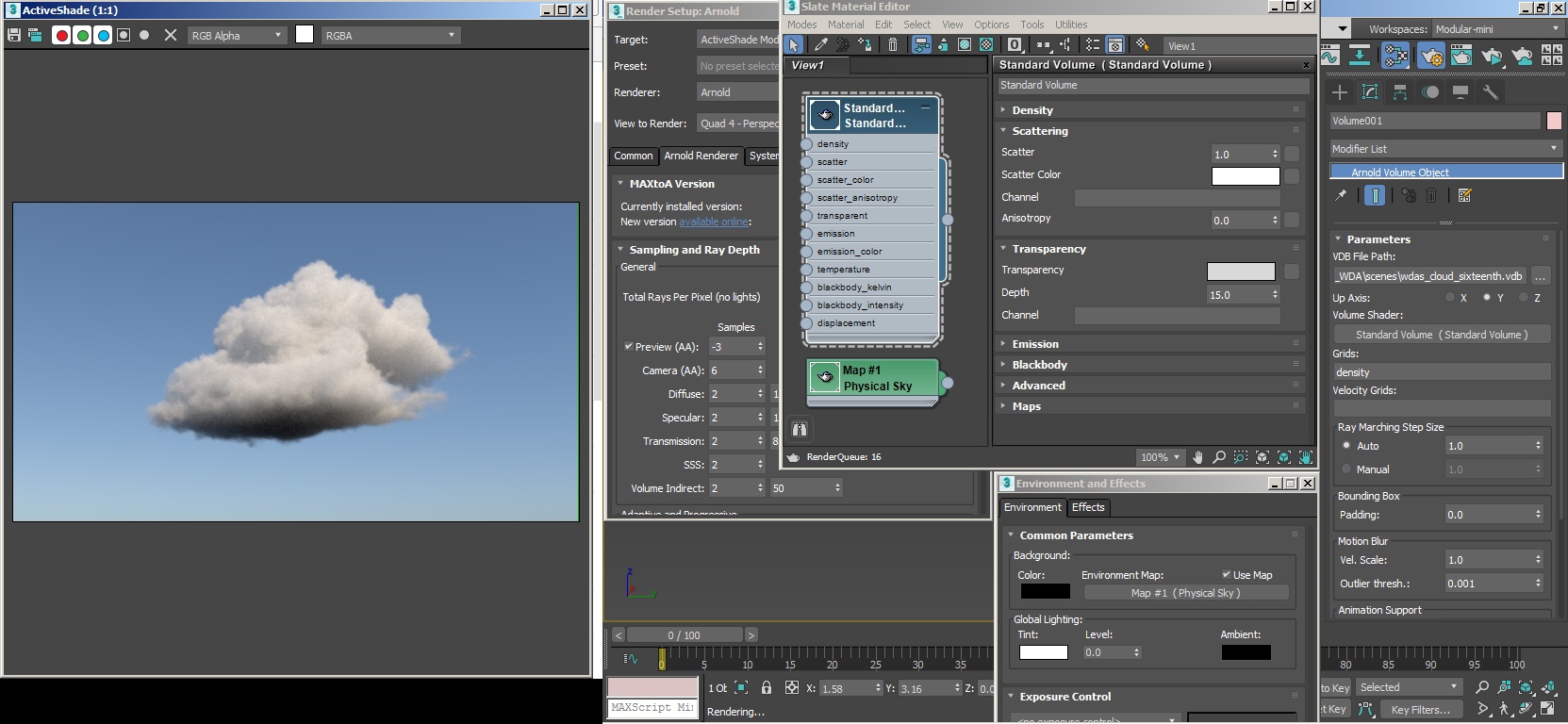
Bu sahne için kullanılan ayarlar


