
Toplu İşleme aracı, farklı görevlerin veya sahne durumlarının otomatik olarak işlenmesi için bir sıra oluşturmanıza yönelik verimli ve görsel bir yaklaşım sunar.
Toplu Oluşturma iletişim kutusundan şunları kontrol edebilirsiniz:
- Görüntü çözünürlüğü, piksel en boy oranı veya zaman sıralaması, Oluşturma Kurulumu iletişim kutusunda bulunan varsayılan oluşturma ayarlarından farklıysa değişir.
- Belirli bir kamera görüntüsünün mü yoksa etkin görüntü alanının mı oluşturulacağı.
- Hangi kamera görüntüsünün oluşturulacağı.
- Oluşturulan görüntülerin saklandığı çıktı yolu.
- Oluşturma işleminden önce hangi sahne durumu geri yüklenir?
- Oluşturulan her görünüm için hangi oluşturma ön ayarı kullanılır?
- Daha hızlı render işlemi için, tüm toplu render görevlerinin birden fazla sistem tarafından Backburner’a ağ üzerinden render işlemi için gönderilmesi gerekip gerekmediği.
- Toplu işleme görevlerini ve Toplu İşleme iletişim kutusunda ayarlanan tüm parametreleri, daha sonra komut satırı üzerinden işleme için bir BAT dosyasına dışa aktarma.
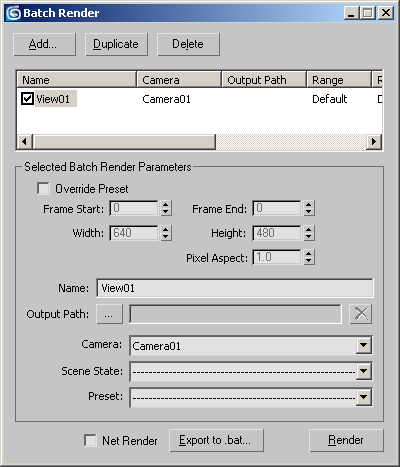
- Eklemek
- Varsayılan ayarları kullanarak kuyruğa yeni bir işleme görevi ekler. Varsayılan olarak, yeni görev etkin görüntü alanını işleyecek şekilde ayarlanır. Belirli bir kamerayı işleyecek şekilde ayarlamak için, Kamera açılır listesinden kamerayı seçin.
- Kopyalamak
- Seçilen render görevinin bir kopyasını kuyruğa ekler.
Orijinal görevde yer alan tüm işleme parametreleri yeni görev için de kopyalanmıştır.
- Silmek
- Vurgulanan render görevini siler.
Silme işleminin tamamlandığını doğrulayan herhangi bir uyarı görünmez ve silme işlemini geri alamazsınız.
- [görev kuyruğu]
-
Toplu işleme için seçilen tüm kamera görevlerini listeler. Görev kuyruğu, belirli bir kamera görevi için ayarlanmış tüm parametreleri gösteren sekiz sütundan oluşur. Listedeki onay kutularını işaretleyerek hangi görevlerin işleneceğini kontrol edebilirsiniz.

Seçilen Toplu İşleme Parametre grubu #
Varsayılan olarak, toplu işleme için belirlediğiniz tüm görevler, İşleme Kurulumu iletişim kutusundaki geçerli Zaman Çıktısı ve Çıktı Boyutu parametrelerini kullanır.
Örneğin, Oluşturma Kurulumu iletişim kutusundaki Çıkış Boyutu ayarlarında Zaman Çıkışı ayarının Tekli ve genişlik ile yüksekliğin 800 ile 600 olarak ayarlanmış olması durumunda, bir kamera eklediğinizde, Seçilen Toplu Oluşturma Parametreleri de bu ayarları yansıtacaktır. Benzer şekilde, Oluşturma Kurulumu iletişim kutusunda Zaman Çıkışı Aralık ve kare 0 ile 25 olarak ayarlanmışsa, Toplu Oluşturma iletişim kutusundaki Kare Başlangıcı ve Kare Sonu ayarları varsayılan olarak bu Zaman Çıkışı ayarlarına göre belirlenecektir.
Bu grup, varsayılan parametreleri değiştirme olanağı sağlar.
- Ön ayarı geçersiz kıl
- Etkinleştirildiğinde, Çerçeve Başlangıcı, Çerçeve Sonu, Genişlik, Yükseklik ve Piksel Oranı ayarları aracılığıyla vurgulanan görev için varsayılan ayarların herhangi birini geçersiz kılabilirsiniz. Varsayılan=kapalı.
- Çerçeve Başlangıcı
- Vurgulanan görev için oluşturulacak ilk kare. Bu parametrenin varsayılan ayarı, Oluşturma Kurulumu iletişim kutusunun Ortak panelindeki Zaman Çıkışı grubu ayarlarıyla eşleşir.
- Çerçeve Sonu
- Vurgulanan görev için oluşturulacak son kare. Varsayılan durumu, Oluşturma Kurulumu iletişim kutusunun Ortak panelindeki Zaman Çıkışı grubu ayarlarıyla da eşleşir.
Varsayılan Kare Başlangıcı ve Kare Sonu parametreleri, Render Ayarları iletişim kutusu parametrelerine aşağıdaki gibi karşılık gelir:
Oluşturma Ayarları iletişim kutusu > Zaman Çıktısı Toplu Oluşturma iletişim kutusu Kare Başlangıç/Bitiş Bekar Varsayılan olarak, zaman kaydırıcısı tarafından belirlenen kare kullanılır. Aktif Zaman Dilimi Varsayılan değer 0’dır ve Zaman Yapılandırması iletişim kutusunda ayarlanan animasyonun son karesidir. Menzil Varsayılan olarak, 0 (sıfır) ile 14 veya 6 ile 11 gibi belirtilen kare aralığı kullanılır. Çerçeve Başlangıç ve Bitiş ayarları da mevcut zaman yapılandırma biçimine uygundur; yani Çerçeveler, SMPTE, Çerçeve:Tikler veya MM:SS:Tikler.
- Genişlik
- “Önceden Belirtmeyi Geçersiz Kıl” seçeneği açıksa, yeni bir görüntü genişliği ayarı belirtmenize olanak tanır. “Önceden Belirtmeyi Geçersiz Kıl” seçeneği kapalıysa, bu değer “Render Setup” iletişim kutusunda ayarlanan genişlikle eşleşir.
- Yükseklik
- “Önceden Belirtmeyi Geçersiz Kıl” seçeneği açıksa, yeni bir görüntü yüksekliği ayarı belirtmenize olanak tanır. “Önceden Belirtmeyi Geçersiz Kıl” seçeneği kapalıysa, bu değer “Render Setup” iletişim kutusunda ayarlanan yükseklikle eşleşir.
- Piksel Oranı
- Başka bir cihazda görüntülenecek piksellerin en boy oranını ayarlar. Görüntü sizin ekranınızda sıkıştırılmış görünebilir, ancak farklı şekilli piksellerle cihazda doğru şekilde görüntülenecektir. Varsayılan olarak, bu, Oluşturma Kurulumu iletişim kutusunda ayarlanan değeri taklit eder.
- İsim
- Vurgulanan görevin varsayılan adını değiştirmenizi sağlar. Kamera görevleri için varsayılan adlandırma yapısı, View01 veya View02 gibi artan bir görünüm numarasıyla birlikte “View” kelimesini kullanır . İsterseniz, görevin adını daha açıklayıcı bir şeyle değiştirebilirsiniz.
Not: İsim değişikliğinden sonra, Enterdeğişikliğin kaydedilmesi için düğmeye basmanız gerekmektedir.Not: Öğeleri toplu işlem olarak işliyorsanız, işlenen her öğenin belirtilen dosya adına görev adı eklenir. Örneğin, görev adı View01 ve işlenen öğenin çıktı dosya adı Test_Diffuse.tga ise , toplu olarak işlenen öğenin çıktısı Test_Diffuse_View01.tga olur .
Bir öğeyi dosya adı belirtmeden işliyorsanız, toplu işleyici öğe türünü toplu çıktı dosya adına ekler. Örneğin, toplu çıktı dosya adı MyBatch.png ise ve bir Atmosphere öğesi işliyorsanız, öğe çıktı adı MyBatch_Atmosphere.png olur .
 Çıkış Yolu
- Seçilen kamera görevine ait işlenmiş görüntünün çıktı yolunu, dosya adını ve dosya biçimini belirtebileceğiniz “İşlenmiş Görüntü Dosyası” iletişim kutusunu açar.
Ayarlandıktan sonra, çıktı yolu ve dosya adı çıktı yolu alanında, dosya adı ise görev kuyruğunun Çıktı Yolu sütununda görünür.
 Çıkış yolunu temizle
- Çıktı yolu alanından ve görev kuyruğundan çıktı yolunu ve dosya adını kaldırır.
- Kamera açılır listesi
- Sahnedeki tüm kameraları gösterir.
Varsayılan olarak, bir görev, görev kuyruğunun Kamera sütunundaki “Görünüm Alanı” girdisiyle belirtildiği gibi, etkin görünüm alanını işleyecek şekilde ayarlanır. Bu listeyi kullanarak, vurgulanan görev için sahnedeki herhangi bir kameradan birini seçebilirsiniz. Yeni kamera, görev kuyruğunun Kamera sütununda gösterilir.
Vurgulanan görevin etkin görüntü alanını oluşturmasını sağlamak için, açılır listeden en üstteki kesikli çizgiyi (————————-) seçin.
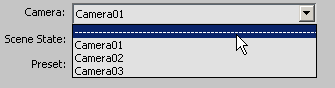
Etkin görüntüleme alanını oluşturmak için kesikli çizgiyi seçin.
Not: Kamera seçimi yalnızca görevin kullandığı kamerayı değiştirir. Görevin adını değiştirmez. - Sahne Durumu
- Bu açılır listede, vurgulanan göreve atayabileceğiniz sahne durumları (varsa) görüntülenir. Etkin bir sahne durumu yoksa, geçerli sahne ayarları kullanılır.
- Önceden ayarlanmış
- Seçilen görev için bir render ön ayarı seçmenizi sağlar. Etkin bir render ön ayarı yoksa ve geçersiz kılma seçeneği de bulunmuyorsa, mevcut render ayarları kullanılır.
Açılır listeden “Ön Ayarı Yükle” seçeneğini seçerseniz, “Render Ön Ayarları Yükle” iletişim kutusu açılır.
- Net Render
- Etkinleştirildiğinde, Oluştur düğmesine tıkladığınızda Ağ Görevi Ataması iletişim kutusu açılır.
Toplu İşleme iletişim kutusundaki her kamera görevi, tek bir iş yerine ayrı bir işleme görevi olarak Ağ İşi Ataması iletişim kutusuna iletilir. Varsayılan olarak, Ağ İşi Ataması iletişim kutusu, iş adı olarak MAX dosyasının adını kullanır ve ardından kamera görevinin adını ekler. Örneğin, Athena_High_Rise adlı bir sahneniz ve üç kamera için kamera görevleriniz varsa, işler monitörde şu şekilde görünecektir: Athena_High_Rise Camera02 View01, Athena_High_Rise Camera01 View02 ve Athena_High_Rise Camera01 View03 .
- .bat dosyasına dışa aktar
- Komut satırı üzerinden render işlemi için bir toplu işlem dosyası oluşturur. Bu düğme, kaydedilecek toplu işlem dosyası için bir sürücü konumu ve ad belirtebileceğiniz Toplu İşlem Dosyasına Dışa Aktar iletişim kutusunu açar.
- Oluştur
- Toplu işleme sürecini başlatır veya Net Render açıksa Ağ İşi Ataması iletişim kutusunu açar.


