
DirectX görüntüleme gölgelendiricisi olarak Metal Bump9’u seçtiğinizde bu açılır menü görünür. Metal Bump9 gölgelendiricisi, kabartma efekti için normal haritalar da dahil olmak üzere çeşitli doku işlenmiş haritaları görüntüleyebilir . Parlak yüzeyleri görüntülemek için idealdir.
-

 Malzeme Düzenleyici > Herhangi bir malzeme > DirectX Yöneticisi Açılır Menüsü (Eski Direct3D Görünüm Pencereleri) > Açılır listeden Metal Bump9’u seçin. > DirectX Gölgelendirici – Metal Bump 9 açılır menüsü
Metal Bump9 shader’ının sonuçları, nesne türünden bağımsız olarak her zaman görüntüleme pencerelerinde görünür.
Arayüz #
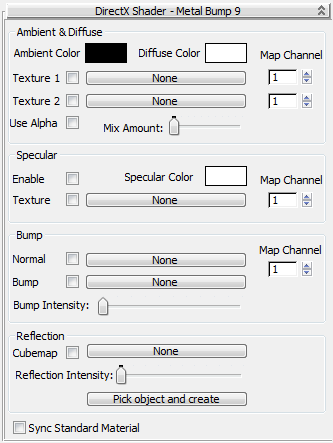
Ortam ve Dağınık grup #
- Ortam Rengi
- Siyah olmadığında, nesnenin ortam rengini tonlandırır. Ortam rengini seçmek için renk örneğine tıklayarak Renk Seçiciyi görüntüleyin. Varsayılan = siyah.
- Dağınık Renk
- Beyaz olmadığında, dağılım rengini tonlandırır. Renk örneğine tıklayarak Renk Seçiciyi görüntüleyin ve dağılım rengini seçin. Varsayılan = beyaz.
- Doku 1
- Dağılım rengi için bir doku haritası görüntüler. Tipik olarak bu, doku işlenmiş bir dağılım haritası, tamamlanmış bir harita veya karışım haritası olabilir.
Harita Kontrolleri bölümünde , her bir kontrolün açıklaması yer almaktadır.
- Doku 2
- Dağılım rengi için ikinci bir doku haritası görüntüler. Bu genellikle doku tabanlı bir aydınlatma haritası veya gölge haritası olur.
Harita Kontrolleri bölümünde , her bir kontrolün açıklaması yer almaktadır.
- Alfa’yı kullanın
- Açık olduğunda alfa kanalını görüntüler. Kapalı olduğunda görüntülemez. Varsayılan değer=kapalı.
- Karışım Miktarı
- Gölgeli görüntüleme alanlarında iki doku haritasının karışımını ayarlar.
Ayna grubu #
- Olanak vermek
- Etkinleştirildiğinde, nesne için yansıma vurgularını etkinleştirir. Varsayılan değer kapalıdır.
- Yansıma Rengi
- Nesne için yansıtıcı bir renk belirtir. Renk örneğine tıklayarak Renk Seçiciyi görüntüleyin ve bir renk seçin. Varsayılan değer = beyaz.
- Doku
- Nesne için bir yansıma haritası görüntüler. Tipik olarak bu, doku tabanlı bir yansıma haritası olur.
Harita Kontrolleri bölümünde , her bir kontrolün açıklaması yer almaktadır.
Çarpma grubu #
- Normal
- Nesne için normal haritayı görüntüler. Tipik olarak bu, doku tabanlı bir normal harita olur.
Harita Kontrolleri bölümünde , her bir kontrolün açıklaması yer almaktadır.
- Çarpma
- Nesne için bir kabartma haritası görüntüler. Genellikle bu, orijinal malzeme için kullanılan bir kabartma haritası olur.
Harita Kontrolleri bölümünde , her bir kontrolün açıklaması yer almaktadır.
- Darbe Yoğunluğu
- Gölgeli görüntüleme alanlarındaki kabartmaların yoğunluğunu ayarlar.
Yansıma grubu #
- Küp haritası
- Sahnenin etrafına küp şeklinde yansıtılmış bir yansıma haritası görüntüler. Tipik olarak bu bir ortam haritası olur.
- Yansıma Yoğunluğu
- Gölgeli görüntüleme alanlarındaki yansımaların yoğunluğunu ayarlar.
- Nesneyi seçin ve oluşturun
- Nesne seçmek için tıklayın ve 3ds Max’in görünüm penceresinde kullanılacak yansımaları oluşturmasını sağlayın.
- Senkronizasyon Standart Malzemesi
- Açık olduğunda, Metal Bump9 gölgelendiricisinde yaptığınız ayarlamalar, aktif Standart materyaldeki ayarları günceller ve yaptığınız değişiklikleri kaydetmenizi sağlar. Kapalı olduğunda, Standart materyalde herhangi bir değişiklik olmaz. Varsayılan değer = kapalı.
Harita Kontrolleri #
DirectX Shader – Metal Bump 9 açılır menüsünde, tüm doku haritaları aynı genel kontrollere sahiptir.
- [geçiş]
- Açık olduğunda, harita görüntüleme alanlarında kullanılır. Kapalı olduğunda kullanılmaz. Varsayılan değer, harita atanmışsa açık, aksi takdirde kapalıdır.
- [harita düğmesi]
- Nesnenin bu bileşeni için kullanılacak doku haritasını seçmek için tıklayın.
- Harita Kanalı
- Bu harita tarafından kullanılan harita kanalını belirtir.
Bu kontrol, kübik yansıma haritası (Cubemap) için mevcut değildir.


