
Bu menü, kütüphane gruplarını yönetir.
Özel malzeme kütüphaneleri Malzeme/Harita Tarayıcısında görünür ve düzenleme aracı olarak kullanışlıdır. Bunları Malzeme/Harita Tarayıcısı Seçenekler menüsündeki komutlarla açabilir ve oluşturabilirsiniz. Oluşturulduktan veya açıldıktan sonra, özel bir kütüphane Malzeme/Harita Tarayıcısında kalır ve oturumlar arasında kalıcı olur.
Bir haritayı veya materyali kütüphaneye eklemek için, Materyal/Harita Tarayıcısı’nda başka bir yerden (adlandırılmış bir görünümden değil) kütüphaneye sürükleyin. Bir öğeyi kütüphaneden kaldırmak için, öğesine sağ tıklayın ve Kütüphaneden Kaldır’ı seçin. Bir kütüphaneyi Materyal/Harita Tarayıcısı’ndan kaldırmak için, başlığına sağ tıklayın ve Materyal Kütüphanesini Kapat’ı seçin. Ancak öncelikle, kütüphaneyi daha sonra tekrar kullanmak istiyorsanız kaydedin (aşağıya bakın); aksi takdirde kütüphane kalıcı olarak silinir.
Arayüz #
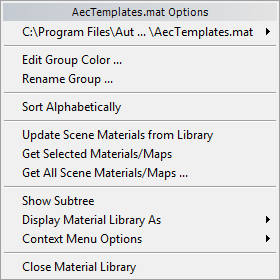
- [dosya adı ve yolu]
-
Kütüphane MAT dosyasını işlemek için bir alt menü görüntüler.
- Yeniden Yükle: Kütüphaneyi yeniden yükler. Bu, siz veya bir meslektaşınız kütüphaneyi bir şekilde güncellediyse yararlı olabilir.
- Kaydet Kütüphaneyi kaydeder.
- “Farklı Kaydet” seçeneği, kütüphaneyi farklı bir adla kaydetmenizi sağlayan bir dosya iletişim kutusu açar.
_____ #
- Grup Rengini Düzenle
-
“Tüm Grup Menüleri İçin Seçenekler” bölümüne bakın.
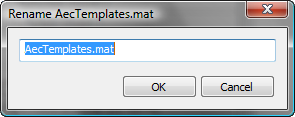
- Grup Adını Değiştir
-
Kütüphanenin adını değiştirmenize olanak tanıyan bir iletişim kutusu açar.
_____ #
- Alfabetik Sırala
-
Malzeme listesini malzeme adına göre sıralar.
_____ #
- Kütüphaneden Sahne Malzemelerini Güncelle
- Sahnedeki materyalleri güncellemek için kütüphaneyi kullanır. Sahne, kütüphanedeki materyallerle aynı ada sahip materyaller içeriyorsa, bu seçeneği belirlemek Sahne Materyallerini Güncelle iletişim kutusunu açar.
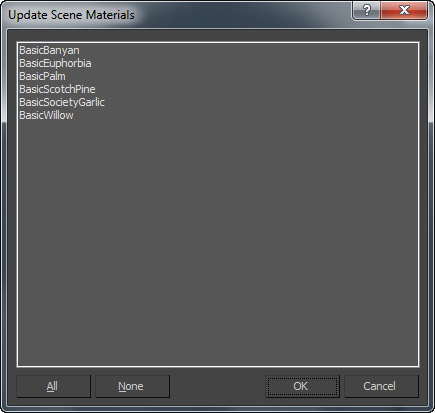
Kütüphaneden bir materyali güncellemek için, materyali seçin ve ardından Tamam’a tıklayın.
- [Malzeme adı listesi] Kütüphanede ve sahnede aynı ada sahip tüm malzemeleri listeler.
- Listede yer alan tüm materyallerin öne çıkan noktaları .
- Hiçbiri. Listedeki tüm materyallerdeki vurgulamayı kaldırır.
Eğer sahnedeki hiçbir materyal, kütüphanedeki materyallerle aynı adı paylaşmıyorsa, 3ds Max bu durumu belirten bir uyarı görüntüler.
- Seçilen Materyalleri/Haritaları Alın
- Etkin görünümde seçtiğiniz materyalleri kütüphaneye ekler.
Seçim kutusunu sürükleyerek veya +tıklama özelliğini kullanarak birden fazla düğüm seçebilirsiniz Ctrl.
Eğer üst öğesini seçmeden alt bir düğümü (örneğin, bir harita veya bir alt malzeme) seçerseniz, 3ds Max size üst öğeyi kütüphaneye dahil etmek isteyip istemediğinizi sorar:
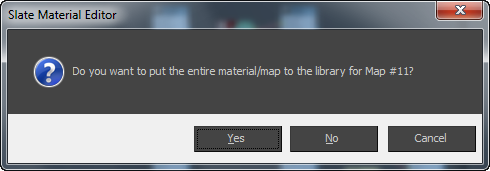
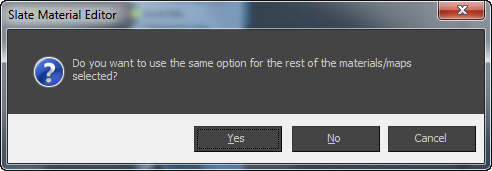
Birden fazla alt düğüm seçtiyseniz, bu iletişim kutusuna yanıt verdikten sonra ikinci bir iletişim kutusu, aynı seçimi sonraki tüm seçimlere uygulamak isteyip istemediğinizi sorar:
- Tüm Sahne Malzemelerini/Haritalarını Alın
- Sahneye ait tüm materyalleri ve haritaları kütüphaneye ekler.
Bu seçeneği seçtiğinizde, 3ds Max “ Tüm Sahne Malzemelerini/Haritalarını Al” iletişim kutusunu açar.
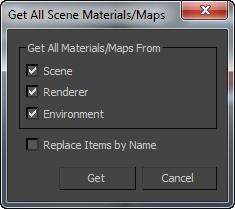
- Sahne Etkinleştirildiğinde, sahnedeki nesnelere malzemeler ve haritalar uygulanır. Varsayılan değer=etkin.
- Oluşturucu Etkinleştirildiğinde, aktif oluşturucuda kullanılan materyalleri ve haritaları alır. Varsayılan değer=açık.
- Ortam Etkinleştirildiğinde, ortamda kullanılan materyalleri ve haritaları alır. Varsayılan değer=etkin.
- İsimle Öğeleri Değiştir seçeneği etkinleştirildiğinde, sahne, render motoru veya ortamdaki materyaller veya haritalarla aynı adı paylaşan kütüphane materyalleri ve haritalar, MAX dosyasındaki sürüm kullanılarak güncellenir. Varsayılan değer kapalıdır.
_____ #
- Alt ağacı göster
-
Etkinleştirildiğinde, grup ekranını genişleterek gruptaki tüm malzemeleri, alt malzemeleri ve haritaları gösterir. Etkinleştirilmediğinde, yalnızca en üst düzey malzemeleri gösterir. Varsayılan değer = kapalı.
- Grup (ve Alt Gruplar) Görüntüleme Şekli
-
“Tüm Grup Menüleri İçin Seçenekler” bölümüne bakın.
- Bağlam Menüsü Seçenekleri
-
“Tüm Grup Menüleri İçin Seçenekler” bölümüne bakın.
_____ #
- Malzeme Kütüphanesini Kapat
-
Malzeme kütüphanesini kapatır.
Malzeme/Harita Tarayıcı Seçenekleri menüsünü kullanarak kütüphaneyi yeniden açabilirsiniz.


