
Kuvvet operatörü, Kuvvetler kategorisindeki bir veya daha fazla uzay bükülmesiyle parçacık hareketini etkilemenizi sağlar. Rüzgar, yerçekimi vb. etkilerini simüle etmek için bu operatörü farklı kuvvetlerle birlikte kullanın.
Aşağıdaki uzay bükme kuvvetleri, Kuvvet operatörü ile birlikte çalışır:
Komut Dosyası Kablolama dağıtımı #
Bu açılır menü, operatörü vurguladıktan, sağ tıklayıp “Komut Dosyası Bağlantısını Kullan” seçeneğini seçtikten sonra ana operatör açılır menüsünün altındaki parametreler panelinde görünür. Bundan sonra, sağ tıklama menüsünde “Komut Dosyası Bağlantısını Kullan” seçeneğinin yanında bir onay işareti belirir ve operatörü her vurguladığınızda açılır menü görünür. Komut dosyası bağlantısını kapatmak için, sağ tıklama menüsünden tekrar “Komut Dosyası Bağlantısını Kullan” seçeneğini seçin.
Komut dosyası bağlantısı, normalde operatörün parametrelerinde belirttiğiniz parametreleri bir komut dosyası kullanarak kontrol etmenizi sağlar. Olayda Kuvvet operatöründen önce bir Komut Dosyası operatörü yerleştirin ve ardından bunu particleFloat kanalında değerler tanımlamak için kullanın. Aşağıda örnek bir komut dosyası bulacaksınız.
- Komut Dosyası Kaydırma İşlemini Kullan
-
Aşağıdakilerden birini seçin:
- Kullanılmayan Parçacık Akışı, Parametreler açılır menüsünde belirtilen Etki ayarını kullanır.
- Etki Parçacık Akışı, komut dosyasını Etki ayarına uygular.
particleFloat Örnek Komut Dosyası #
Aşağıdaki komut dosyası, her parçacığın kayan nokta değerini, parçacık kimliğinin veya doğum indeks numarasının onda biri olarak ayarlar. İlk parçacıklar düşük bir kayan nokta değeri ve dolayısıyla düşük bir Etki değeri alır ve her ardışık parçacık bir öncekinden daha büyük bir kayan nokta değeri alır. Sonuç olarak, bir parçacık ne kadar geç doğarsa, Kuvvet operatöründeki uzay bükülmelerine o kadar çok maruz kalır.
ChannelsUsed pCont'ta
(
  pCont.useFloat = true
)

Init pCont'ta şunu yap (

)

Proceed pCont do
(
  sayı = pCont.NumParticles()

  i'nin 1'de sayılması için
  (
    pCont.particleIndex = i
    j = pCont.parçacıkID
    pCont.particleFloat = pCont.particleID/10.0
  )
)
Prosedürler #
Kuvvet uzay bükülmeleriyle parçacık hareketini etkilemek:
- Sahneye bir veya daha fazla Kuvvet uzay bükme nesnesi ekleyin ve bunları gerektiği gibi ayarlayın.
- Parçacık Görünümünde, parçacıkların kuvvetlerden etkileneceği tüm olaylara bir Kuvvet operatörü ekleyin. Tüm olaylardaki parçacıkları etkilemek için, Kuvvet operatörünü bunun yerine PF Kaynağına ekleyin.
- Kuvvet operatörünü vurgulayın ve ardından kuvvet uzay çarpıtmalarını operatöre uygulamak için Ekle veya Listeye Göre düğmesini kullanın.
Arayüz #
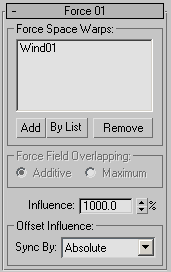
Kullanıcı arayüzü, Parçacık Görünümü iletişim kutusunun sağ tarafındaki parametreler panelinde görünür.
Uzay Çarpıtma Gücü grubu #
Bu grup, şu anda yürürlükte olan kuvvetleri gösterir ve kuvvet eklemenize ve kaldırmanıza olanak tanır.
- [liste]
- Bu operatöre uygulanan kuvvetleri gösterir. Üçten fazla kuvvet uygulanıyorsa, listenin sağ tarafında bir kaydırma çubuğu belirir.
Listede yer alan bir uzay bükülmesini sahneden silerseniz, listedeki adı “<silindi>” girdisiyle değiştirilir.
Not: Parçacık Akışı, parçacık hareketine uygulanan kuvvetleri, uzay bükülmelerinin listede görünme sırasına göre uygular; etki yukarıdan aşağıya doğru kümülatiftir. İlk olarak, en üstteki uzay bükülmesi parçacık hareketine uygulanır, ardından ikinci uzay bükülmesi birinci uzay bükülmesinin sonucuna uygulanır ve bu şekilde devam eder. Sırayı değiştirmek nihai sonucu değiştirebilir. - Eklemek
- Bu düğmeye tıklayın ve ardından sahnedeki bir uzay bükme kuvvetini seçerek listenin sonuna ekleyin.
- Listeye Göre
- Bu düğmeye tıklayın ve ardından “Zorla Uzay Çarpıtma Seç” iletişim kutusunu kullanarak listeye bir veya daha fazla uzay çarpıtması ekleyin. Uzay çarpıtmalarının sahnede zaten mevcut olması gerekir.
Particle Flow, uzay bükülmelerini iletişim kutusunda göründükleri sırayla listeye ekler. Farklı bir sıra oluşturmak için, Ekle düğmesini kullanarak bunları tek tek ekleyin.
- Kaldırmak
- Listedeki bir uzay bükülmesini seçin ve ardından listeden kaldırmak için bu düğmeye tıklayın. Kaldırılan uzay bükülmeleri sahnede kalır.
Kuvvet Alanı Çakışan Grup #
- Toplam/Maksimum
- Aynı hacimdeki uzayı kaplayan birden fazla kuvvetin parçacıkları nasıl etkilediğini belirler. Toplamsal modda, kuvvetler göreceli güçlerine göre birleştirilir. Maksimum modda ise yalnızca en büyük güce sahip kuvvet parçacıkları etkiler.
Örneğin, parçacıklara Rüzgar ve Yerçekimi uzay bükülmeleri uygulayabilir ve Güç parametrelerini sırasıyla 1,5 ve 1,0 olarak ayarlayabilirsiniz. Eğer Toplamsal’ı seçerseniz, Rüzgar uzay bükülmesi parçacıklar üzerinde Yerçekimi uzay bükülmesine göre yaklaşık %50 daha fazla etkiye sahip olacaktır. Ancak Maksimum’u seçerseniz, parçacıkları yalnızca Rüzgar uzay bükülmesi etkileyecektir.
- Etkilemek
- Parçacıklara uygulanan kuvvetin veya kuvvetlerin şiddetini yüzde olarak belirtir. Varsayılan değer = 1000.0.
Negatif bir Etki değeri, kuvvet etkilerini tersine çevirir.
Not: Varsayılan olarak, Kuvvet uzay çarpıtmalarının Parçacık Akışı parçacıkları üzerindeki etkisi, 3ds Max 2 parçacık sistemleri PArray, Super Spray, Blizzard ve PCloud üzerindeki etkisine eşdeğerdir. Parçacık Akışı parçacıkları üzerindeki etkiyi 3ds Max 1 parçacık sistemleri Snow ve Spray’in etkisine eşdeğer hale getirmek için Influence= 100.0 olarak ayarlayın .
Etkiyi Dengeleme Grubu #
Hareketli parametrelerin uygulanacağı zaman aralığını seçin. Açıklama için Animasyon Ofset Anahtarlama grubu bölümüne bakın .
- Senkronize Et
- Hareketli parametrelerin uygulanacağı zaman aralığını seçin:
- Mutlak Zaman Parametreler için ayarlanan tüm anahtarlar, ayarlandıkları gerçek karelerde uygulanır.
- Parçacık Yaşı: Parametreler için belirlenen tüm anahtarlar, her parçacığın varlığının ilgili karelerinde uygulanır.
- Etkinlik Süresi Parametreler için ayarlanan tüm tuşlar, her bir parçacığa etkinliğe ilk girdiği andan itibaren uygulanır.


