
Shape Instance, sahnedeki herhangi bir referans nesnesini parçacık olarak kullanmanıza olanak tanır.
Her olay için etkili bir şekilde yalnızca bir referans nesnesi tanımlayabilirsiniz, ancak nesne herhangi bir sayıda alt nesne içerebilir ve Particle Flow bunların her birini ayrı bir parçacık olarak ele alabilir. Ayrıca, testler kullanarak parçacık akışını birden fazla dala bölebilir ve her biri için farklı bir parçacık şekli tanımlayabilirsiniz.
Operatörün adından da anlaşılacağı gibi, referans geometri parçacık sistemine örneklenir. Bu nedenle, orijinal geometride yaptığınız herhangi bir fiziksel değişiklik, parçacık sistemine anında yansır. Orijinal geometriyi gizlerseniz, parçacıklar yine de görünür. Ancak, orijinal geometriyi silerseniz, parçacıklar da silinir.
Dönüştürme Animasyonlu Referans Nesnelerinin Kullanımı #
Referans nesneyi değiştiricilerle canlandırarak ve ardından Hareketli Şekil özelliğini açarak hareketli parçacık şekilleri oluşturabilirsiniz. Ancak, Şekil Örneği, referans nesneye doğrudan uygulanan herhangi bir dönme ve konum dönüşümünü yok sayar; yalnızca saf ölçek bileşenini kullanır. Örneğin, Görünüm referans koordinat sistemini kullanarak bir nesneyi düzensiz bir şekilde ölçeklendirirseniz, sonuç nesnenin şeklini bozabilir. Bozulma, dönme dönüşümünün bir yan ürünü olduğundan, parçacıkların şekline yansımaz. Bununla birlikte, referans nesneye uygulanan dönüşümleri içeren değiştiriciler ve benzer işlevler, örneklenen parçacıklara yansır. Örneğin, parçacıkların referans nesneye uygulanan dönme dönüşümlerini kullanmasını istiyorsanız, referans nesne üzerinde Sıfırla Dönüşümü işlevini kullanın. Sıfırla Dönüşümü, Yardımcı Programlar panelinden kullanılabilir.
 Nesne ve Alt Öğeler. Bunu gösteren bir prosedürü aşağıda bulabilirsiniz.
Hareketli bir referans nesnesi kullanırken, parçacık sisteminde nesneyi oluşturduktan sonra referans nesnesini gizlemeniz önerilir.
Prosedürler #
Örnek: Parçacık sisteminde referans nesnenin dönme ve konum animasyonunu kullanmak için:
- Parçacık şekli olarak kullanmak istediğiniz bir nesne (örneğin bir çaydanlık) ve bir de yardımcı nesne (Dummy helper) oluşturun.
- Taşıma ve Döndürme araçlarını kullanarak çaydanlığı hareketlendirin.
- Hizalama aracını kullanarak çaydanlığı maketin ortasına hizalayın.
Bu adım zorunlu değil, ancak daha tutarlı sonuçlar elde etmenize yardımcı olabilir.
- Çaydanlığı kuklanın alt öğesi olarak bağlayın (çaydanlıktan kuklaya sürükleyin).
Ebeveyn olarak herhangi bir nesneyi kullanabilirsiniz, ancak render edilmeyen bir kukla nesne kullanmak, son animasyonda görünen tüm örneklenmiş parçacıkları canlandırmanıza olanak tanır.
- Varsayılan bir Parçacık Akışı sistemi oluşturun.
- Parçacık Görünümünde, Döndürme operatörünü silin.
- Shape operatörünü Shape Instance operatörüyle değiştirin.
- Şekil operatörünün parametrelerinde, kukla nesneyi Parçacık Geometrisi Nesnesi olarak belirleyin.
- Hareketli Şekil özelliğini açın.
- Görsel olarak daha ilgi çekici olabilen sıralı animasyonlar için, Animasyon Ofset Anahtarlama’da Senkronizasyon Ölçütü’nü Parçacık Yaşı veya Olay Süresi olarak ayarlayın.
Arayüz #
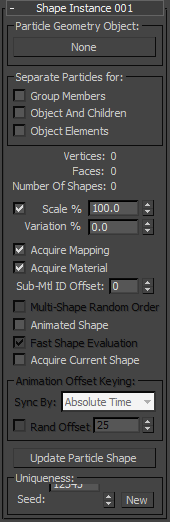
Parçacık Geometrisi grubu #
Bu kontrol, parçacık geometrisi olarak kullanılacak nesneyi tanımlamak için kullanılır. Bu nesneye referans nesne denir .
- [Parçacık Geometrisi düğmesi]
- Bu düğmeye tıklayın ve ardından sahnede parçacık şekli olarak kullanılacak bir geometri nesnesi seçin. Fare imleci, referans nesne olarak kullanılabilecek geçerli bir nesnenin üzerine getirildiğinde çarpı işareti şeklini alır. Geçerli nesneler arasında gruplar ve hiyerarşiler gibi çok şekilli nesneler bulunur; bkz. Grup için Ayrı Parçacıklar .
Bir referans nesnesi seçildikten sonra, adı düğme üzerinde görünür.
Hemen hemen her geometri nesnesini referans nesnesi olarak kullanabilirsiniz. Varsayılan olarak, operatör kapalı eğrileri, şekil ana hatlarıyla tanımlanan alanı “doldurarak” otomatik olarak işleme geometrisine dönüştürür. Bunun yerine şekil ana hatlarını kullanmak için, orijinal şekli seçin ve Değiştir panelinde
Oluşturma ayarları bölümünde, Oluşturulan Ağını Görüntüle seçeneğini açın. Oluşturulabilir seçeneğini açmanıza gerek yoktur, ancak Kalınlık ve Kenarlar gibi diğer tüm Oluşturma ayarlarındaki değişiklikler oluşturulan parçacıklara yansıtılır.Particle Flow, Çizgi (kapalı olmayan) ve Yay gibi açık şekilleri otomatik olarak “doldurmaz”. Bu şekilleri parçacık olarak kullanırken oluşturmak için, Değiştirme panelini açın.
Oluşturma işleminin başlatılmasıRender Mesh’i Görüntüle.Geometri nesnesinin tanımlanmadığı bir Şekil Örneği operatörü etkinse ve görünüm penceresi görüntüleme türü Geometri olarak ayarlanmışsa, parçacıklar görünüm pencerelerinde X karakterleri olarak görünür.
Not: Referans nesne olarak kullanılan çok şekilli bir nesne, hem malzeme uygulanmış hem de uygulanmamış nesneler içeriyorsa ve Malzeme Edinme seçeneği açıksa, Parçacık Akışı, malzeme uygulanmamış nesnelere ilk kullanılabilir malzemeyi uygulayacaktır.Not: Bir NURBS yüzeyini referans nesnesi olarak kullanabilirsiniz, ancak bir NURBS eğrisini kullanamazsınız. Bir NURBS eğrisini parçacık geometrisi olarak kullanmak için, öncelikle Cap fonksiyonu gibi bir yöntem kullanarak onu bir yüzeye dönüştürün.İpucu: En iyi sonuçlar için, animasyonlu bir referans nesnesi kullanırken, oluşturmadan önce orijinal nesneyi gizlemeniz veya Nesne Özellikleri’ni kullanarak Oluşturulabilir onay kutusunu devre dışı bırakmanız şiddetle tavsiye edilir.Not: Bir grubu referans nesnesi olarak kullanıyorsanız, seçmeden önce grubun kapalı olduğundan emin olun. Açık bir grubu seçmek, yalnızca tıkladığınız grup üyesini ekler, tüm grubu değil.
Grup için ayrı parçacıklar #
3ds Max , gruplandırma, bağlantı kurarak hiyerarşi oluşturma ve ekleme gibi çeşitli yöntemlerle farklı nesneleri tek bir varlıkta birleştirme olanağı sunar. Varsayılan olarak, bu tür çok şekilli bir nesneyi parçacık geometrisi olarak kullanırken, her parçacık tüm üye nesneleri içerir. Alternatif olarak, bu seçeneklerle Parçacık Akışı’na her üye nesneyi ayrı bir parçacık olarak ele almasını söyleyebilirsiniz. Açık olduğunda, Parçacık Akışı varsayılan olarak her üye nesneyi X ekseni konumuna göre soldan sağa doğru tek bir parçacık olarak kullanır. Örneğin, Ön görünümde metin oluşturursanız, bunu referans geometri olarak atarsanız ve Nesne Öğeleri’ni açarsanız, harfler doğru sırada çıkar.
Çoklu Şekil Rastgele Sıralama özelliğini açarak sıralamayı rastgele değiştirebilirsiniz .
Ayrı Parçacıklar öğelerinin herhangi bir kombinasyonunu açabilirsiniz. Varsayılan olarak hepsi kapalıdır.
- Grup Üyeleri
- Etkinleştirildiğinde, grup üyeleri ayrı parçacıklar olarak ele alınır.
- Nesne ve Çocuklar
- Etkinleştirildiğinde, bağlantılı nesneler ayrı parçacıklar olarak ele alınır.
- Nesne Elemanları
- Etkinleştirildiğinde, tek bir ağ nesnesinin eleman alt nesneleri ayrı parçacıklar olarak ele alınır.
- Köşeler/Yüzler
- Parçacık başına düşen köşe ve üçgen sayısını gösterin. Referans geometri çok şekilli ise ve “Parçacıkları Ayır” bölümündeki ilgili onay kutuları işaretliyse, bu gösterimler ortalama köşe/yüz sayısını gösterir.
- Şekil Sayısı
- Farklı parçacık şekillerinin sayısını gösterir. Referans geometri çok şekilli olmadığı ve “Parçacıkları Ayır” grubundaki ilgili onay kutuları işaretlenmediği sürece bu sayı her zaman 1’dir; bu durumda ise ortaya çıkan farklı şekillerin sayısı görüntülenir.
- Ölçek (%)
- Tüm parçacıklar için tek tip bir ölçeklendirme faktörü belirtir. Aralık = 0 ila 100000. Varsayılan = açık, 100.
Tek tek ele alınan çok şekilli nesne elemanları için ölçekleme merkezi, nesnelerin nasıl birleştirildiğine bağlıdır. Gruplandırılmış ve bağlantılı nesneler için ölçekleme, nesnelerin pivot noktaları etrafında yapılır. Nesne elemanları için ölçekleme merkezi, her nesnenin geometrik merkezidir; yani, tüm köşelerin ortalama konumudur.
Bu değere animasyon eklenemez. Parçacık boyutuna animasyon eklemek için Ölçek operatörünü kullanın .
- Değişim (%)
- Ölçeklendirme varyasyonunun rastgele bir yüzdesini belirtir. Rastgeleleştirmeyi değiştirmek için Benzersizlik ayarını kullanın. Aralık = 0 ile 100 arası. Varsayılan = 0.
Bu değere animasyon eklenemez. Ölçeklendirme varyasyonuna animasyon eklemek için Ölçek operatörünü kullanın .
- Haritalama Edinme
- Etkinleştirildiğinde, referans nesneden gelen tüm eşleme verileri parçacıklara aktarılır. Varsayılan değer = açık.
- Malzeme Temini
- Etkinleştirildiğinde, referans nesneden gelen malzeme verileri parçacıklara aktarılır. Varsayılan değer = açık.
Referans nesnesi, grup üyelerine farklı malzemeler uygulanmış bir grup ise, Particle Flow tüm malzemeleri içeren yeni bir Çoklu/Alt Nesne malzemesi oluşturur ve bunu parçacık malzemesi olarak kullanır.
İpucu: Particle Flow’da malzemeler “yapışkan” olduğundan, eklenmiş bir malzemeye sahip bir referans nesnesi belirttikten sonra Malzeme Al seçeneğini kapatırsanız, malzeme parçacıklara uygulanmaya devam eder. Örneklenen şeklin malzemesinin parçacıklara uygulanmasını önlemek için, referans nesnesini belirtmeden önce Malzeme Al seçeneğini kapatın. - Alt Malzeme Kimliği Ofseti
- Çoklu/Alt Nesne materyaliyle materyal kalıtımı kullanılırken, Şekil Örneği operatörü bu değeri Materyal Kimliği değerine ekleyerek bir alt materyal kimliği oluşturur. Particle Flow, materyaldeki alt materyal kimliğine dayanarak, materyalin hangi alt materyallerini miras alacağını ve dolayısıyla olayındaki parçacıklara uygulayacağını belirlemek için bu kimliği kullanır.
- Çok Şekilli Rastgele Sıralama
- Etkinleştirildiğinde, parçacıklara rastgele sırayla şekiller atar. Etkinleştirilmediğinde, Parçacık Akışı, çoklu şekil nesnesindeki her şekli, şeklin X koordinatı sırasına göre tek bir parçacık olarak yayar. Başka bir deyişle, en düşük X ekseni koordinatına sahip şekil önce, ardından bir sonraki en yüksek koordinata sahip şekil ve bu şekilde devam eder. Bu seçenek yalnızca “Parçacıkları Ayır” grup onay kutularından en az biri etkinleştirildiğinde kullanılabilir. Varsayılan değer = kapalı.
Örneğin, parçacıkların bir kelime veya ifade oluşturmasını istiyorsanız, Ön görünümde oluşturulan dışa doğru uzatılmış metni referans nesne olarak kullanın ve “Parçacıkları Ayrı Ayrı Oluştur” seçeneğini etkinleştirin.
Öğeleri gruplandırın, ancak Çok Şekilli Rastgele Sıralama seçeneğini kapalı bırakın. - Hareketli Şekil
- Açık olduğunda, parçacıklar, Parametre Eğrisi Aralık Dışı Türleri kontrolleriyle uygulanan döngüsel animasyon da dahil olmak üzere, referans nesnedeki herhangi bir animasyonu kullanır. Kapalı olduğunda, parçacıklar animasyonlu değildir.
Bu seçenekle, referans nesne animasyonunun parçacıklarla nasıl senkronize edileceğini belirlemek için Animasyon Ofset Anahtarlama kontrollerini kullanabilirsiniz. Sonraki bölüme bakın.
Not: Bu seçeneği kullanan bir parçacık, yalnızca Şekil Örneği operatörünü içeren olaydayken animasyonlu olur. Şekil operatörü içermeyen başka bir olaya geçerse, aynı şeklini korur ancak animasyon durur. Animasyonun olaydan olaya devam etmesini sağlamanın en kolay yolu, Şekil Örneği operatörünü genel olaya yerleştirmektir. Aksi takdirde, parçacığın animasyonlu olması gereken her olaya operatörü yerleştirmeniz gerekir.Not: Animasyonlu Şekil veya Geçerli Şekli Al özelliği açık olmadığı sürece çoklu materyaller düzgün görünmeyebilir. - Hızlı Şekil Değerlendirmesi
- Bu seçenek etkinleştirildiğinde, parçacık şeklini yalnızca son entegrasyon adımında değerlendirerek Şekil Örneği operatörünün yürütülmesini hızlandırır. Bu, Çıktı alt operatörleri için Geçmişe Bağımlı seçeneğine benzer.
Bu seçeneğin nasıl çalıştığını SpidersForCaching.max örnek sahnesinde görebilirsiniz . Bu seçenek açık ve kapalıyken, görünüm alanında ilk kareden son kareye geçiş süresini karşılaştırın.
- Mevcut Şekli Edinin
- Açık olduğunda, Particle Flow, her parçacık olaya girdiğinde parçacık şeklini referans nesneden alır. Bu nedenle, referans nesne animasyonluysa, farklı zamanlarda giren parçacıklar farklı şekiller alır. Ancak bu şekiller animasyonlu değildir. Seçenek kapalı olduğunda, şekil 0. kareden alınır. Varsayılan=kapalı.
Bu seçenek yalnızca Hareketli Şekil kapalıyken kullanılabilir.
Not: “Mevcut Şekli Al” veya “Hareketli Şekli Al” seçenekleri açık olmadığı sürece çoklu materyaller düzgün görünmeyebilir.
Animasyon Ofset Anahtarlama grubu #
Bu kontroller yalnızca Hareketli Şekil özelliği açıkken kullanılabilir.
- Senkronize Et
- Referans nesne animasyonunu parçacıklarla nasıl senkronize edeceğinizi seçmenizi sağlar.
- Mutlak Zaman: Herhangi bir anda tüm parçacıklar aynı şekle sahiptir.
- Referans nesnenin parçacık yaşı animasyonu, parçacık yaşıyla senkronize edilmiştir: Referans nesne animasyonunun 0. karesi, her parçacığın doğum karesine karşılık gelir.
- Olay Süresi Referans nesne animasyonunun 0. karesi, parçacığın olaya girdiği ana karşılık gelir.
- Rand Ofseti
- Etkinleştirildiğinde, her parçacığın animasyonunun başlangıcını rastgele değiştirir. Animasyon başlangıcının kaç kare değişebileceğini belirtmek için sayısal ayarı kullanın.
- Parçacık Şeklini Güncelle
- Referans nesneden örneklenmiş parçacık şekillerini yeniler. Hiyerarşik bir referans nesnesindeki bir nesneyi değiştirdikten sonra bunu kullanın.
Çoğu durumda, Particle Flow, referans nesnede değişiklik yapıldığında örneklenmiş parçacıkları otomatik olarak günceller. Ancak, bazı durumlarda, hiyerarşinin derinliklerindeki bir nesneyi değiştirdiğinizde, parçacık örnekleri güncellenmeyebilir. Böyle bir durumda, örnekleri yenilemek için Parçacık Şeklini Güncelle seçeneğine tıklayın.
Benzersizlik grubu #
Benzersizlik ayarı, ölçek varyasyonunun, animasyon kaymasının ve çoklu şekil rastgele sıralamasının rastgeleleştirilmesini değiştirmeye olanak tanır.
- Tohum
- Rastgeleleştirme değerini belirtir.
- Yeni
- Rastgeleleştirme formülü kullanarak yeni bir tohum değeri hesaplar.


