
Hem serbest biçimli hem de adım adım animasyonlardaki yürüme hareketleri, belirli ters kinematik (IK) kısıtlamalarının kurallarına uymalıdır. Hem serbest biçimli hem de adım adım animasyonda, bir adım aralığı, dünya uzayında bir dizi IK kısıtlamasının başlangıcı ve sonudur ve IK Karışımı 0,0’dan büyük olarak ayarlanmıştır. Hareket halindeki bir iki ayaklı karakterin ayağı, vücut uzayı açık ve IK Karışımı 0,0 olacak şekilde ayarlanmalıdır. Bu IK kısıtlamalarını kullanarak, iki animasyon yöntemi arasında sorunsuz bir şekilde geçiş yapabilirsiniz.
Serbest biçimli bir yürüyüş animasyonunda, genellikle bacaklar için iki temel tipe ihtiyaç duyulur:
- Ayak yere basılıysa, anahtarın IK Blend=1.0 ayarına sahip olması ve Object Space ile Join To Prev Key seçeneklerinin açık olması gerekir .
- Ayaklar arasında ayak havada ise, Body Space açık ve Join To Prev Key kapalıyken IK Blend=0.0 olarak ayarlanır .
Yürüme veya koşma döngüsü oluştururken, ayaklar için bu IK kısıtlamalarını değiştirmeniz gerekir. Ayak yerde kayıyorsa, IK kısıtlamaları Nesne Alanında IK Blend=1.0 ve Önceki Anahtara Birleştir seçeneği kapalı olmalıdır. Tüm bu IK parametrelerini Anahtar Bilgisi açılır menüsünde bulabilirsiniz.
Bu IK kısıtlamalarının uygulanma sürecini hızlandırmak için, Anahtar Bilgisi açılır menüsünde üç ek anahtar ayarlama düğmesi bulunur: Sabit Anahtar Ayarla, Kaydırma Anahtarı Ayarla ve Serbest Anahtar Ayarla. Bu düğmelerden birine tıklanarak, gerekli tüm IK kısıtlamaları otomatik olarak uygulanır. Örneğin, Sabit Anahtar Ayarla’ya tıklanarak, gerekli tüm IK kısıtlamaları aynı anda uygulanır; nesne alanı ile IK Karışımı=1.0 ve Önceki Anahtara Birleştir seçeneği açık olarak ayarlanır.
Yürüyüş Anahtarları #
Şimdi bir ayak adımının ters kinematik (IK) kısıtlamalarını inceleyelim. Ayak adımı, ayağın topuğu üzerinde yuvarlanır, ardından yere düz bir şekilde döner, sonra ayak parmaklarının ucunda yükselir, ayak parmaklarının ucunda döner ve son olarak yerden kalkar.
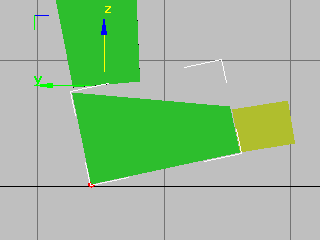
Dokunma durumu: 14. karede topuktan destek alarak pivot hareketi.
 Ayak topuktan yere değiyor. Temel Bilgiler açılır menüsünde, Nesne alanı ve Önceki Anahtara Birleştir seçeneği açıkken IK Karışımı=1.0 olarak ayarlamak için Yerleşik Anahtarı Ayarla’ya tıklanmıştır. Ayağın topuğunda bir pivot noktası seçilmiştir.
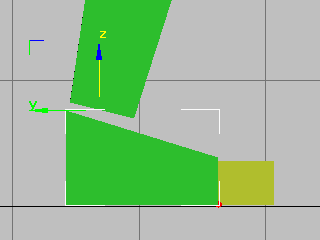
16. karede pivot noktası ayak topuğuna kayıyor.
Sonraki anahtar kare de, ayağın yere düz bastığı bir karedir. Anahtar Bilgisi açılır menüsünde, Yere Düz Basan Anahtar Ayarla seçeneğine tıklanır. Ayağın topuğundaki pivot noktası seçilir.
17 numaralı çerçevedeki menteşeyi kilitlemek için yerleştirilmiş anahtar seti.
Bu tuşun da dönme noktası ayak topuğundadır. “Set Planted Key” seçeneğine tıklayın. Ayağı ayak topuğu etrafında döndürmek için, dönme noktası ayak topuğunda olan iki ardışık tuşa basmak gereklidir.
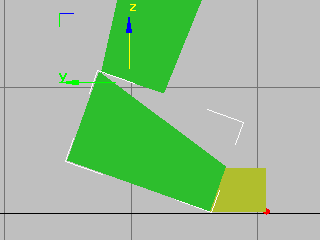
Topuk kalkık, ayak parmağı 18. karede düz kalıyor.
Ayak topuğundaki pivot noktası etrafında ayağı döndürdükten sonra, pivot noktası ayak parmağında olacak şekilde başka bir sabit pozisyona geçersiniz.

19. karede ayak, ayak parmağının ucundaki pivot noktasından dönerek uzaklaşır.
İşte ayak parmağının ucunda bir pivot noktası bulunan, ayak parmağının ucu etrafında dönen bir başka temel hareket.
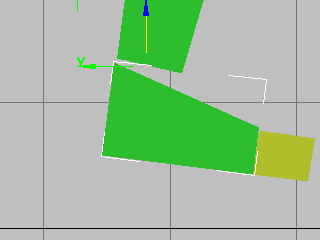
Free Key, 20. karede ayağın yerden kalkmasına olanak tanır.
 Burada, Serbest Tuşu Ayarla’ya tıklayarak serbest bir tuş ayarlayın, ayak yerden kalkmış olacak.
Bu döngü, serbest biçimli bir animasyonda yürüme veya koşma döngüsü oluşturmak için tekrarlanır. Pivot noktaları, IK Anahtar Bilgisi açılır menüsünde Pivot Seç seçeneğini etkinleştirerek, görünüm pencerelerinde bir pivot seçerek, Pivot Seç seçeneğini devre dışı bırakarak ve ardından görünüm pencerelerinde ayağı döndürerek seçilir.
Önceki Tuşa Birleştir seçeneği açık olduğunda, tüm sabit ayak basma tuşlarında olduğu gibi, ayak önceki tuşun dönme noktasında döner. Ayağın görünür dönme noktası etrafında dönmediğini fark ederseniz, önceki tuşun dönme noktasını kullandığını unutmayın. Bu durumda, dönme noktası aynı konumda olan iki ardışık tuş ayarlamanız gerekir: o zaman ayak görüntülenen dönme noktası etrafında dönecektir.
 Serbest biçimli bir animasyonda ayak izleri oluştururken bu kurallara uyarsanız, Biped açılır menüsündeki Dönüştür seçeneğini kullanarak serbest biçimli bir animasyondan ayak izi animasyonuna kolayca geçiş yapabilirsiniz. Ayak izi animasyonundaki IK kısıtlamalarının, serbest biçimli bir animasyondakiyle tamamen aynı şekilde uygulandığını unutmayın. Bir ayak izi animasyonunu incelerseniz, ayak IK kısıtlamalarının serbest biçimli bir animasyondakiyle aynı kurallara uyduğunu fark edeceksiniz. Ayak izleri, bir ayağın koordinat sistemini tanımlayan basit araçlardır. Bir ayak, ayak izine göre kayabilir ve hareket edebilir. Ayrıca, bir ayak izi animasyonunda bir anahtar kareyi silerseniz veya eklerseniz, ayak izi süresi değişir.


