
Parmak Yöneticisi, avuç içindeki parmakların prosedürel olarak konumlandırılması için kontroller sağlar. Parmak Yöneticisi açılır menüsü, bir veya daha fazla parmağı olan seçili bir avuç için Hareket panelinde görünür, ancak birden fazla parmağı olan avuç içlerinde en kullanışlıdır.
- Bir veya daha fazla parmağı olan bir avuç içi kemiği seçin. >
 Hareket paneli > Avuç İçi Animasyonu açılır menüsü
Prosedür #
Digit Manager’ın kullanıma sunulmasına erişmek için:
-
 Bir teçhizat üzerindeki avuç içi kemiklerinden birini seçin.
Varsayılan olarak, yeni oluşturulan bir avuç içinde parmak bulunmaz; Parmak Yöneticisi’ni kullanmak için bazı parmaklar eklemeniz gerekir.
 Değiştir panelinde
  Avuç içi/ayak bileği kurulumu açılır menüsünde, Sayısal Basamak sayısını 0’dan büyük bir değere ayarlayın. Örneğin, insan karakteri için bunu 5 olarak ayarlarsınız .
- Hareket paneline gidin ve gerekirse Dijital Yönetici uygulamasını genişletin.
Arayüz #
Dijital Yönetici özelliğinin kullanıma sunulması iki grubu içerir: Önceden Ayarlanmış Pozlar ve Dijital Değiştiriciler.
Önceden Ayarlanmış Pozlar grubu #
Önceden Ayarlanmış Pozlar listesi parmak pozlarını içerir. Bir parmak pozu, avuç içi veya ayak bileğindeki tüm parmak kemiklerinin dönüşlerini kapsar. Bu gruptaki kontrollerle poz ön ayarlarını kaydedebilir ve ardından bunları herhangi bir başka avuç içine yükleyebilirsiniz.
Poz uyguladığınız avuç içindeki parmak sayısı, poz ön ayarındaki parmak sayısından azsa, fazladan parmaklar yok sayılır. Avuç içindeki parmak sayısı fazlaysa, fazladan parmaklara dönüş verisi verilmez.
Poz ön ayarlarını ağırlıklandırabilir, bir pozdan diğerine geçiş yapabilir veya pozları karıştırarak yeni bir ön ayar oluşturabilirsiniz.
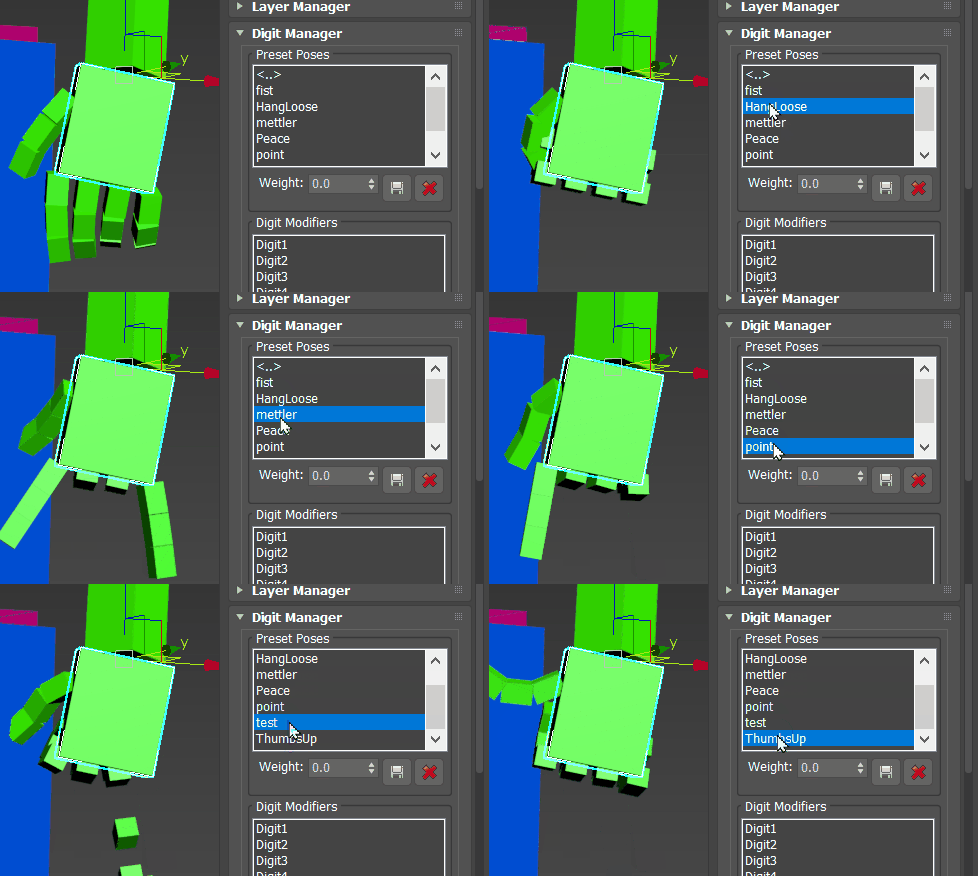
Önceden Ayarlanmış Pozlar grubu
- [poz listesi]
- Kaydedilmiş önceden ayarlanmış pozların listesi.
Seçilen avuç içine karıştırma yapmadan bir ön ayar uygulamak için, listedeki adına çift tıklayın.
- Ağırlık
- Vurgulanan ön ayarın rakamlar üzerindeki miktarı.
Önceden ayarlanmış bir pozu karıştırmak için, avuç içini seçin, listedeki önceden ayarlanmış bir poza bir kez tıklayarak vurgulayın ve ardından Ağırlık değerini yukarı doğru ayarlayın.
Not: Ağırlık değeri görecelidir, bu nedenle aynı değeri birkaç kez uygularsanız, vurgulanan ön ayar pozu yalnızca kısmen uygulanmışsa, karışım miktarı artar.  Ön ayarı kaydet
- Mevcut parmak dönüşlerini yeni bir poz ön ayarı olarak kaydeder.
İpucu: Varsayılan olarak, parmak pozisyonları \[sistem klasörü]\plugcfg\CAT\HandPosePresets\ dizinindeki ayrı dosyalarda saklanır .
Pozları farklı bir konuma kaydetmek için “Farklı Kaydet” iletişim kutusunu kullanabilirsiniz, ancak bu durumda kaydedilen pozlar Önceden Ayarlanmış Pozlar listesinde görünmeyecektir.
 Ön ayarı kaldır
- Önceden ayarlanmış pozlar listesinden bir pozu siler.
Uyarı: Bir ön ayarı kaldırmak, ön ayarı içeren dosyayı sizden izin almadan kalıcı olarak siler.
Rakam Değiştiriciler grubu #
Rakam Değiştiriciler grubu, rakamları tek tek veya grup halinde manipüle etmenizi sağlayan araçlar sunar. Seçili rakamları Yayma, Bükme, Yuvarlama ve Kıvrım kontrolleriyle parametrik olarak dönüştürebilirsiniz.
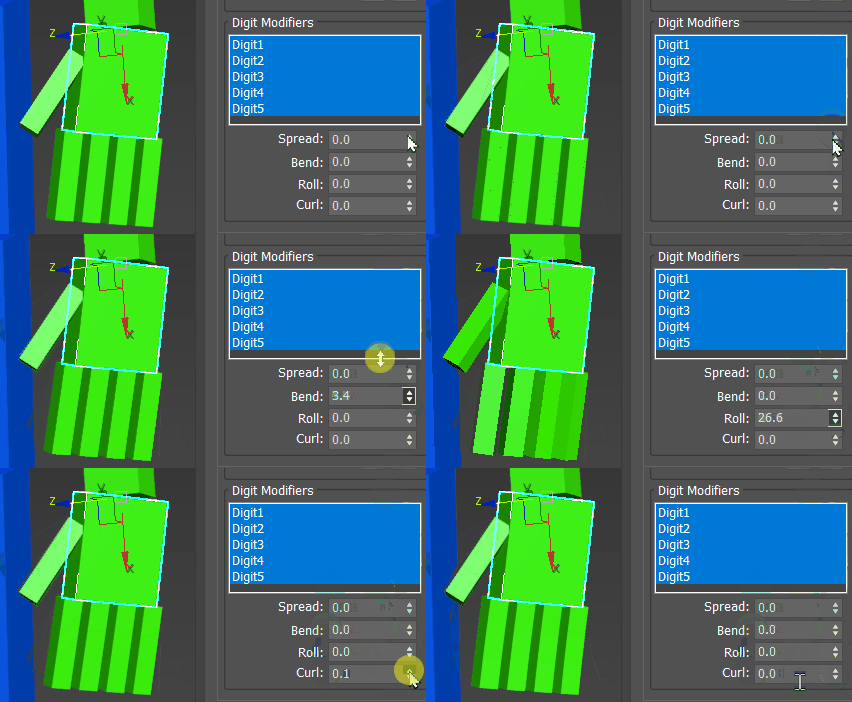
- [rakam listesi]
- Seçilen avuç içindeki tüm parmakları listeler. Bu gruptaki kontrolleri uygulamadan önce, kontrollerin etkilemesi gereken parmakları vurgulayın.
İpucu: Listedeki birden fazla bitişik öğeyi sürükleyerek vurgulayabilirsiniz.
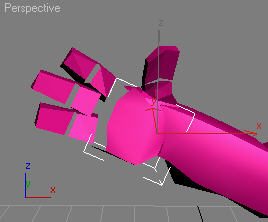
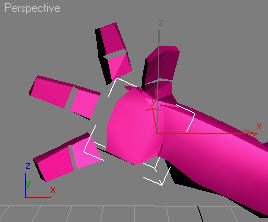
- Yaymak
- Vurgulanan rakamları, rakamın tabanından birbirine doğru/birbirinden uzağa doğru döndürür.
- Bükülmek
- Vurgulanan rakamları, rakamların tabanından yukarı ve aşağı doğru döndürür.
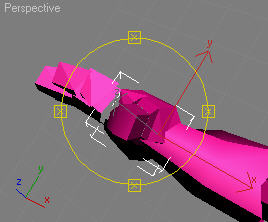
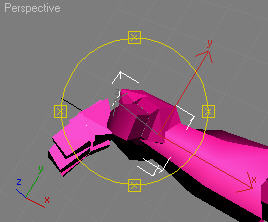
- Rulo
- Vurgulanan rakamları kendi uzunlukları etrafında döndürür.
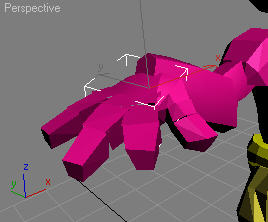
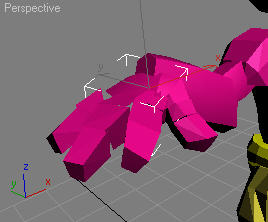
- Bukle
- Seçilen parmakların kemiklerini yukarı ve aşağı döndürür.
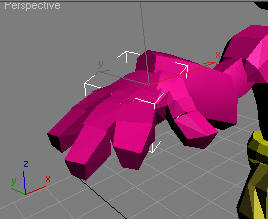
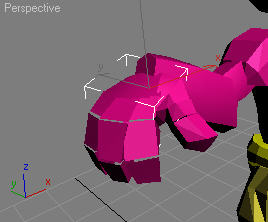
CAT Digit Manager’da Sorun Giderme #
CAT Digit Manager’da rakamların kayması gibi bilinen bir sınırlama vardır. Bu sorun, ön ayar veya ağırlıklandırma seçenekleri kullanıldığında belirginleşir.
- Parmak ekleminin ilk boğumu için bir kukla nesne oluşturun.
- Pivot noktalarını kullanarak son konumlarını işaretleyin ( Alt + A ), kuklayı tüm konum ve yönlendirmelerle aşağıdaki gibi hizalayın:
- Hizalama Konumu (Ekran): X Konumu, Y Konumu, Z Konumu
- Geçerli Nesne: Dönme Noktası
- Hedef Nesne: Dönme Noktası
- Yönlendirmeyi Hizala (Yerel): X Ekseni, Y Ekseni, Z Ekseni
- Maç Ölçeği: <boş>
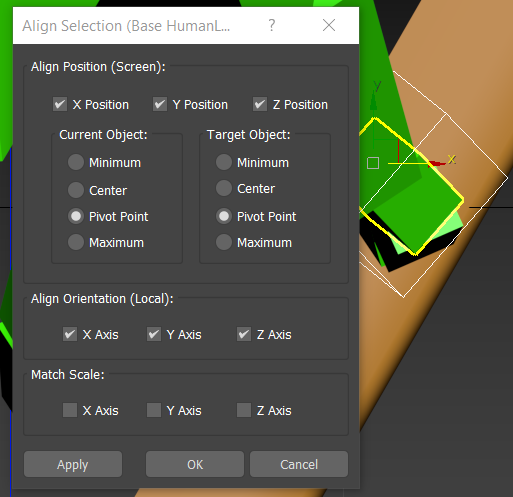
Kuklayı bu pozisyonlara hizalayın.
Örneğin, kuklayı ilk boğuma hizalayın ve el pozisyonu kaydırıcısını çok az hareket ettirerek sınırlamanın oluştuğunu görün: parmak farklı bir konuma hareket eder.
- Tamam’a tıklayın .
- Tüm parmağı (tüm eklemleri) seçmek için çift tıklayın. “Merkezi Kullan” açılır menü düğmesinden ” Dönüştürme Koordinat Merkezini Kullan” seçeneğini ve “Yakalama” araç çubuğundan ” Yakalama Geçişi” etkinleştirilmiş ( S ) “Dönme Noktasına Yakala” seçeneğini kullanarak parmağı kukla dönme noktasıyla hizalayın.
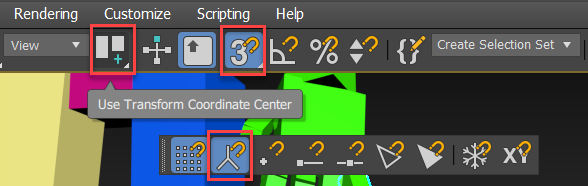
Bu, parmağı doğru konumuna geri getirir.


