
Harita Animasyonu iletişim kutusu, Animasyon Yükle komutunu kullanırken gelen animasyon parçalarını atamanıza olanak tanır . İletişim kutusu yeniden boyutlandırılabilir ve üç açılır menü içerir: temel parametreleri ayarlamak, gerçek haritalamayı yapmak ve yeniden hedefleme yapmak için.
Animasyon kaydetme ve yükleme işlemlerinin temel yöntemini özetleyen bir prosedür için, “Animasyonu Kaydet” ve “Animasyonu Yükle” komutlarını kullanma bölümüne bakın .
Arayüz #
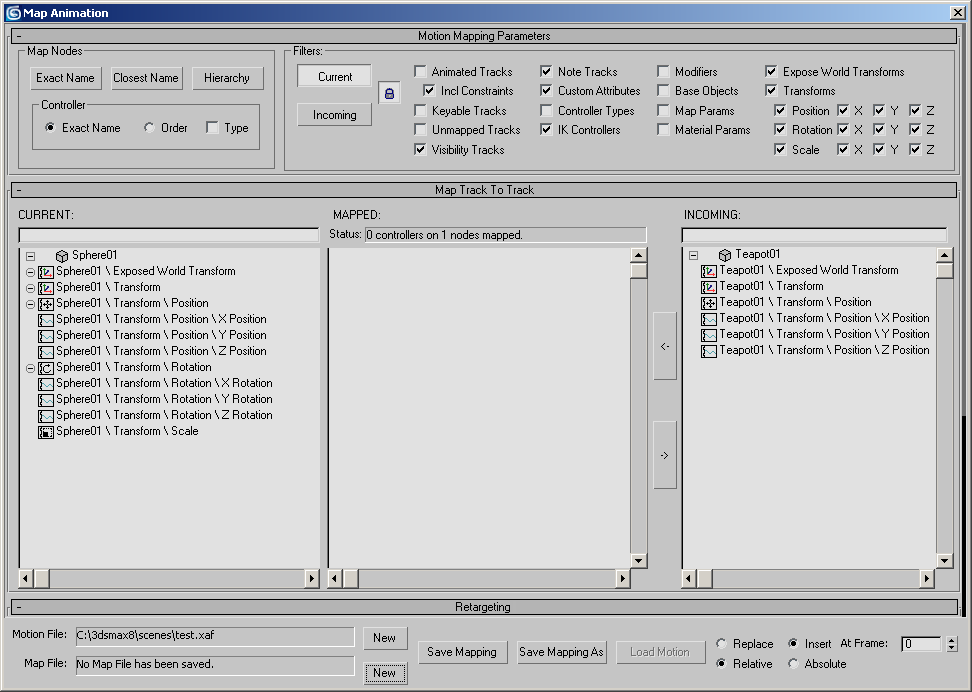
Bu iletişim kutusundaki kontrollerin çoğu üç ayrı menüde yer almaktadır:
Hareket Haritalama Parametrelerinin Kullanıma Sunulması
- Hareket Dosyası
-
Geçerli animasyon (XAF) dosyasının yolunu ve adını gösterir .
- Yeni seçeneğine tıklayarak bir dosya iletişim kutusu görüntüleyin ve yüklenecek yeni bir animasyon dosyasını belirtin.
Bu seçenek sayesinde Animasyon Yükleme iletişim kutusuna geri dönmenize gerek kalmaz.
- Yeni seçeneğine tıklayarak bir dosya iletişim kutusu görüntüleyin ve yüklenecek yeni bir animasyon dosyasını belirtin.
- Harita Dosyası
-
Geçerli harita (XMM) dosyasının yolunu ve adını gösterir .
- Yeni seçeneğine tıklayarak bir dosya iletişim kutusu açın ve yüklenecek yeni harita dosyasını belirtin.
Bu seçenek sayesinde Animasyon Yükleme iletişim kutusuna geri dönmenize gerek kalmaz.
- Yeni seçeneğine tıklayarak bir dosya iletişim kutusu açın ve yüklenecek yeni harita dosyasını belirtin.
- Haritalama Kaydet
-
Geçerli eşleme atamalarını bir XMM dosyasına kaydetmek için tıklayın. Eşleme Dosyası alanında zaten bir dosya adı görüntüleniyorsa, üzerine yazılır; aksi takdirde, 3ds Max yeni dosya için bir ad girebileceğiniz bir dosya iletişim kutusu görüntüler.
- Haritayı Farklı Kaydet
-
Geçerli eşleme atamalarını farklı bir dosya adı kullanarak bir XMM dosyasına kaydetmek için tıklayın. Bu, XML Animasyon eşleme dosyasını kaydetme iletişim kutusunu görüntüler.
- Yük Hareketi
-
XAF dosyasından animasyonu yüklemek ve belirtildiği gibi animasyon izlerini eşleştirmek için tıklayın.
Bu düğme yalnızca Harita Dosyası alanında geçerli bir harita dosyası adı bulunduğunda kullanılabilir.
- Değiştir / Ekle
-
Bu seçenekler, bir animasyon yüklediğinizde mevcut anahtar karelerin nasıl işleneceğini belirler. Değiştir seçeneği, seçilen kareden başlayarak mevcut sahnenin anahtar karelerini (varsa) gelen hareketle değiştirir. Ekle seçeneği, hareketi seçilen kareye ekler ve mevcut anahtar kareleri gelen hareketin sonuna taşır. Varsayılan = Ekle.
- Kare Başına: Gelen animasyonun yazıldığı (Değiştirildiği) veya eklendiği kare. Varsayılan=0.
- Göreceli/Mutlak
-
Bu seçenekler, gelen animasyonun mevcut değerleri nasıl etkileyeceğini belirler. “Göreli” seçeneği, yüklenen hareketi sahnedeki seçili nesnelerin mevcut değerlerinden başlatır. “Mutlak” seçeneği ise sahnedeki nesnelerin değerlerini gelen hareketin değerlerine ayarlar. Örneğin, bir karakter animasyonu yüklediğinizde, “Göreli” seçeneği animasyonu karakterin mevcut konumundan başlatırken, “Mutlak” seçeneği önce karakteri animasyonun kaydedildiği sahnedeki karakterin konumuna taşır. Varsayılan değer = “Göreli”.


