

Etkinleştirildiğinde, Tuşlanabilir Simgeleri Göster seçeneği, Parça Görünümü’nün Denetleyici penceresinde her parçanın adının yanında bir tuş simgesi görüntüler. Simgenin rengi, parçanın tuşlanabilir olup olmadığını gösterir. Tuşlanabilir özelliğini değiştirmek için simgeye tıklayın.
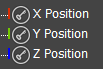
Parçalar tuşlanabilir.
Tuşlanabilir simgeler görünür olduğunda, parçayı kapatmak için tuş simgesine tıklayın.
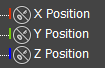
Parçalar tuşlanabilir değil.
Prosedürler #
Örnek: Tek bir parçayı tuşlanabilir hale getirmek için:
- Görüntüleme alanında nesneyi seçin.
- Nesneye sağ tıklayın ve Eğri Düzenleyici’yi seçin.
İz Görünümü, seçili nesnenin izleri genişletilmiş halde, Eğri Düzenleyici modunda açılır. Gerekirse, izleri görmek için kaydırın.
- Eğriler araç çubuğunda, Tuşlanabilir Simgeleri Göster’e tıklayın. Alternatif olarak, Görünüm menüsünü açın ve Tuşlanabilir Simgeler’i seçin.
- Animasyonun etkinleştirilmesini engellemek istediğiniz parçalar için tuşlanabilir simgelere tıklayın.
Parçalar değiştirildi, artık anahtarın üzerinde bir çizgiyle işaretlenmiş durumda. Bu parçalara anahtar kareler eklenmeyecek. Sadece anahtar kare eklenebilir simgelerle işaretlenmiş parçalara anahtar kareler eklenecektir.
Not: Tuşlama yapılabilen parçalar hem Otomatik Tuşlama hem de Tuşlama Ayarla animasyon modlarıyla çalışır.
Birden fazla parçayı tuşlanabilir hale getirmek için:
- Parça Görünümü’nde, Görünüm menüsünden Tuşlanabilir Simgeler’i seçin.
Tuş atama simgesi parçaların yanında görünür.
- Tuşu basılı tutun Ctrlve animasyonun engellenmesini istediğiniz parçaların bir seçim kümesini oluşturmak için her bir parçaya tıklayın. Bu, bir veya birden fazla nesne için olabilir.
İpucu: Ardışık bir grup parçayı aynı anda seçmek için tuşu basılı tutabilirsiniz . Alternatif olarak , belirli bir parçayla aynı seviyedeki tüm parçaları aynı anda seçmek için de tuşu Shiftbasılı tutabilirsiniz .AltNot: Yalnızca Position gibi bir üst parçayı seçerseniz, Keyable işlevi, seçili olmasalar bile tüm alt parçaları açıp kapatacaktır.
- Düzenle menüsünü seçin
 KontrolörTuşlanabilir.
Bu, vurgulanan tüm parçalar için tuşlanabilirlik durumunu değiştirir.
İpucu: Birden fazla parçayı tuşlanamaz hale getirmek için aynı prosedürü kullanın. Tuşlanabilir komutu, parçaların tuşlanabilirliğini değiştirir.Not: Eğer karışık bir anahtarlanabilir durumunuz varsa, Anahtarlanabilir özelliği kullanarak ilk parçanın durumunu değiştirin ve ardından kalan tüm parçaları ilk parçanın değerine uyacak şekilde ayarlayın.


