
Hacim Seçimi değiştiricisi, yığındaki diğer değiştiricilere veya değiştiricilere iletilmek üzere köşe noktaları veya yüzeylerden oluşan bir alt nesne seçimi yapmanıza olanak tanır. Alt nesne seçimi, nesnenin temel parametrik geometrisinden tamamen ayrıdır. Diğer seçim yöntemleri gibi, Hacim Seçimi de tek veya birden fazla nesneyle çalışır.
 Paneli Değiştir > Değiştirici Listesi > Ses Seç
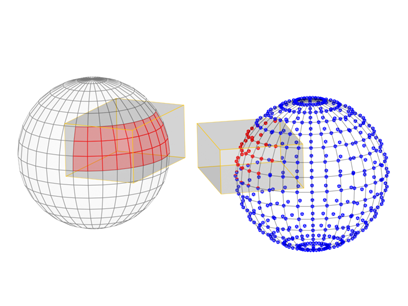
Kutu hacimleri kullanılarak yüzler ve köşeler seçildi.
Sahnedeki bir kutu, küre veya silindir şeklindeki bir nesneyi veya aleti kullanarak, daha sonra değiştiriciler uygulayabileceğiniz bir alan olarak tanımlayacağınız bir hacim belirleyebilirsiniz. Seçimi bir nesne üzerinde hareket ettirebilir ve canlandırabilirsiniz.
Uygulandığında, Hacim Seçimi, nesnenin yığınındaki mevcut geometriyle başlar; bu ister tüm bir nesne isterse bir alt nesne seçimi olsun (örneğin, bir Örgü Düzenleme veya başka bir Hacim Seçimi değiştiricisinden).
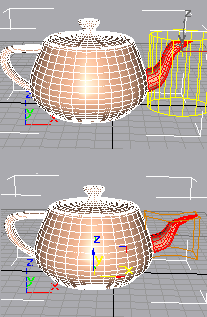
Üst: Seçili araçların gösterildiği orijinal ağ yapısı.
Alt kısım: Volume Select değiştiricisi uygulandıktan sonra yapılan değişiklik
Yamalar #
Değiştirici yığınında yukarı doğru gelen yama nesneleri bu değiştirici tarafından bir ağa dönüştürülmez. Hacim Seçimi değiştiricisine girilen bir yama nesnesi, yama tanımını korur.
Ölçeklenebilirlik Uyumluluğu #
Hacim Seçimi gizmosu, nesnesiyle birlikte ölçeklenir. Bu nedenle, bir Hacim Seçimi değiştiricisi uyguladıktan sonra nesnenizin ölçeğini (araç çubuğundaki Ölçek işleviyle ) değiştirirseniz, seçim değişmez. Başka bir deyişle, üç dönüşümün tümü Hacim Seçimi gizmosunu ve nesnesini aynı şekilde etkiler.
Ses Seçim Merkezi #
Volume Select değiştiricisinin hem merkezi hem de bir gizmosu vardır. Bu, animasyonsuz dönüşümler için merkezi değiştirmenize olanak tanır. Ancak, ofset merkez etrafında bir dönüşü canlandırırsanız, hem dönüşün hem de ötelemenin animasyonunu elde edersiniz.
Prosedürler #
Hacim seçimini uygulamak ve kullanmak için:
- Bir nesne seçin ve Vol. Select değiştiricisini uygulayın.
Parametreler açılır menüsü belirir.
- Yığın Seçim Düzeyi grubunda, çalışmak istediğiniz geometri türünü belirtmek için Nesne, Köşe veya Yüzey’i seçin.
- “Seçim Ölçütü” grubunda, dört hacim türünden birini seçin: Kutu, Küre, Silindir veya Ağ Nesnesi.
Mesh Object seçeneğini seçerseniz, ardından None düğmesine tıklamanız ve seçim hacmi olarak kullanılacak bir nesne seçmeniz gerekir.
- Aşağıdaki Arayüz bölümünde tanımlanan bir seçim yöntemi ve türü seçin. Yapmaya çalıştığınız seçime bağlı olarak, çalışırken bu seçimleri değiştirebilirsiniz.
- Seçim işlemi tamamlandıktan sonra şunları yapabilirsiniz:
- Seçime değiştiriciler uygulayın.
- Alt nesne düzeyinde Hacim Seçimi aracını dönüştürün ve bu süreçte seçimi değiştirin.
- Bu seçenekleri birleştirin. Aşağıdaki örneğe bakın.
Örnek: Birim seçimini canlandırmak için:
- Bir nesneye Hacim Seçimi uygulayın.
- Nesnenin geometrisinin Yüz veya Köşe seviyesinde bir alt nesne seçimi yapın ve seçime Bükme gibi bir geometrik değiştirici uygulayın.
- Sıfır olmayan bir kareye geçin ve animasyona başlayın. Geometrik değiştirici üzerindeki parametreleri ayarlayın, ardından başka bir kareye geçin.
- Yığın içinde, Hacim Seçimi değiştiricisine geri dönün. Hacim Seçimi gizmo alt nesnesini seçin. Gizmo’yu ve geometri seçimini nesnenin başka bir bölümüne taşıyın.
- Bu işlemi diğer karelerde de tekrarlayın. İsteğe bağlı olarak, geometrik değiştiriciye geri dönebilir ve parametrelerini herhangi bir karede değiştirebilirsiniz.
Oynatma sırasında, nesne üzerinde hareket eden animasyonlu bir geometrik değiştiricinin etkisini görürsünüz.
Arayüz #
Değiştirici Yığını #
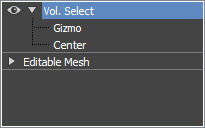
- Gizmo alt nesnesi
-
Seçimi değiştirmek için gizmoyu dönüştürebilir ve canlandırabilirsiniz. Gizmoyu ötelemek, merkezini eşit bir mesafe kadar öteler. Gizmoyu döndürme ve ölçeklendirme, merkezine göre gerçekleşir.
- Merkez alt nesne
-
Merkezi çevirebilir ve canlandırabilirsiniz; bu, Hacim Seçimi değiştiricisinin gizmosunun dönüşünü veya ölçeklendirilmesini etkiler.
Yığın Görüntüsü hakkında daha fazla bilgi için, Değiştirici Yığını bölümüne bakın .
Parametrelerin kullanıma sunulması #
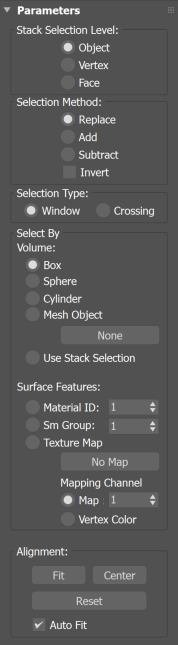
Yığın Seçim Düzeyi grubu #
- Nesne/Köşe/Yüz
- Volume Select üç seçim seviyesi sunar. Köşe ve Yüz seviyeleri, değiştirici yığınını alt nesne seçimine yerleştirir. Her Volume Select değiştiricisi için bir alt nesne seçimi yapabilirsiniz. Ardından, yığını yukarı göndermek için bu tek seçimi Yüz veya Köşe seviyesi arasında değiştirebilirsiniz. Nesne (en üst) seviyesi, herhangi bir alt nesne seçimini korurken tüm nesneyi değiştirmenize olanak tanır.
Seçim Yöntemi grubu #
- Değiştir seçeneği , Hacim Seç değiştiricisine kadar yığın üzerinden iletilen tüm seçimleri temizler ve ardından hacim içindeki geometriyi seçer.
- “Seç” seçeneği, hacim içindeki tüm geometrileri seçer ve önceki seçime ekler.
- Çıkarma işlemi , hacim içindeki tüm geometrik şekilleri seçimden kaldırır .
- Tersine çevir
- Seçim kümesinin tamamını tersine çevirir. Seçilmemiş olan geometrik şekiller seçili hale gelir ve seçili olmayanlar seçili hale gelir.
Seçim Türü grubu #
Yığın Seçim Düzeyini Yüz olarak ayarladığınızda, seçilen yüzlerin tanımlanmış hacmin tamamı veya bir kısmı içinde olup olmadığını belirlemenizi sağlar.
- Pencere yalnızca üç köşesi de seçim hacmi içinde bulunan yüzeyleri seçer.
- Çapraz seçim , seçim hacmi içinde yalnızca bir köşesi bulunan yüzeyleri seçer.
Gruba göre seç #
Bu kontroller, seçimi bir temel şekil, bir ağ nesnesi veya yüzey özellikleri ile tanımlamanıza olanak tanır.
- Hacim
-
-
- Kutu/Küre/Silindir: Seçim alanını standart temel şekilli bir araç kullanarak tanımlamak için bunlardan birini seçin. Ardından aracı nesnenin etrafında ölçeklendirebilir, döndürebilir veya istediğiniz yere taşıyabilirsiniz.
- Mesh Nesnesi Seçim alanını tanımlamak için başka bir nesne kullanmak isterseniz bu seçeneği seçin. Mesh Nesnesi’ni seçtikten sonra, altındaki düğmeye (varsayılan olarak “Yok” etiketli) tıklayın ve ardından hacim olarak kullanılacak bir nesne seçin.
Mesh nesnelerinin yanı sıra, patch nesneleri ve NURBS nesneleri de kullanabilirsiniz. Ayrıca, Soft Selection açılır menüsünü açarsanız…
 Yumuşak Seçim özelliğini kullanarak, seçimi tanımlamak için spline nesneleri ve parçacık sistemlerini kullanabilirsiniz. Bu ikinci seçenek oldukça güçlüdür çünkü parçacıklar hareket ettikçe seçim de değişir.
[Ağ Nesnesi düğmesi] Bu düğmeye tıklayın, ardından seçim alanını tanımlamak için bir nesne seçin. Önce Ağ Nesnesi’ni seçmeniz gerekmez, ancak nesneyi hacim olarak kullanmak için Ağ Nesnesi’ni seçmeniz gerekir. Bir nesne seçtikten sonra, adı düğmede görünür. Hiçbir nesne seçilmediyse bu düğme “Yok” olarak etiketlenir.
Not: Seçim, nesneyle kesişen bir hacme bağlıdır. Bir araç veya nesne küçültülüp bir nesnenin içine taşınırsa, araç veya nesnenin hacmi içinde hiçbir geometri bulunmadığı için seçim gerçekleşmez. -
- Yığın Seçimini Kullanın
- Etkinleştirildiğinde, bu seçenek mevcut yığın seçiminizi kilitler. Bu düğme ile, değiştiriciye aktarılan seçim arasında geçiş yapabilir veya değiştirici içinde zaten mevcut olan araçlar ve işlevlerle bu seçimi değiştirebilirsiniz.
- Yüzey Özellikleri
-
Seçimi geometrik hacim yerine yüzey özelliklerine göre tanımlar. Bunun hacimle pek ilgisi olmasa da, Hacim Seçimi prosedürel bir değiştirici iken, Ağ Seçimi açık bir değiştirici olduğu için eklendi. Artık, topolojiniz değişse bile, Hacim Seçimi belirli bir malzeme veya yumuşatma grubu kullanarak yüzeyleri veya köşeleri tutarlı bir şekilde seçecektir.
Seçim yapılırken hangi yüzey özelliğinin esas alınacağını aşağıdaki seçeneklerden birini seçerek belirtin:
- Malzeme Kimliği Bir malzeme kimliği belirtir. Döndürme düğmesi değeriyle belirtilen kimliği kullanan tüm yüzler veya köşeler seçilir.
Not: 3ds Max 2024.2 sürümünden itibaren, Malzeme Kimliği parametresi hareketlendirilebilir hale getirilmiştir; bu sayede zaman çizelgeniz boyunca farklı noktalarda seçimleri yönlendirebilirsiniz.
- Sm Grubu, bir yumuşatma grubunu belirtir. Döndürme değeriyle belirtilen kimliği kullanan tüm yüzler veya köşeler seçilir.
Not: 3ds Max 2024.2 sürümünden itibaren, Sm. Group parametresi animasyonlu hale getirilebilir; bu sayede zaman çizelgeniz boyunca farklı noktalardaki seçimleri yönlendirebilirsiniz.
- Doku Haritası Sahneden bir doku haritası belirtir. Malzeme/Harita Tarayıcısını açmak ve seçim için kullanılacak bir doku haritası seçmek için harita düğmesine (varsayılan olarak “Yok” etiketli) tıklayın. Bu doku haritasını kullanan tüm yüzler veya köşeler seçilecektir. Doku Haritası seçeneğini kullanırken, Harita/Köşe Rengi radyo düğmelerini ve döndürme çubuğunu kullanarak bir eşleme kanalı veya köşe rengi kanalı da belirtebilirsiniz.
Malzeme Düzenleyici örnek yuvasından da bir haritayı sürükleyip bırakabilirsiniz . Slate Malzeme Düzenleyici açıksa, bir harita düğümünün çıkış soketinden sürükleyip bu düğmeye bırakabilirsiniz. Ayrıca Malzeme Düzenleyici’deki veya 3ds Max arayüzündeki herhangi bir yerdeki bir harita düğmesinden de sürükleyip bırakabilirsiniz. Bir haritayı harita düğmesine bıraktığınızda, haritanın kaynak haritanın bir kopyası (bağımsız) mı yoksa bir örneği mi olmasını istediğinizi soran bir iletişim kutusu görüntülenir.
Haritanın parametrelerini ayarlamak için (örneğin, bir bitmap atamak veya koordinat ayarlarını değiştirmek için), Harita düğmesini Malzeme Düzenleyici’ye sürükleyin ve bir örnek olarak bırakmaya dikkat edin. Kompakt Malzeme Düzenleyici’de, haritayı kullanılmayan bir örnek yuvasının üzerine bırakın. Slate Malzeme Düzenleyici’de, etkin Görünümün üzerine bırakın .
Not: Doku haritası seçiminin çalışması için, Vol. Select’in yığınındaki altındaki nesneye eşleme uygulamanız gerekir. Yani, Vol. Select değiştiricisinin seçim için doku haritası kullanabilmesi için yığına eşleme koordinatları iletilmesi gerekir.Not: Seçim Türünü Pencere olarak ayarlarsanız, temas ettikleri tüm yüzeyler belirtilen malzemeyi veya yumuşatma grubunu kullanıyorsa köşeler seçilecektir. Seçim Türünü Kesişim olarak ayarlarsanız, belirtilen malzemeyi veya yumuşatma grubunu kullanan herhangi bir yüzeye temas eden köşeler seçilecektir.
- Malzeme Kimliği Bir malzeme kimliği belirtir. Döndürme düğmesi değeriyle belirtilen kimliği kullanan tüm yüzler veya köşeler seçilir.
Uyum grubu #
Bu kontroller genellikle, cihazın nesneye göre orijinal yöneliminden farklı bir yöne dönüştürüldüğü durumlarda kullanılır.
- Yerleştirmek
-
Araç simgesini, yığındaki nesneye veya önceki seçime uyacak şekilde yeniden boyutlandırır. Önceki döndürme ayarlarını korur.
- Merkez
-
Gizmo’yu yığındaki nesneye veya önceki seçime yeniden ortalar. Önceki ölçeklendirme veya döndürmeyi korur.
- Sıfırla
-
Gizmoyu varsayılan boyutuna ve yönüne döndürür. Önceki tüm dönüşümlerin etkisini iptal eder.
- Otomatik Uyum
-
Etkinleştirildiğinde, altta yatan topolojiyi değiştirdiğinizde (örneğin, köşe noktalarını dönüştürdüğünüzde) gizmo boyutunu ve şeklini nesneye uyacak şekilde otomatik olarak ayarlar.
Yumuşak Seçim uygulamasının kullanıma sunulması #
Yalnızca Tepe Noktası yığını seçim düzeyinde kullanılabilen bu kontroller, seçili ve seçili olmayan tepe noktaları arasında kademeli bir etki azalması ayarlamanıza olanak tanır. Bkz. Yumuşak Seçim Açılır Menüsü (Düzenle/Düzenlenebilir Ağ) .


