
Spline haritalama, yılan veya dokunaç gibi silindirik kesitli kavisli nesnelerin yanı sıra kıvrımlı yol gibi kavisli düz yüzeylerin haritalanmasında kullanışlıdır. Bu özellik, bir ağ yüzeyinde haritalama belirtmek için herhangi bir spline kullanmanıza ve daha yüksek doğruluk için haritalama aracını kesitler aracılığıyla manipüle etmenize olanak tanır. Sonuç, diğer haritalama yöntemlerine göre bu tür nesnelerin gerçek şekline daha yakın bir görünüm sağlar ve inandırıcı doku haritaları oluşturmayı kolaylaştırır.
- UVW Açılımı Değiştirici >
 Çokgen alt nesne düzeyi > Çokgenleri seçin. > Sarma açılır menüsü >
  Eğri Eşleme
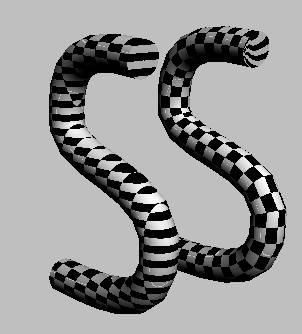
Aşağıdaki şekil, dairesel bir çokgenin S şeklinde bir eğri boyunca uzatılmasıyla oluşturulmuş iki nesneyi göstermektedir. Bu tür nesnelerin doğal eşleme koordinatları yoktur. Soldaki nesne, en büyük boyutuna paralel düzlemle basit düzlemsel eşleme kullanır. Sağdaki nesne ise, çokgeni uzatmak için de kullanılan eğrinin nesnenin içinde olduğu eğri eşleme kullanır.
Kesitlerle Çalışmak #
Spline haritalamasını iki şekilde ayarlayabilirsiniz:
- Atanan eğriyi manipüle ederek. Bu yöntemi kullanmak için, değiştiriciden çıkmalı, eğriyi seçmeli ve ardından onu veya alt nesnelerini (genellikle köşe noktalarını) dönüştürmelisiniz. Bu tür bir manipülasyonun sonuçlarını görmek için, eşlenmiş nesneyi yeniden seçmeli, Yüz alt nesne düzeyine gitmeli ve ardından Eğri düğmesine tıklamalısınız.
- Unwrap değiştiricisinde kesitleri manipüle ederek. Bu, daha iyi geri bildirim sağladığı için önerilen yöntemdir. Bu nedenle, spline eşlemesi uygulamadan önce spline’ın eşlenmiş nesneye iyi oturduğundan emin olmak önemlidir. Kesitleri manipüle etmekte sorun yaşıyorsanız, bazen en hızlı çözüm Unwrap UVW değiştiricisini silmek ve yeni bir tane ile baştan başlamaktır.
Kesitlerle çalışırken aşağıdaki noktalara dikkat edin:
- Spline modu etkin olduğunda (yani Spline Harita Parametreleri iletişim kutusu açık olduğunda), yalnızca kesitleri seçebilir ve dönüştürebilirsiniz. Kesitleri seçmek için, tıklama, Ctrl+tıklama, bölge seçme gibi standart yöntemleri kullanın ve tüm kesitleri seçmek için seçeneğini kullanın Ctrl+A. Seçilen kesitler sarı, seçilmeyenler ise turuncu renktedir.
- Tüm kesit dönüşümleri yerel koordinat sisteminde gerçekleşir.
- Bir kesiti Z ekseni üzerinde hareket ettirmek, onu her zaman haritalama için kullanılan spline boyunca hareket ettirir. Ancak, bu işlem, hareket ettirilen kesit ile bir sonraki kesit arasındaki haritalamayı değiştirmez. Örneğin, bir kesiti komşusuna yaklaştırmak, aradaki doku koordinatlarını sıkıştırmaz. Kesitlerin birbirine yakın olmasının temel nedeni, modelin karmaşık alanlarındaki haritalama üzerinde daha hassas kontrol sağlamaktır.
- Düzlemsel haritalama yönteminde, iyi biçimlendirilmiş ağ nesneleri kullanmak önemlidir; yani, dar kıvrımları olmayan, “iz”i kenarlarına dik olarak kesen eşit aralıklı mozaikleme kenarlarına sahip nesneler. Özellikle aşağıdaki iki özelliğe sahip nesnelerden kaçının:
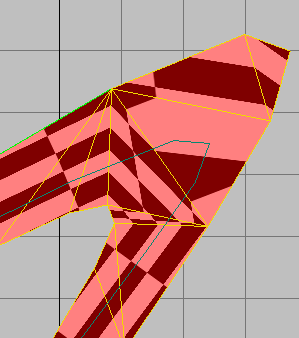
- Dar virajlar. Özellikle bu tür şekiller, aşağıdaki resimde gösterildiği gibi, “ray”ı geçmek yerine aynı tarafa bağlanan mozaik kenarlar oluşturabilir.
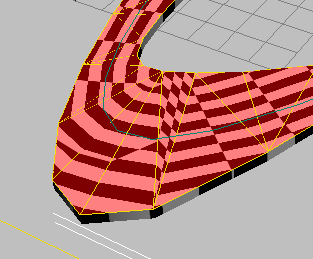
- Birden fazla kenarın tek bir uç noktayı paylaştığı “yelpaze” kenarları. Bu, aşağıdaki resimde gösterilen türde haritalama anormalliklerine neden olabilir.
- Dar virajlar. Özellikle bu tür şekiller, aşağıdaki resimde gösterildiği gibi, “ray”ı geçmek yerine aynı tarafa bağlanan mozaik kenarlar oluşturabilir.
Prosedür #
Spline haritalama kullanmak için:
- Haritalama yapılacak bir ağ nesnesi ve haritalamayı belirtmek için kullanılacak bir eğri oluşturun. Eğriyi ağ nesnesinin içine yerleştirin . En iyi sonuçlar için, eğriyi her zaman ağın ortasına yerleştirin.
- Mesh nesnesine UVW açılımı uygulayın.
- Çokgen alt nesne düzeyine gidin ve ardından eşlenecek çokgenleri seçin. Tüm nesneyi (yani tüm çokgenleri) eşlemek için tüm yüzeyleri seçili bırakmayın.
- Wrap açılır menüsünde (Spline Mapping) seçeneğine tıklayın.
Spline Harita Parametreleri iletişim kutusu açılır.
- “Eğri Seç” düğmesine tıklayın ve ardından haritalama için kullanılacak eğriyi seçin. Eğriyi görünüm alanında tıklayabilir veya tuşuna basıp Hadıyla seçebilirsiniz.
Bu aşamada veya daha önce bir spline uyguladıysanız, haritalama aracı spline’ın etrafında belirerek ana hatları ve kesitleri gösterir.
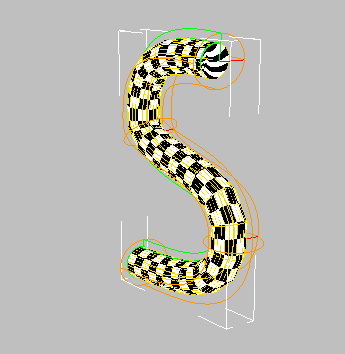
Dairesel spline haritalamasıyla S şeklinde nesne
- Gerekirse, görünüm pencerelerindeki kesitleri dönüştürerek ve Spline Harita Parametreleri iletişim kutusu ayarlarını düzenleyerek haritalamayı değiştirin. Değişikliklerin yalnızca seçili yüzlerdeki haritalamayı etkilediğini unutmayın; ancak hiçbir yüz seçili değilse, değişiklikler tüm yüzlerdeki haritalamayı etkiler.
- Düzlemsel haritalama yöntemini kullanıyorsanız, kesitlerin düz yüzeye paralel olduğundan emin olun. Bunu yapmanın bir yolu, tüm kesitleri seçmek (tuşuna basın Ctrl+A), ardından “Hizala: Yüzey” düğmesine tıklamak ve daha sonra yüzeydeki bir yüze tıklamaktır.
Arayüz #
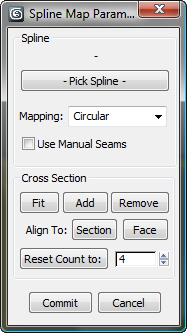
Spline grubu #
Bu ayarlar genel haritalama içindir.
- Spline Seçin
-
Haritalama için kullanılacak bir eğri (spline) belirlemenizi sağlar. Bu düğmeye tıklayın ve ardından eğriyi seçin. Eğriyi belirledikten sonra, adı düğmenin üzerindeki alanda görünür.
Eğer eğri birden fazla öğe içeriyorsa, eşleme için kullanılan öğeye tıklarsınız.
- Haritalama
-
Bu özellik, değiştiricinin haritayı ağ üzerine nasıl yansıtacağını belirtmenizi sağlar.
- Dairesel: Boru gibi dairesel kesitli nesneler için kullanılır.
Dairesel projeksiyonla, kesitler varsayılan olarak daireseldir. Bu kesitleri dönüştürerek eşlemeyi değiştirebilirsiniz. Örneğin, kesitleri yerel Z eksenleri etrafında giderek artan miktarlarda döndürerek spiral bir eşleme efekti oluşturabilirsiniz.
- Düz yüzeyler için kullanılır , örneğin yol gibi.
Düzlemsel projeksiyonla, kesitler çizgilerdir. En iyi sonuçlar için, kesitlerin ağ yüzeyine paralel ve eşleme için kullanılan spline’a dik olduğundan emin olun. Çoğu durumda, bu varsayılan olarak gerçekleşir.
- Dairesel: Boru gibi dairesel kesitli nesneler için kullanılır.
- Manuel Dikiş Kullanın
-
Açık olduğunda, doku sınırı olarak post dikişini kullanır. Kapalı olduğunda, spline eşleme aracına yerleşik yeşil dikiş çizgisini kullanır.
Bu seçenek yalnızca Dairesel haritalama ile kullanılabilir ve açık uçlu, nispeten basit nesnelerde en iyi sonucu verir.
Kesit grubu #
Önceki bölümde açıklandığı gibi, Spline grubunda bir spline atadıktan sonra, 3ds Max spline eşlemesini nesneye uygular ve spline’daki her köşe için bir kesit oluşturur. Bu gruptaki ayarlar, kesitleri manipüle etmenizi sağlar. Bir kesiti seçmek için üzerine tıklayın. Tüm kesitleri seçmek için tuşuna basın Ctrl+A.
Spline modunda, seçili kesitleri yerel koordinat sisteminde istediğiniz gibi hareket ettirerek, döndürerek ve ölçeklendirerek doku koordinatlarını ayarlayabilirsiniz.
- Yerleştirmek
-
Seçilen kesitlerin boyutlarını bitişik geometriye uyacak şekilde yeniden boyutlandırır.
Not: Asimetrik geometride, Fit fonksiyonu beklenmedik sonuçlar verebilir çünkü kesiti, kesitin yerel X ve Y eksenleri boyunca komşu geometrinin en yakın kısımlarına göre ayarlar. Bu gibi durumlarda, en iyi uyumu elde etmek için kesiti manuel olarak dönüştürmeniz gerekebilir. - Eklemek
-
Bu özellik, kesitler arasındaki eşlemenin enterpolasyonunda daha hassas kontrol sağlamak için kesitler eklemenizi sağlar. Bu düğmeye tıklayın ve ardından kesit eklemek istediğiniz eğriye tıklayın. Fare imleci eğrinin üzerine geldiğinde artı işareti şeklini alır. Gerektiği kadar kesit eklemeye devam edin ve ardından Ekle modundan çıkmak için düğmeye tekrar tıklayın.
- Kaldırmak
-
Seçilen tüm kesitleri siler. Uç kesitler silinemez.
- Şuna Hizala:
-
- Kesit, seçilen kesitleri başka bir kesitle hizalar. Hizalamak istediğiniz kesitleri seçin, Kesit’e tıklayın ve ardından hedef kesite tıklayın. Hizalanmış kesitler, hedefin yönünü ve ölçeğini alır.
- Yüzey Hizalama , seçilen kesitleri değiştirilen nesnenin bir ağ yüzeyine hizalar. Hizalamak istediğiniz kesitleri seçin, Yüzey’e tıklayın ve ardından hizalamak istediğiniz yüzeye tıklayın.
Bu araç, düzlemsel haritalama ile en iyi şekilde kullanılır.
- Sayıyı Sıfırla
-
Eşit aralıklarla yerleştirilmiş kesit sayısını belirtmenizi sağlar. Sayısal değeri ayarlayın ve ardından “Sayıyı Sıfırla” düğmesine tıklayın.
Bu araç, haritalama eğrisinin çok sayıda köşesi olduğunda ve kesit sayısını yönetilebilir bir sayıya indirmek istediğinizde kullanışlıdır.


