
UVW’leri Düzenle iletişim kutusu, doku koordinatlarını düzenlemek için çeşitli araçlar sağlayan bir dizi açılır menü içerir. Bunlar arasında UVW’leri prosedürel olarak dönüştürme ve alt bölümlere ayırma araçları bulunur; bu da sanatçılara daha verimli doku düzenleme için kullanışlı kısayollar sağlar.
Arayüz #
UVW’leri Düzenle iletişim kutusunun açılır menüleri, iletişim kutusunun sağ tarafında dikey olarak sıralanmıştır ve komut panellerindeki açılır menüler gibi açılabilir, kapatılabilir ve kaydırılabilir.
Hızlı Dönüşüm uygulaması #
UVW alt nesnelerini, üst araç çubuğundaki araçları kullanarak fareyle veya bu araçlarla prosedürel olarak dönüştürebilirsiniz.
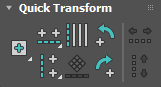
 Pivot Ayarla
- Manuel ve prosedürel dönüşümler için pivot noktasını (merkez noktasını) seçim alanının sınırlayıcı dikdörtgeninin merkezine veya herhangi bir köşesine konumlandırır. Açılır menüden herhangi bir seçeneği belirleyin; bundan sonra düzenleyici açık kaldığı sürece bu seçenek varsayılan olarak kalır. Ancak, seçimi değiştirmek her zaman pivot noktasını başlangıçta seçim merkezine yerleştirir.
Not: Serbest Biçim modu etkinken , pivot noktasını sürükleyerek manuel olarak konumlandırabilirsiniz. Pivot noktası, düzenleyici penceresinde Gizmo Renk ayarını kullanan büyük bir artı işareti olarak görünür.
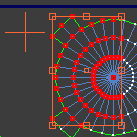
Serbest biçimli pivot, cihazın dışına taşındı.
 Yatay olarak hizala
- Seçilen köşeleri veya kenarları yatay olarak hizalar. Lütfen açılır menüden yöntemi seçin:
 Yatay Olarak Pivot Çizgilerine Hizala seçeneği, seçili alt nesneleri yatay olarak hizalar ve dikey olarak pivot konumuna taşır.
İpucu: Seçili çokgenleri pivot noktasına hizalarsanız, komut köşelerine uygulandığı için “daralırlar”. En iyi sonuçlar için, üst ve alt kenar döngülerini ayrı ayrı hizalayın.
Yatay Olarak Pivot Çizgilerine Hizala seçeneği, seçili alt nesneleri yatay olarak hizalar ve dikey olarak pivot konumuna taşır.
İpucu: Seçili çokgenleri pivot noktasına hizalarsanız, komut köşelerine uygulandığı için “daralırlar”. En iyi sonuçlar için, üst ve alt kenar döngülerini ayrı ayrı hizalayın. Yatay Olarak Yerinde Hizala seçeneği , bağlı ve seçili doku köşeleri ve kenarlarının (çokgenler değil) her bir kümesini yatay olarak hizalar ve dikey konumlarının ortalamasına taşır.
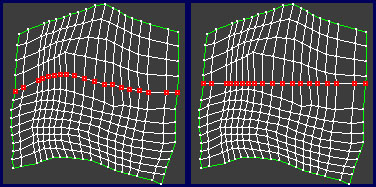
Sol: İlk köşe seçimi
Sağ: Yatay Hizalamadan Sonra
Kenar seviyesinde, Shiftdüğmeye tıkladığınızda “Hizala” seçeneği seçili tüm kenarları tarar ve bu kenarların tüm kenar döngülerini yatay olarak hizalar. Bu durumda, hizalamak için her kenar döngüsünde yalnızca bir kenar seçmek yeterlidir. Ayrıca UV dikiş kenar döngülerini de hizalayabilir.
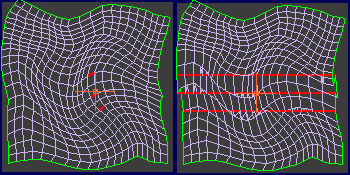
Sol: İlk kenar seçimi
Sağ: Shift tuşu basılı tutularak yatay olarak yerine hizalandıktan sonra
 Dikey Olarak Hizala
- Seçilen köşeleri veya kenarları dikey olarak hizalar. Lütfen açılır menüden yöntemi seçin:
 Dikey Olarak Pivot Çizgilerine Hizala seçeneği, seçili alt nesneleri dikey olarak hizalar ve yatay olarak pivot konumuna taşır.
İpucu: Seçili çokgenleri pivot noktasına hizalarsanız, komut köşelerine uygulandığı için “daralırlar”. En iyi sonuçlar için, sol ve sağ kenar döngülerini ayrı ayrı hizalayın.
Dikey Olarak Pivot Çizgilerine Hizala seçeneği, seçili alt nesneleri dikey olarak hizalar ve yatay olarak pivot konumuna taşır.
İpucu: Seçili çokgenleri pivot noktasına hizalarsanız, komut köşelerine uygulandığı için “daralırlar”. En iyi sonuçlar için, sol ve sağ kenar döngülerini ayrı ayrı hizalayın. Dikey Olarak Yerine Hizala seçeneği , bağlı, seçili köşe ve kenar kümelerinin (çokgenler değil) her birini dikey olarak hizalar ve yatay konumlarının ortalamasına taşır.
Kenar seviyesinde, Shiftdüğmeye tıklarken basarsanız, Hizala seçeneği seçili tüm kenarların üzerinden geçer ve bu kenarların tüm kenar döngülerini dikey olarak hizalar. Bu durumda, hizalamak için her kenar döngüsünde yalnızca bir kenar seçmek yeterlidir. Ayrıca UV dikiş kenar döngülerini de hizalayacaktır.
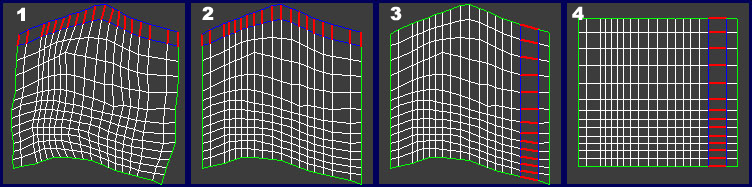
Kenarları hizalama:
1. Başlangıç kenar halkası seçimi
2. Shift tuşuna basılı tutarak “Dikey Olarak Hizala” seçeneğini kullandıktan sonra.
3. Başlangıç kenar halkası seçimi
4. Shift tuşuna basılı tutarak “Yatay Olarak Yerinde Hizala” seçeneğini kullandıktan sonra.
 Doğrusal Hizalama
- Seçilen köşe noktalarını ve kenarları (ancak çokgenleri değil) uç noktalar arasında hizalar; uç noktalar ise yerlerinde kalır.
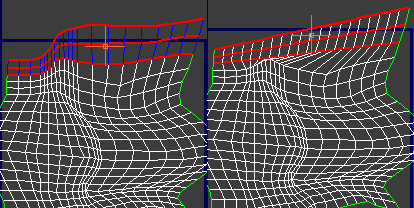
Sol: İlk kenar seçimi
Sağ: Doğrusal Hizalama kullanıldıktan sonra
 Kenara Hizala
- Seçilen kenarı mutlak yatay veya dikey konuma (hangisi daha yakınsa) döndürür, ardından kümedeki kalan tüm kenarları seçer ve aynı miktarda döndürür.
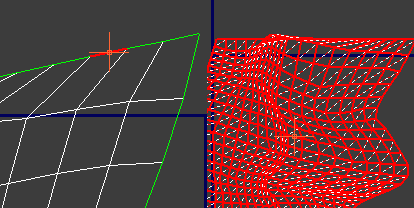
Sol: Kümenin üst sınırında seçilen bir kenarın yakın çekim görüntüsü.
Sağda: Kenar yatay konuma döndürüldü ve tüm küme aynı miktarda döndürüldü.
 Pivot etrafında -90 derece döndürün
- Seçilen nesneyi pivot noktası etrafında saat yönünün tersine 90 derece döndürür.
 Pivot etrafında 90 derece döndürün
- Seçilen nesneyi pivot noktası etrafında saat yönünde 90 derece döndürür.
 Yatay Alan
- Birbirine bağlı, seçilmiş birden fazla yatay kenara ait köşeleri eşit aralıklarla yerleştirin; örneğin bir kenar döngüsü gibi.
Örneğin, eşit genişlikte doku çokgenlerinden oluşan yatay bir döngü oluşturmak için, önce çokgenlerin üstündeki ve altındaki yatay kenar döngülerini seçin, ardından Yatay Olarak Boşluk Bırak’a tıklayın.
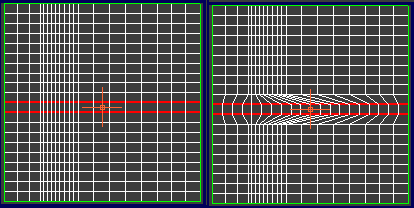
Sol: İlk kenar döngüsü seçimi
Sağda: Yatay Boşluk Kullanımı sonrasında; her döngü içindeki köşeler eşit aralıklarla yerleştirilir.
Yatay Boşluk (Space Horizontally) en iyi kenar (edge) seviyesinde kullanılır. Köşe (vertex) seviyesinde de çalışır, ancak köşe seçimini dahili olarak kenarlara dönüştürür. Bu nedenle, köşe seviyesinde çalışırken belirsiz sonuçlardan kaçınmak için, seçili köşelerin tek döngüleriyle birlikte kullanın.
Kenar seviyesinde, Shiftdüğmeye tıklarken basarsanız, Yatay Boşluk, seçilen her kenarın ait olduğu kenar döngüsünde çalışır. Bu durumda, boşluk bırakmak için her kenar döngüsünde yalnızca bir kenar seçmek yeterlidir. Bu, UV dikiş kenar döngüleri için de geçerlidir.
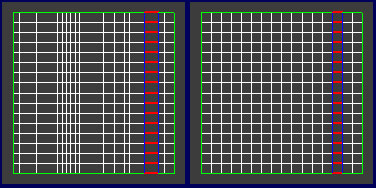
Sol: Başlangıç kenar halkası seçimi
Sağ: Her kenarın döngüsünü ayırmak için Shift tuşuna basılı tutarak Yatay Boşluk özelliğini kullandıktan sonra.
 Uzay Dikey Olarak
- Birbirine bağlı, seçilmiş birden fazla dikey kenara ait köşeleri eşit aralıklarla yerleştirin; örneğin bir kenar döngüsü gibi.
Örneğin, eşit yüksekliğe sahip doku çokgenlerinden oluşan dikey bir döngü oluşturmak için, öncelikle çokgenlerin sol ve sağ taraflarındaki dikey kenar döngülerini seçin, ardından Dikey Olarak Boşluk Bırak seçeneğine tıklayın.
Space Vertically komutu en iyi kenar seviyesinde kullanılır. Köşe seviyesinde de çalışır, ancak köşe seçimini dahili olarak kenarlara dönüştürür. Bu nedenle, köşe seviyesinde çalışırken belirsiz sonuçlardan kaçınmak için, seçili köşelerin tek döngüleriyle birlikte kullanın.
Kenar seviyesinde, Shiftdüğmeye tıklarken basarsanız, Dikey Boşluk, seçilen her kenarın ait olduğu kenar döngüsünde çalışır. Bu durumda, boşluk bırakmak için her kenar döngüsünde yalnızca bir kenar seçmek yeterlidir. Bu, UV dikiş kenar döngüleri için de geçerlidir.
Fırçalamak #
Haritadaki bozulmayı ortadan kaldırmak veya en aza indirmek için Fırça aracını kullanarak belirli doku koordinatlarında ince ayarlar yapın.
 UV Boya Hareketi
- Dairesel fırça alanı içindeki köşe noktalarını yumuşak seçim seçenekleriyle hareket ettirir.
İpucu:Alt Geçici olarak Relax fırçasına geçmek için basılı tutun .
 Çokgen Açılarıyla Rahatlayın
- Seçilen alanları ayrı çokgen açılarıyla gevşetir. Daha fazla bilgi için Gevşetme Aracı iletişim kutusuna bakın.
 Edge Angles ile Rahatlayın
- Seçilen alanları kenar açılarına göre gevşetir. Daha fazla bilgi için Gevşetme Aracı iletişim kutusuna bakın.
 Relax By Centers
- Seçilen alanları merkezlere göre gevşetir. Daha fazla bilgi için Gevşetme Aracı iletişim kutusuna bakın.
 Yumuşak Seçim Doğrusal Azalma
- Fırça alanının dışındaki otomatik seçimler için düşme yöntemini Doğrusal olarak ayarlar.
- Yumuşak Seçim Pürüzsüz Düşüş
- Fırça alanının dışındaki otomatik seçimler için düşme yöntemini “Yumuşak” olarak ayarlar.
- Yumuşak Seçim Yavaşlama Düşüşü
- Fırça alanı dışındaki otomatik seçimler için düşme yöntemini “Yavaşla” olarak ayarlar.
- Yumuşak Seçim Hızlı Çıkış Düşüşü
- Fırça alanı dışındaki otomatik seçimler için düşüş ayarını Hızlı Çıkış olarak belirler.
- Kuvvet
- Fırçanın boyutunu ayarlar ve alanı dolu bir daire olarak gösterir.
- Düşüş
- Fırçanın yayılma boyutunu ayarlar ve alanı kesik çizgili bir daire olarak gösterir.
Öğeleri Yeniden Şekillendirme özelliği kullanıma sunuldu. #
 Seçimi Düzleştir
- Seçilen her çokgenin kenarlarını mutlak dikey veya yatay konuma (hangisi daha yakınsa) döndürür. Sonuç dikdörtgen bir ızgaradır. Yalnızca seçilen doku çokgenlerine uygulanır.
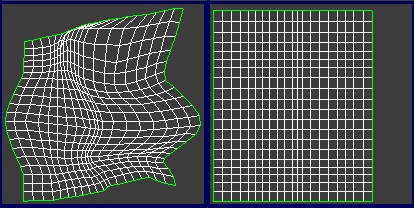
Sol: İlk yerleşim planı
Sağda: Tüm çokgenleri seçtikten, Seçimi Düzleştir uyguladıktan ve çokgenlerin seçimini kaldırdıktan sonra.
İpucu: Seçimi Düzleştirme özelliği, radyal düzenler yerine ızgara benzeri çokgen düzenlerde en iyi sonucu verir.  Düzleşene Kadar Rahatlayın
- Doku köşelerinin görünür yüzey gerilimini, köşeleri komşularına yaklaştırarak veya uzaklaştırarak, tüm çokgenler eşit boyuta gelene kadar değiştirir. Tüm alt nesne seviyelerinde kullanılabilir ve hiçbir alt nesne seçilmemişse tüm alt nesnelere uygulanır.
Doku köşelerini gevşetmek, aralarındaki mesafeyi daha eşit hale getirerek doku eşlemesini kolaylaştırabilir.
 Rahatlayın: Özel
- Mevcut ayarları kullanarak doku köşelerini gevşetir (aşağıya bakınız).
 Rahatlama Ayarları
- Relax: Özel açılır menüsünden erişilebilir. Relax Aracı iletişim kutusunu açar .
Dikiş yayılımı #
Küme dikişlerindeki (yani bir kümenin dış kenarındaki) UV köşelerinin ve kenarlarının çoğunun diğer küme dikişlerinde paylaşılan alt nesneleri vardır. Her ikisi de nesne ağında aynı alt nesneyi temsil eder, ancak kümelere bölünme nedeniyle UV haritalamasında iki veya daha fazla kez temsil edilirler. Seçili alt nesneleri bir küme dikişinde, başka bir kümenin dikişindeki paylaşılan alt nesnelerine bağlamak için Dikiş araçlarını kullanın. Düzenleyici penceresinde paylaşılan alt nesneleri görmek için (varsayılan olarak mavi renkte vurgulanmıştır), Görüntü menüsünü açın. Paylaşılan Alt Nesneleri Göster veya Açma Seçenekleri iletişim kutusunu göster Paylaşılan Alt Nesneleri Göster . Paylaşılan Alt Nesneleri Göster ayarını kullanarak vurgulanan paylaşılan alt nesnelerin rengini de değiştirebilirsiniz. Ayrıca, Köşe Bağlantılarını Göster seçeneğini Köşe düzeyinde açarak hangi köşelerin hangilerine bağlanacağını tam olarak görebilirsiniz.
Stitch yalnızca köşe ve kenar seviyelerinde çalışsa da, tüm alt nesne seviyelerinde kullanılabilir ve seçilen alt nesnelerle ilişkili tüm dikiş tabanlı köşelere ve kenarlara uygulanır. Yalnızca bir UV köşesi seçilirse ve birden fazla karşılık gelen UV köşesi varsa, en yakın olana dikilir. Diğer tüm durumlarda Stitch, eşleşme seçilmemişse en iyi eşleşmeyi bulur veya seçilen eşleşmeye diker.
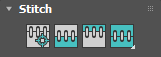
 Stitch to Target
- Seçilen alt nesneleri paylaşılan alt nesnelere taşır.
 Ortalamaya Dikiş
- Alt nesnelerin her iki kümesini de ortalama konumlarına taşır.
 Kaynaktan Dikiş
- Paylaşılan alt nesneleri seçili alt nesnelere taşır.
 Dikiş: Özel
- Mevcut Dikiş Aracı iletişim kutusu ayarlarına göre alt nesneleri birbirine bağlar (aşağıya bakınız).
Bu araç, düzenleyici Araçlar menüsünde Seçili Olanı Birleştir olarak da mevcuttur.
 Dikiş Ayarları
- Stitch: Custom açılır menüsünden erişilebilir. Stitch Aracı iletişim kutusunu açar .
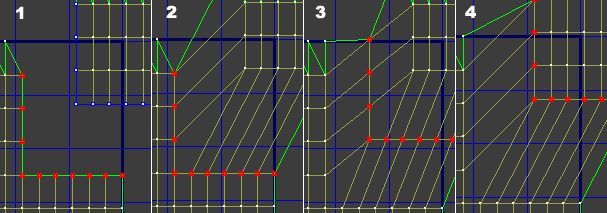
1. Dikiş işleminden önce doku köşeleri
2. Kaynağa Dik
3. Ortalamaya Göre Dikiş
4. Stitch to Target
Patlama şeklinde yayılma #
Doku koordinatlarını ayrı kümeler halinde bölmek için bu açılır menünün ilk satırındaki araçları kullanın. Düzleştirme araçları, seçili doku çokgenlerinde veya hiçbir çokgen seçili değilse tüm çokgenlerde çalışır.
 Kırmak
- Geçerli seçime uygulanır; üç alt nesne modunda farklı şekilde çalışır. Köşe alt nesne seviyesinde, Kırma işlemi her paylaşılan köşeyi iki köşe ile değiştirir. Kenarlarda, Kırma işlemi en az iki bitişik kenarın seçilmesini gerektirir ve her kenarı ikiye ayırır. Çokgenlerde, Kırma işlemi seçimi ağın geri kalanından ayırarak yeni bir eleman oluşturur.
 Çokgen Açısı ile Düzleştir
- Aşağıdaki ayarları kullanarak doku poligonlarını parçalara ayırır:
- Çokgen Açı Eşik Değeri=60.0
- Aralık=0.02
- Kümeleri Normalleştir=açık
- Kümeleri Döndür=açık
- Delikleri Doldur = Kapalı
- Malzeme Kimliklerine Göre=kapalı
Ayarların açıklamaları için bkz. Haritalama Düzleştirme İletişim Kutusu .
 Düzeltme Grubu Tarafından Düzleştirme
- Doku poligonlarını, yumuşatma grubu kimliklerini kullanarak parçalara ayırır.
Düzleştirme grubu ile düzleştirme yapılırken, ayrı bir küme oluşturmak için, çokgen grubunun tamamen sert kenarlarla çevrili olması gerekir; yani, komşularıyla herhangi bir düzleştirme grubu kimliğini paylaşmayan çokgenler olmalıdır. Bazı çokgenlerin birden fazla düzleştirme grubu kimliği varsa, doku koordinatlarının ayrı kümelere bölünememesi mümkündür.
 Malzeme Kimliğine Göre Düzleştir
- Doku poligonlarını yalnızca Malzeme Kimliklerini kullanarak kümelere ayırır. Böylece düzleştirme işleminden sonra hiçbir kümenin birden fazla malzeme kimliği içermemesini sağlar.
 Düzleştir: Özel
- Mevcut Harita Düzleştirme iletişim kutusu ayarlarını kullanarak doku poligonlarını parçalara ayırır .
 Düzleştirme Ayarları (Düzleştirme: Özel açılır menüsünde)
- Düzleştirme Eşlemesi iletişim kutusunu açarak Düzleştirme: Özel parametrelerini belirtmenizi sağlar.
Kaynak grubu #
Hedef Kaynak komutu hariç, buradaki Kaynak komutları, farklı kümelerdeki kenarları konumlarının ortalamasında birleştirir.
 Hedef Kaynak
- Bir çift köşe veya kenarı tek bir alt nesne halinde birleştirir. Yalnızca Köşe ve Kenar alt nesne seviyelerinde kullanılabilir.
Hedef Kaynaklama özelliğini açın ve ardından bir köşeyi başka bir köşeye veya bir kenarı başka bir kenara sürükleyin. Sürüklerken, imleç geçerli bir alt nesnenin üzerindeyken artı işareti şeklini alır. Bu komut etkinken, alt nesneleri kaynaklamaya ve alt nesne seviyesini değiştirmeye devam edebilirsiniz. Hedef Kaynaklama modundan çıkmak için düzenleyici penceresinde sağ tıklayın.
- Kaynak Seçili açılır pencere
- Seçilen UVW alt nesnelerinin kaynaklanması için üç farklı yöntem sunar.
Not: Seçili Alt Nesneyi Birleştir ve Seçili Tüm Dikişleri Birleştir işlevleri, seçili alt nesnelerin ortak köşe noktalarını ve kenarlarını birleştirmede benzer şekilde çalışır; fark şudur ki, Seçili Alt Nesneyi Birleştir yalnızca belirtilen Eşik mesafesi içinde çalışırken, Seçili Tüm Dikişleri Birleştir herhangi bir mesafede çalışır.
Ayrıca, her iki durumda da, paylaşılan köşeleri veya kenarları içeren alt nesnelerin her bir çifti seçilmelidir. “Seçili Olanlarla Herhangi Bir Eşleşmeyi Birleştir” seçeneğiyle, her çiftten yalnızca birinin seçilmesi yeterlidir.
 Seçilen Alt Nesneyi Birleştir, mevcut Eşik mesafesi (aşağıya bakınız) içindeki seçilen alt nesnelerin paylaşılan tüm köşe noktalarını ve kenarlarını birleştirir.
 Seçilen Tüm Dikişleri Birleştir: Seçilen tüm alt nesnelerin ortak köşe noktalarını ve kenarlarını birleştirir; Eşik ayarı uygulanmaz.
 Seçilen dikişi, karşılık gelen kenarları önceden seçmeye gerek kalmadan, başka bir kümedeki karşılığıyla birleştirir.
- Eşik
-
Kaynak eşiğini ayarlar: Kaynak Seçili ve Kaynak Seçili Alt Nesne (önceki bölüme bakın) kullanılarak yapılan kaynak işlemlerinin etkili olacağı yarıçap . Değer, UV uzayındaki mesafeyi kullanır. Varsayılan değer = 0,01. Aralık = 0 ila 10.
Soyma işlemi #
Peel araçları, karmaşık yüzeyleri düzleştirmede kolay ve sezgisel bir iş akışı için doku koordinatlarını açmak üzere Unfold3D yöntemini kullanır. Unfold3D algoritması artık Peel araçları için varsayılan açılır menü olarak hizmet verirken, açılır menünün sol üst köşesindeki bir açılır menü aracılığıyla önceki LSCM (En Küçük Kareler Konformal Haritaları) yöntemine geri dönme seçeneği de sunar.
Yeni sürüm, UV’leri ayırma ve paketleme (üst üste binmeyi önleyin) araçlarının yanı sıra Soyma özelliğinin Sabitleme yönünü de içeriyor.
Yeni bir ilerleme çubuğu da Unfold3D’nin işlem durumunu gösteriyor.
- Soyma Modu araçlarını kullanırken , Unfold3D gerektiğinde dahili olarak pimler ekleyecektir. Manuel olarak pim ayarlama işlevi bulunmamaktadır.
- Kenar bileşeni soyma modundayken , çözümün karmaşıklığına bağlı olarak Unfold3D’de bir kenarı bölmede gecikme olabilir. Bu sorunu aşmak için, soyma moduna geçmeden önce bir kenar dikişi tanımlamak üzere dikiş araçlarını kullanabilirsiniz .
- Unfold3D, sonuçlar istenmeyen olsa bile algoritmasını oluşturmada her zaman başarılı olacaktır.
- Çoklu geometri ve kelebek eğrileri gibi hatalı mevcut UV verileri, Unfold3D tarafından işlenmeden önce otomatik olarak düzeltilmeye çalışılacaktır. Bu düzeltme sorunları çözemezse, UV koordinatlarında uzama veya üçgenleşme meydana gelebilir. Bu durumda, UV verilerini yeniden oluşturmanızı veya LSCM kullanmanızı öneririz.
Ek Algoritma Notları:
- LSCM’de Soyma Modu kullanılırken , sabitlenmiş köşeler yerinde tutulurken diğer köşeler hareket eder.
- Soyma Modundayken , UV’ler bunu belirtmek için ekran renklerini değiştirecektir.
- LSCM’de, UV adalarının şeklini ve boyutunu ayarlamak için pinler hareket ettirilebilir.
- LSCM’de Soyma Modu aktifken , kenar modunu seçerseniz, algoritma adaları ayırmak için UV’leri otomatik olarak keser. Köşe modundaysanız, pimi olmayan bir köşeyi seçmek bir pim ekler ve onu hareket ettirebilirsiniz.
- Unfold3D daha az bozulmaya neden olur. UV açılımı yapılırken kullanılması önerilen algoritmadır ve organik ve yuvarlak nesnelerde üstün sonuçlar verir.
- Unfold3D, pin kullanmaz.
- UV’ler Soyma Modundayken ekran renklerini değiştirmeyeceklerdir .
- Unfold3D’de Soyma Modu etkin olduğunda ve kenar modundayken, ağ üzerindeki kenarları seçmek, seçilen kenarlardaki UV’leri otomatik olarak keser. Bu gerçekleştiğinde, Unfold3D UV’lerinizi yeniden soyar.
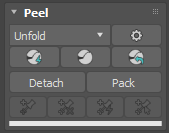
Soyma araçları her alt nesne modunda mevcuttur. Aktif modda bir seçim varsa, yalnızca seçili alan soyulur. Hiçbir şey seçili değilse, tüm UV koordinatları soyulur.
Peel araçlarının nasıl kullanılacağına dair kısa bir gösterim için bu prosedüre bakın .
 Hızlı Soyma
- Seçilen doku poligonlarına ait tüm köşelerde (sabitlenmiş olanlar hariç) “en iyi tahmin” soyma işlemi gerçekleştirir. Bunu yapmak için, Hızlı Soyma, mevcut poligon şekillerini korumaya çalışırken köşeleri ortalama konumlarına göre eşit olarak dağıtır. Ayırma açık olduğunda (önceki bölüme bakın), Hızlı Soyma ayrıca soyulan kümeyi diğer doku koordinatlarından ayırır. Seçili olmayan yüzler etkilenmez.
Hızlı Soyma modu basit doku eşleme uygulamaları için uygundur, ancak daha iyi kontrol için bunun yerine Soyma Modunu kullanın (aşağıya bakınız).
İpucu: Bazı durumlarda, Quick Peel’in tekrarlanan uygulamaları sonuçları iyileştirebilir.  Soyma Modu
- Hızlı Soyma (önceki bölüme bakın) uygular ve ardından doku koordinatlarının düzenini etkileşimli olarak ayarlayabilmeniz için aktif kalır. Bunu, UVW’leri Düzenle iletişim penceresinde alt nesneleri sürükleyerek yaparsınız; bu, kümedeki tüm köşeleri, sabitlenmiş köşelerin etrafına eşit olarak yeniden dağıtır. Seçili olmayan yüzler etkilenmez. Soyma Modundan çıkmak için bu düğmeye tekrar tıklayın.
Soyma Modu etkinken, soyulan çokgenler belirgin bir renklendirme kullanır; bu da doku koordinatlarının hangi bölümünü soyduğunuzu görmeyi kolaylaştırır. Renk varsayılan olarak mordur; rengi ayarlamak için Soyma Rengi ayarını değiştirin .
Soyma Modunu etkinleştirmek otomatik olarak Tepe Noktası alt nesne düzeyine geçiş yapar, ancak Soyma Modunu herhangi bir alt nesne düzeyinde kullanabilirsiniz. Ayırma açık olduğunda (önceki bölüme bakın), Soyma Modu ayrıca soyulmuş kümeyi diğer doku koordinatlarından ayırır.
Soyma Modu etkinken, Dikişleri Düzenle ve Noktadan Noktaya Dikişler araçlarıyla dikişler oluşturabilirsiniz ve bunlar ilerledikçe otomatik olarak “soyulur”. Alternatif olarak, düzenleyicide bazı kenarları seçin ve Kenarları Bölme aracını kullanarak kenarları ayırın ve kümeyi otomatik olarak yeniden soyun.
Otomatik Sabitleme Özelliği açık olduğunda (varsayılan), Soyma modunda bir alt nesneyi hareket ettirmek, alt nesneye ait tüm köşeleri sabitler (kilitler).
 Soyma işlemini sıfırla
- Çokgen seçiminin mevcut harita dikişlerini birleştirir, Peel dikişlerini yeni harita dikişlerine dönüştürür ve ardından ortaya çıkan kümeleri Peel işlemine tabi tutar. Seçimin sınırları diğer kümelerden ayrılır ve yeni harita dikişleri haline gelir.
Reset Peel özelliğini kullanarak önceden eşlenmiş geometrideki harita dikişlerini yeniden birleştirebilir veya bir seçimi hızlıca ayırıp soyabilirsiniz.
- Detaylar
- Açık olduğunda, Hızlı Soyma veya Soyma Modu (aşağıya bakınız) kullanılarak seçili çokgenler, doku koordinatlarının geri kalanından otomatik olarak ayrılır. Kapalı olduğunda, soyulan çokgenler geri kalanına bağlı kalır. Varsayılan=açık.
- Çakışmadan kaçının
- Etkinleştirildiğinde, seçili öğeler birbirine temas etmeyecek ve sınır kutusunun içine sığacak şekilde genişleyecektir. Devre dışı bırakıldığında, seçili öğeler birbirine temas edecek ve orijinal konumlarından hareket etmeyecektir.
Pin grubu #
Bir köşe sabitlendiğinde, Soyma Modunda (önceki bölüme bakın) diğer köşeleri hareket ettirdiğinizde sabit kalır. Varsayılan olarak, Hareket Ettirilen Köşeleri Otomatik Sabitleme açık olduğundan, Soyma Modu etkin olan bir alt nesneyi hareket ettirmek, köşelerini de sabitler.
Sabitlenmiş köşe, küçük mavi bir kare çerçeve ile görsel olarak gösterilir.
 Seçilen Pin
- Seçilen tüm köşeleri sabitler. Sadece köşe düzeyinde kullanılabilir.
 Seçili olanı sabitlemeyi kaldır
- Seçili, sabitlenmiş köşelerin konumlarının kilidini açarak, Soyma Modu işlemi kapsamında hareket etmelerini sağlar. Yalnızca Köşe düzeyinde kullanılabilir.
Not: Peel modunda her zaman en az iki köşe noktasının sabitlenmesi gerekir. Bir küme yalnızca iki sabitlenmiş köşe noktası içeriyorsa, bunları sabitlemeyi kaldırmadan önce diğerlerini sabitlemeniz gerekir.
 Taşınan Köşeleri Otomatik Olarak Sabitle
- Açık olduğunda, Peel Modu etkinken bir alt nesneyi veya kümeyi hareket ettirmek, ardından köşe noktalarını sabitler. Kapalı olduğunda, Peel Modunda yalnızca sabitlenmiş köşe noktalarını hareket ettirebilirsiniz.
 Sabitlenmiş Köşeleri Seç
- Bu mod açıkken yalnızca sabitlenmiş köşeleri seçebilirsiniz. Bu modda başka hiçbir işlem yapılamaz. Kullanım alanlarından biri, bu modda köşeleri seçtikten sonra “Seçilenleri Sabitlemeyi Kaldır” seçeneğini uygulamaktır. Yalnızca köşe düzeyinde kullanılabilir.
Öğeleri Düzenle özelliğinin kullanıma sunulması #
Bu araçları kullanarak öğeleri çeşitli şekillerde otomatik olarak düzenleyebilirsiniz. Paketleme, kümelerin üst üste gelmemesi için düzeni ayarlamak açısından kullanışlıdır.
Paketleme araçları, bir veya daha fazla alt nesne seçildiğinde yalnızca seçili kümelere, hiçbir şey seçilmediğinde ise tüm kümelere uygulanır.
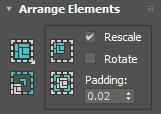
 Paket: Özel
- Doku koordinat kümelerini, Paket Ayarları (aşağıya bakınız) ile belirttiğiniz parametreleri kullanarak doku alanı boyunca dağıtır. Bu, birden fazla örtüşen kümeniz varsa ve bunları ayırmak istiyorsanız kullanışlıdır.
Paket: Küme Ölçeklendirme açık olduğunda, Özel paket, Ölçeklendirme Önceliği değerine (aşağıya bakınız) saygı duyar .
 Paket Ayarları (Paket: Özel açılır menüsünden)
- Paket: Özel parametreleri belirtmek için Paket iletişim kutusunu açar .
 Öğeleri Yeniden Ölçeklendirin
- Tüm kümeleri, yerinde ve birbirleriyle orantılı olarak otomatik olarak ölçeklendirir.
Öğeleri Yeniden Ölçeklendirme, Yeniden Ölçeklendirme anahtarı açık olsun veya olmasın, Yeniden Ölçeklendirme Önceliği değerine (aşağıya bakınız) saygı duyar. Gruplar mevcut olduğunda, her zaman grup üyelerine ve herhangi bir seçime (veya hiçbir şey seçilmemişse tüm kümelere) uygulanır. Gruplar mevcut değilse, Öğeleri Yeniden Ölçeklendirme yalnızca bir veya daha fazla alt nesne seçildiğinde seçili kümelere veya hiçbir şey seçilmediğinde tüm kümelere uygulanır.
 Birlikte Paketleyin
- Kümeleme işlemini, normalleştirme yapmadan (bkz. Paket Normalleştirme) mümkün olduğunca 0-1 UV alanına (mavi kare) yaklaştırır; bu sırada Yeniden Ölçeklendirme, Döndürme ve Dolgu ayarlarını (aşağıya bakınız) dikkate alır.
Pack Together, gruplar mevcut olduğunda ve Yeniden Ölçeklendirme anahtarı açık olduğunda Yeniden Ölçeklendirme Önceliği değerine (aşağıya bakınız) saygı duyar.
 Paket Normalleştirme
- Pack Together ile aynıdır ancak Yeniden Ölçeklendirme, Döndürme ve Dolgu ayarlarını (aşağıya bakınız) dikkate alarak tüm kümeleri otomatik olarak 0-1 UV alanına (mavi kare) sığacak şekilde eşit olarak ölçeklendirir, bu işleme “normalleştirme” denir.
Gruplar mevcut olduğunda ve Yeniden Ölçeklendirme anahtarı açık olduğunda, Paket Normalleştirme işlemi Yeniden Ölçeklendirme Önceliği değerini (aşağıya bakınız) dikkate alır.
- Ölçeklendirmeyi yeniden ölçeklendirin
- Etkinleştirildiğinde ve Pack Together veya Pack Normalize kullandığınızda, doku öğelerinin boyutlarının tekdüze olması için ayrı ayrı kümeler ölçeklendirilir.
- Döndür
- Etkinleştirildiğinde ve Pack Together veya Pack Normalize özelliklerini kullandığınızda, alanın en verimli şekilde kullanılması için ayrı ayrı kümeler döndürülür.
Not: Bazı durumlarda, Döndür veya Kümeleri Döndür (Paket için: Özel) seçeneği kapalı olsa bile Pack, kümeleri 90 derece döndürebilir .
- Dolgu
- Paketleme işleminden sonra komşu elemanlar arasındaki boşluk. En iyi sonuçlar için nispeten düşük bir değer kullanın.
Öğe Özellikleri açılır menüsü #
Unwrap UVW değiştiricisindeki gruplandırma, Pack işlemleri sırasında belirli doku kümelerinin birlikte kalmasını belirtmenizi sağlar (önceki bölüme bakın). Ayrıca gruplandırılmış kümeler için göreceli yeniden ölçeklendirme de belirtebilirsiniz.
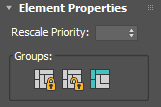
- Önceliği Yeniden Ölçeklendir
- Önceki bölümde açıklanan Öğeleri Düzenle özelliğini kullandığınızda, Yeniden Ölçeklendirme Önceliği değeri, kümelerin göreceli ölçeklendirilmesini sağlar (önceki bölümde açıklanan Öğeleri Düzenle özelliğine bakın). Aralık = 0,0 ile 1,0 arası. Varsayılan = 1,0.
Yeniden Ölçeklendirme Önceliği, belirtilen koşullar altında bu araçlar için geçerlidir:
- Küme Ölçeklendirme Özelliğini Paketle
- Öğeleri Yeniden Ölçeklendirin
- Yeniden ölçeklendirme seçeneğiyle birlikte paketleyin.
- Yeniden ölçeklendirme seçeneği açıkken Paketi Normalleştirin
Not: Değeri klavyeden girerseniz, değeri girdikten sonra mutlaka Tabveya tuşuna basın.EnterYeniden Ölçeklendirme Önceliği özelliğini kullanmak için öncelikle bir veya daha fazla kümeyi gruplandırın (aşağıdaki Seçilenleri Gruplandırma bölümüne bakın), ardından değeri ayarlayın. Daha sonra, yeniden ölçeklendirme içeren bir işlem kullandığınızda, Yeniden Ölçeklendirme Önceliği değeri bu gruba çarpan olarak uygulanır.
Örneğin, bazı kümeleri gruplandırdığınızı ve ardından kümelerden birine ait bir çokgeni seçip Yeniden Ölçeklendirme Önceliğini 0,5 olarak ayarladığınızı varsayalım. Daha sonra, Yeniden Ölçeklendirme seçeneği etkinleştirilmiş olarak tüm kümelere Birlikte Paketle veya Normalleştir seçeneğini uygulayın. Sonuç olarak, gruba ait kümeler, aksi takdirde olacaklarının yarısı kadar büyüklükte olur. (Gruplandırılmamış kümeler her zaman 1,0 veya %100 ölçeklendirme faktörü kullanır.)
Gruplar grubu #
Gruplandırma işlevleri yalnızca Poligon alt nesne düzeyinde kullanılabilir. Gruplandırılmış kümeler üzerinde Birlikte Paketle veya Normalleştir seçeneğini kullanmak, her grubun üyelerinin orijinal mekansal ilişkisini korur ve isteğe bağlı olarak bir grup için Yeniden Ölçeklendirme Önceliği değerine ve Yeniden Ölçeklendirme seçeneğinin durumuna bağlı olarak ölçeklendirme uygular.
Örneğin, aynı doku haritasının farklı bölümlerini kullanan geometrinin farklı kısımlarını temsil ettikleri için iki veya daha fazla küme üst üste binmişse, bunların Paketleme işlemleri sırasında ayrılmasını önlemek için hepsini seçip ardından Seçilileri Gruplandır’ı tıklayabilirsiniz.
 Seçilen Grup
- Kümeleri yeni bir gruba ekler. Bir veya daha fazla farklı kümenin her birinde en az bir çokgen seçin ve ardından “Seçilenleri Gruplandır”ı tıklayın. İstediğiniz sayıda grup oluşturabilirsiniz.
Bir grup oluşturduktan sonra, gruptaki herhangi bir çokgeni seçerek grubu seçebilirsiniz. Bu işlem iki özelliği etkinleştirir:
- Grup numarası, dağıtım ekranının en altında görünür.
- Yeniden Ölçeklendirme Önceliği ayarı mevcut değeri gösterir. Değeri değiştirirseniz, bu değişiklik grubun tüm üyelerine uygulanır.
 Seçilenleri Gruplandırmayı Kaldır
- Mevcut bir grubu siler. Gruplandırılmış bir kümedeki en az bir çokgeni seçin ve Seçili Grupları Kaldır’a tıklayarak gruptaki tüm kümeleri kaldırın ve grubu silin.
 Grup Seç
- Bir gruba ait tüm kümeleri seçer. Gruptaki en az bir çokgeni seçin ve ardından kümeleri seçmek için “Grup Seç”e tıklayın.
Birden fazla grupla (yani farklı gruplarda seçilen birden fazla çokgenle) Grup Seç özelliğini kullanırsanız, yalnızca bir grup seçilir. Hangi grubun seçileceği tahmin edilemez.
- Hiçbir grup seçilmedi / Seçilen gruplar # # …
- Bu salt okunur alan, herhangi bir gruba ait çokgen seçilmediğinde “Seçilen grup yok” şeklinde görünür. Gruplandırılmış kümelere ait bir veya daha fazla çokgen seçilirse, alan “Seçilen gruplar # # …” şeklinde görünür; burada her # seçilen grup numarasını veya numaralarını gösterir.


