
Spline IK Control değiştiricisi bir spline’a uygulandığında, köşe alt nesne düzeyine erişmenize gerek kalmadan köşelerini seçebilir ve dönüştürebilirsiniz.
- Bir spline veya NURBS eğrisi seçin >
 Değiştirme paneli > Değiştirici Listesi > Spline IK Kontrolü
Spline IK Kontrol Değiştirici, köşe noktalarının hareketine yardımcı olmak için her köşe noktası konumuna yardımcı elemanlar da yerleştirebilir.
Spline IK Kontrol değiştiricisi, her köşeye düğüm noktaları (kontrol noktaları) yerleştirerek çalışır . Düğüm noktaları daha sonra köşeleri kontrol etmek için kullanılabilir ve bu da spline’ı yeniden şekillendirir.
Bu değiştirici, NURBS eğrilerinde de çalışarak her kontrol noktasına veya kontrol tepe noktasına (CV) bir düğüm yerleştirir.
Spline IK Çözücü ile kullanılmak üzere bir spline veya NURBS eğrisi hazırlamak için Spline IK Kontrol değiştiricisini kullanın.
Arayüz #
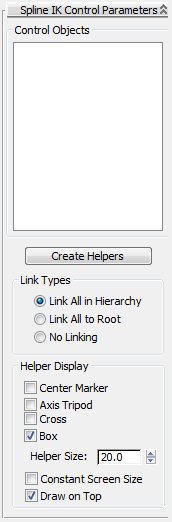
- Kontrol Nesneleri listesi
-
Yardımcı düğümler oluşturulduğunda, düğüm numaraları ve bunlara karşılık gelen isimler burada görünür. 1 numaralı düğüm, eğrinin ilk köşesine yerleştirilir ve ek düğümler sırayla numaralandırılır.
- Yardımcılar Oluştur
-
Her düğüme bir yardımcı yerleştirir ve düğüm numaralarını ve yardımcı adlarını Kontrol Nesneleri alanında görüntüler. Yardımcı görüntüleme, Yardımcı Görüntüleme grubundaki seçimlere bağlıdır. Bağlantı Türleri grubunda bir bağlantı seçeneği seçilirse, yardımcılar oluşturulduktan sonra birbirine bağlanır.
Bağlantı Türleri grubu #
Bu seçenekler, yardımcıların oluşturulduktan sonra birbirine bağlanmasına neden olur.
- Hiyerarşideki Tümünü Bağla seçeneği, her yardımcıyı kendisinden hemen önceki yardımcıya bağlar. Örneğin, 3 numaralı düğümdeki yardımcı 2 numaralı düğümdeki yardımcıya, 2 numaralı düğümdeki yardımcı ise 1 numaralı düğümdeki yardımcıya bağlanır.
- Tümünü Kök Bağlantıya Bağla: Her yardımcıyı 1 numaralı düğümdeki yardımcıya bağlar.
- Bağlantı yardımcıları birbirine bağlı değil.
Yardımcı Görüntüleme grubu #
“Yardımcı Nesneler Oluştur” seçeneğine tıkladığınızda, 3ds Max her düğüme bir veya daha fazla Nokta yardımcı nesnesi yerleştirebilir, bu da düğümleri hareket ettirmeyi ve canlandırmayı kolaylaştırır. Birden fazla yardımcı nesne türünü etkinleştirebilirsiniz.
- Merkez İşaretleyici
-
Her düğüme küçük, X şeklinde bir yardımcı nokta yerleştirir.
- Eksen Tripod
-
Her düğüme küçük, üç ayaklı eksen şeklinde bir nokta yardımcısı yerleştirir.
- Geçmek
-
Her düğüme küçük, haç şeklinde bir yardımcı nokta yerleştirir.
- Kutu
-
Her düğüme küçük, kutu şeklinde bir nokta yardımcısı yerleştirir.
- Boyut
-
Yardımcıların boyutunu ayarlar.
- Sabit Ekran Boyutu
-
Görüntü pencerelerinin yakınlaştırma derecesinden bağımsız olarak yardımcı nesnelerin boyutlarını sabit tutar.
- Üzerine Çiz
-
Kalabalık sahnelerde daha iyi görünürlük için yardımcı nesneleri sahnedeki diğer tüm nesnelerin üzerine yerleştirir.
İpucu: Yardımcıların oluşturulduktan sonra görüntülenme şeklini değiştirmek için, her bir yardımcıyı seçin ve Değiştir panelinden seçimleri değiştirin.


