
İçindekiler
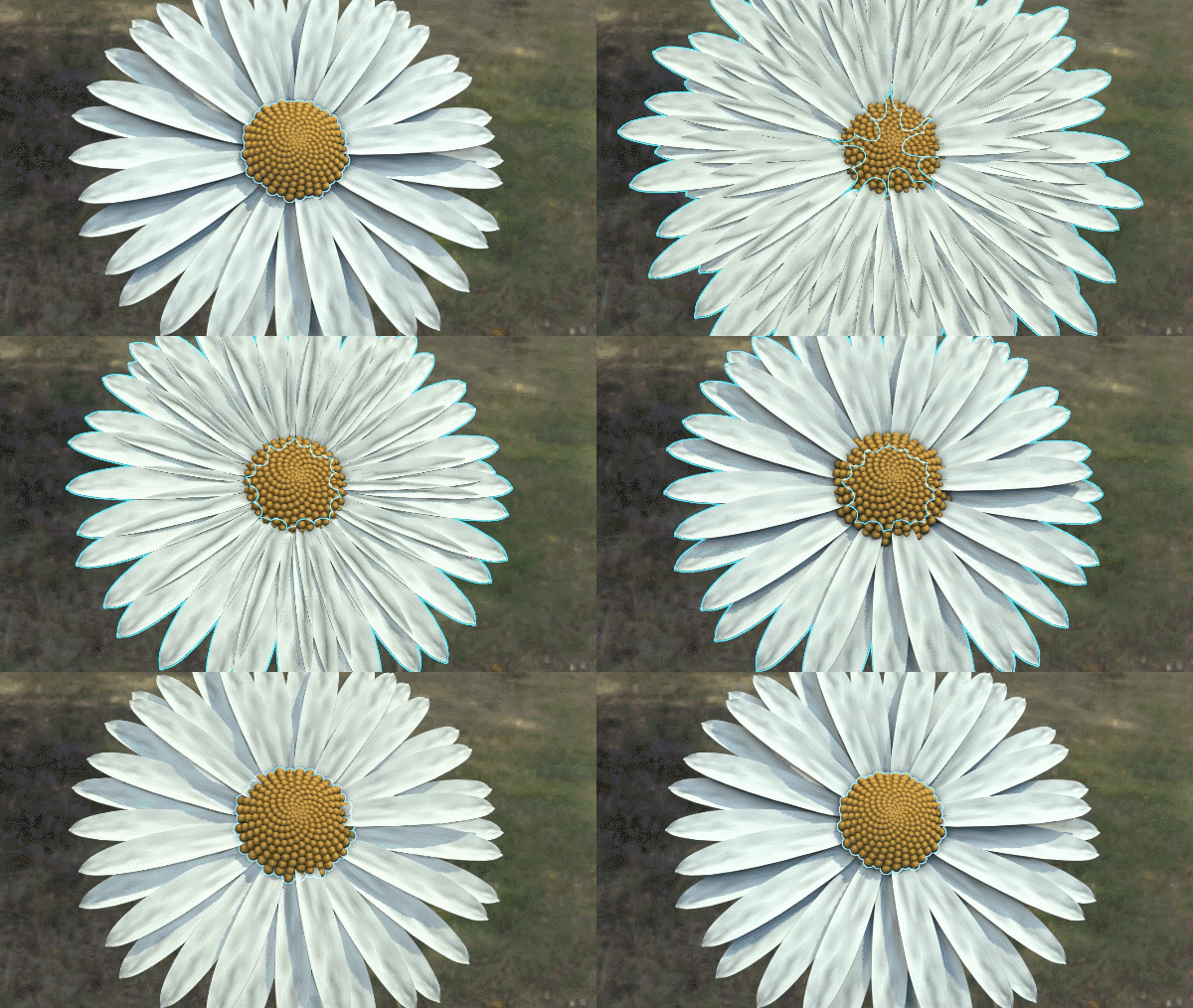
Aşağıdaki iş akışı, Array değiştiricisini kullanarak papatya deseni oluşturmayı açıklamaktadır . Phyllotaxis Distribution yöntemini vurgulamakta ve diziyi oluşturmak ve ince ayar yapmak için diğer Array değiştirici özelliklerini kullanmaktadır.
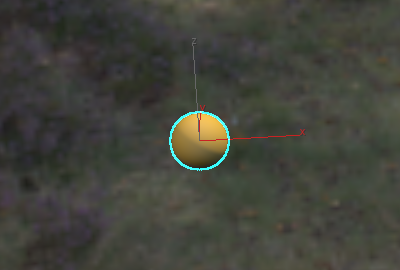
Çiçek başının merkezindeki tohumu oluşturun. #
- Bir jeosfer oluşturun .
- Değiştir panelinde Yarıçap değerini 2.0 olarak ayarlayın.
- Jeosfere PBR (Metal/Pürüzlü) malzeme uygulayın . Bir Nesneye Malzeme Uygulama bölümüne bakın .
- Taban/Albedo rengini sarı/turuncu görünecek şekilde ayarlayın .
Bu jeosfer, papatya çiçeğinin başındaki merkez tohum görevi görür.
Çiçek başını doldurun. #
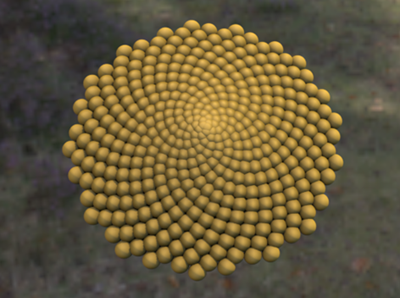
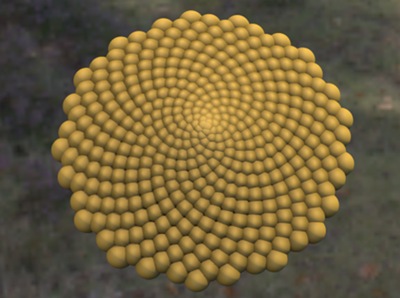
Yaprak dizilimi dağılımı yöntemi, çiçeğin baş kısmında bulunan spiral deseni oluşturmak için kullanılabilir.
- Değiştir panelinde , Değiştirici Listesi’nden Dizi’yi seçin .
- Dağıtım işleminde aşağıdakileri ayarlayın:
- Dağıtım yöntemi: Filotaksi
- Adet : 400
Bu parametre, çiçek başındaki tohum sayısını belirler.
- Uç Yarıçapı : 30
Bu parametre, çiçek başını daha kompakt hale getirir.
- Radyal Sapma : -5.0
Bu parametre, tohumların başın merkezine doğru olan aralıklarını daraltır.
- Eksenel : -10.0
Bu parametre, çiçeğin başının merkezini kubbe şeklinde gösterir:
- Dizi Değiştirici’nin Dönüştürme açılır menüsünde aşağıdakileri ayarlayın:
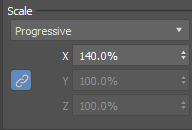
- Ölçek Yöntemi: Aşamalı
- Ölçek Bağlantısı (
 ): Açık
 - Ölçek X : %140,0
Bu adım, klonların ölçeğini merkezden dışa doğru kademeli olarak artırır:
Tek bir yaprak oluşturun #
Bu örnekte, bir çiçek yaprağı oluşturmak için düzlem kullanılmıştır.
- Bir uçak oluşturun .
- “Düzenle” panelinde uçağın parametrelerini ayarlayın:
- Uzunluk : 18.0
- Genişlik : 90
- Uzunluk Segmentleri : 2
- Genişlik Segmentleri : 4
- Düzleme PBR (Metal/Pürüzlü) malzeme uygulayın . Bir Nesneye Malzeme Uygulama bölümüne bakın .
- Taban/Albedo rengini krem rengi görünecek şekilde ayarlayın :
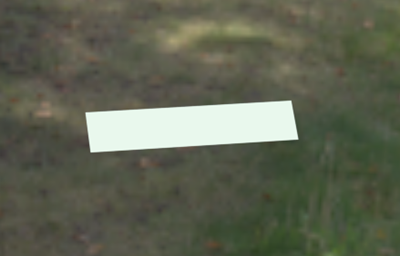
- Düzleme Edit Poly değiştiricisini uygulayın .
- Modifier yığınında Edit Poly modifier’ının seçili olduğundan emin olun .
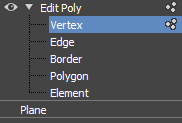
- Değiştirici yığınında, Tepe noktası alt nesne modunu seçin:
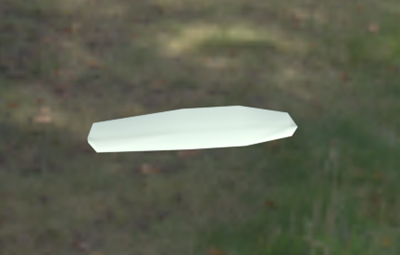
- Uçağınızdaki köşe noktalarını, bir taç yaprağına benzeyen bir şekil oluşturana kadar ayarlayın:
- Düzleme MeshSmooth değiştiricisini uygulayın .
- Modifier yığınında MeshSmooth değiştiricisinin seçili olduğundan emin olun .
- Değiştir panelinde, Alt Bölüm Miktarı açılır menüsünde aşağıdaki parametreyi ayarlayın:
- Tekrarlamalar : 2
Bu adım, çiçeğin kenarlarını düzleştirir:
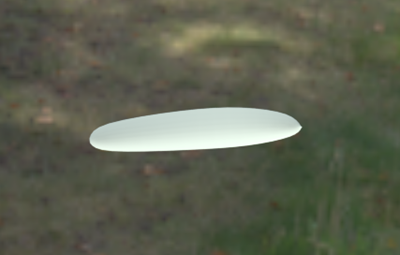
- Tekrarlamalar : 2
- Uçağa Gürültü değiştirici uygulayın .
- Modifier yığınında Noise modifier’ın seçili olduğundan emin olun .
- Değiştir panelinde aşağıdaki parametreleri ayarlayın:
- Gürültü > Ölçek : 0.6
- Güç > Z : 0.9
Şimdi, taç yaprağı artık tamamen pürüzsüz değil ve daha organik bir görünüme sahip: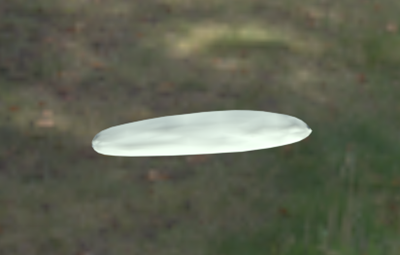
- Uçağa bir Kabuk değiştirici uygulayın .
- Değiştirici yığınında Kabuk değiştiricisinin seçili olduğundan emin olun :
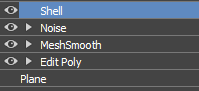
- Değiştir panelinde aşağıdaki parametreleri ayarlayın:
-
- Dış Miktar : 0,45
Şimdi, taç yaprağı biraz kalınlaştı: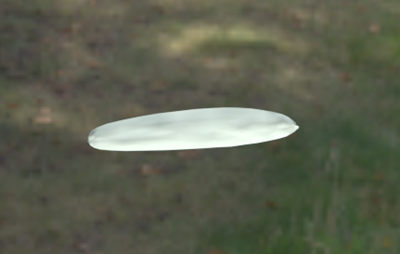
-
Çeşitli yapraklar oluşturun #
Yaprak dizilimi dağılımı yöntemini kullanarak hızlıca bir taç yaprağı halkası oluşturalım.
- Uçağı (yaprağı) seçin.
- Değiştir panelinde, Değiştirici Listesi’nden Dizi’yi seçin .
Not: Array değiştiricisinin, değiştirici yığınının en üstünde olduğundan emin olun .
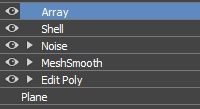
- Array değiştirici Distribution açılır menüsünde aşağıdaki parametreleri ayarlayın:
- Dağıtım yöntemi: Filotaksi
- Sayı : 32
Klonlar, yaprak dizilimi şeklinde bir spiral halinde yerleştirilir: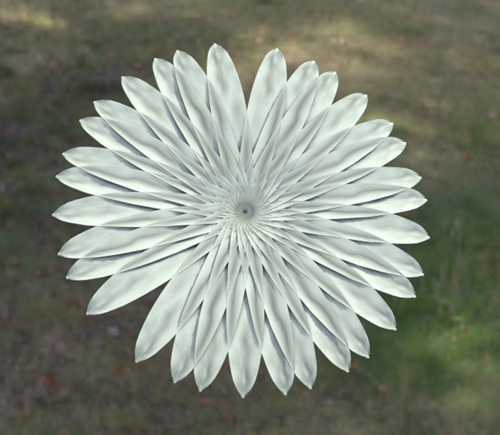
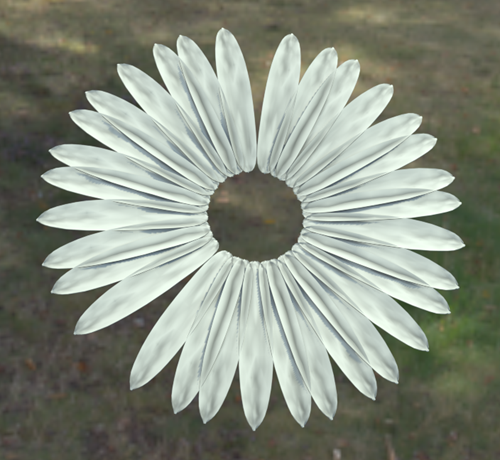
Yaprak dizilimi (Phyllotaxis) uygulamasında , yaprakların bir halka oluşturacak şekilde ayarlamalar yapmaya devam edelim .
- Aşağıdakileri ayarlayın:
- Başlangıç Yarıçapı : 25.0
- Uç Yarıçapı : 25.0
Bu parametreler, taç yapraklarını merkezden dışarı doğru iterek bir halka oluşturmalarını sağlar.
- Eksenel Sapma : -10.0
Bu parametre, taç yapraklarına derinlik katar.
Son Düzenlemeler: Diziye gerçekçilik katın #
Çiçek yapraklarına ek detaylar eklemek için diğer Dizi Değiştirici seçeneklerinden bazılarını kullanalım.
- Array değiştiricisinin Transform açılır menüsünde aşağıdaki parametreleri ayarlayın:
- Ölçek Yöntemi: Aşamalı
- Ölçek Bağlantısı ( ): Açık
- Ölçek X : %120,0
Bu parametreler bir araya geldiğinde, dıştaki taç yapraklarının daha yaşlı ve daha büyük görünmesine neden olur.
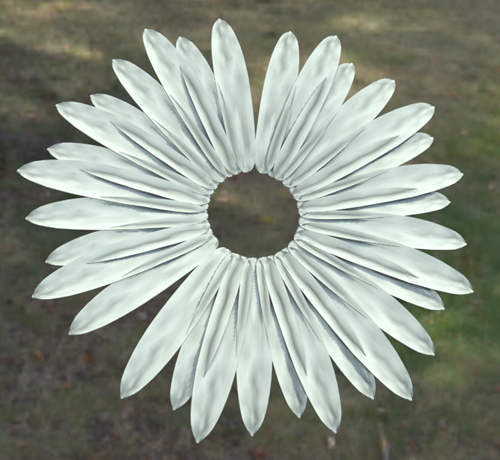
- Array değiştiricisinin Rastgeleleştirme açılır menüsünde aşağıdaki parametreleri ayarlayın:
-
- Döndürme Bağlantısı ( ): Açık
- Dönme X : 2.0
- Ölçek Bağlantısı ( ): Açık
- Ölçek X : 6.0
- Döndürme Bağlantısı (
Bu parametreler bir araya gelerek taç yapraklarının boyutlarında ve konumlarında bazı rastgelelikler yaratır ve daha organik bir görünüm oluşturur.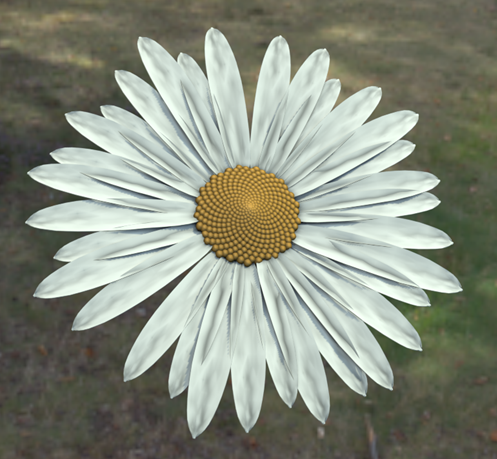
-
Ek değişiklikler yapın #
Papatyanın daha gerçekçi görünmesini sağlamak için şunları deneyin:
- Birden fazla yaprak şekli oluşturun ve ” Öğeye Göre Dizi Oluştur” seçeneğini etkinleştirin , böylece tüm şekiller dizide kullanılır.
- Ortadaki tohum için daha doğru bir form kullanın.


