
Birden fazla nesneye değiştirici uygulayabilirsiniz. Genel olarak, işlem tek bir nesneyi değiştirme işlemine paraleldir. Bir seçim kümesi oluşturursunuz ve mevcut bir değiştirici uygularsınız. Değiştirici daha sonra yalnızca bu seçim kümesinin ortak özelliklerine atıfta bulunan özel bir yığında görünür.
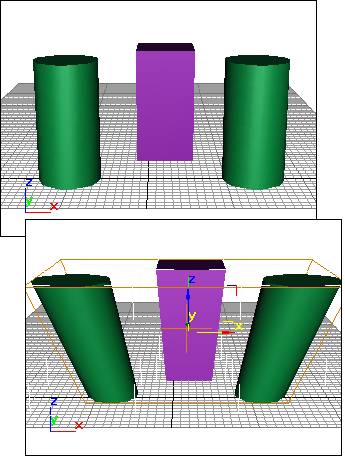
Üst: Orijinal nesneler
Alt kısım: Nesnelere uygulanan tek bir değiştirici
Ortaklık İlkesi #
Birden fazla nesne seçtiğinizde, 3ds Max seçilen geometri kümesinin ortak noktalarını (varsa) belirler. Nesneler arasında herhangi bir “ortaklık” varsa, 3ds Max seçenekleri kullanılabilir değiştiriciler olarak sunar. Kullanılamayan değiştiriciler, ortaklığın geçerli olmadığı alanları temsil eder.
Değiştiricileri, kullanılan değiştiriciye bağlı olarak farklı nesne kategorilerine uygulayabilirsiniz. Örneğin, Bükme (Bend) değiştiricisini hem 3 boyutlu bir nesneye hem de 2 boyutlu bir şekle uygulayabilirsiniz. Bir spline ilkel nesnesine Mesh Select uygulayabilir ve onu bir ağa dönüştürebilirsiniz, ancak bunun tersi doğru değildir: Spline Select yalnızca spline kategorisindeki nesnelerle sınırlıdır.
Birden fazla nesneyi değiştirmek için:
 İki veya daha fazla nesne seçin.
Seçim kümeleri için, Değiştir panelinin üst kısmındaki ad “Birden Çok Seçili” olarak değişir. Nesneler gruplandırılmışsa, grup adı görünür.
- Kullanmak istediğiniz pivot noktası türünü seçin. Pivot Noktalarının Kullanımı bölümüne bakın (aşağıda).
- Bir değiştirici uygulayın ve parametrelerini ayarlayın.
Mesh Select değiştiricisini uygularsanız, bir veya daha fazla nesne üzerindeki geometriyi alt nesne seçim kümesi olarak kullanmak üzere seçebilirsiniz.
Pivot Noktalarını Kullanma #
Değiştirici Listesi’ndeki ilk öğe, “Döngü Noktalarını Kullan” adlı bir geçiş düğmesidir. Bu geçiş düğmesi yalnızca birden fazla nesne seçildiğinde kullanılabilir.
- Etkinleştirildiğinde, 3ds Max her nesnenin pivot noktasını değiştirici işleminin merkezi olarak kullanır. Örneğin, bir ağaç sırasını Z ekseni etrafında bükerseniz, her biri kendi gövdesi boyunca bükülür.
- Kapalıyken, 3ds Max tüm seçim kümesi için merkezi bir pivot noktası hesaplar ve seçimi bir bütün olarak değiştirir. Z ekseni bükülmesi durumunda, bir çizginin ucundaki ağaçlar, pivotun bulunduğu merkezdeki ağaçlara göre daha fazla deforme olur.
Dikkat: Değiştiriciyi uygulamadan önce pivot ayarını seçin. Pivot noktasını daha sonra değiştiremezsiniz, ancak değiştiriciyi silip seçim kümesini kaldırmadan yeniden başlayabilirsiniz.
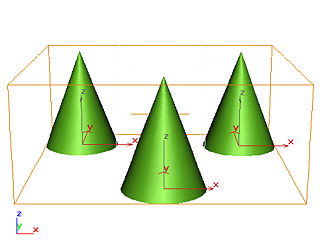
Orijinal nesneler
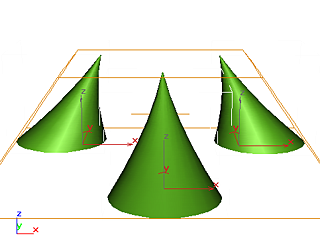
Tüm nesnelere tek bir değiştirici uygulandı.
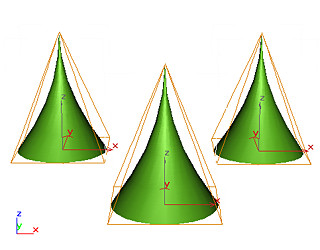
Pivot Noktalarını Kullan seçeneği etkinleştirilmiş olarak tek bir değiştirici uygulandı.
Örneklenmiş Değiştiriciler #
Bir değiştiriciyi birden fazla nesneye uyguladığınızda, her nesne değiştiricinin özdeş bir sürümünü alır. Bunlara örneklenmiş değiştiriciler denir. Bunlar birbirinin yerine kullanılabilir. Örneklerden herhangi birinde yapılan bir değişiklik, diğer tüm örnekleri etkiler. Örneklenmiş Değiştiricilerin Çalışma Şekli başlıklı makale, örneklenmiş değiştiricileri ayrıntılı olarak ele almaktadır.


