
Yüzey izleme, ithal edilen araçları modelinizdeki zemin yüzeyine yerleştirir.
Yüzey takibi uygulandıktan sonra, tüm araçlar alttaki zemin arazisinin yüksekliğine, eğimine ve boyuna profiline doğru bir şekilde “yapışır”. Bu panelde, araçların ana zemin yüzeyinin yanı sıra köprülerin, tünellerin ve diğer yapısal elemanların yüzeyini de takip etmesini sağlamak için birden fazla yüzey atayabilirsiniz.
Arayüz #
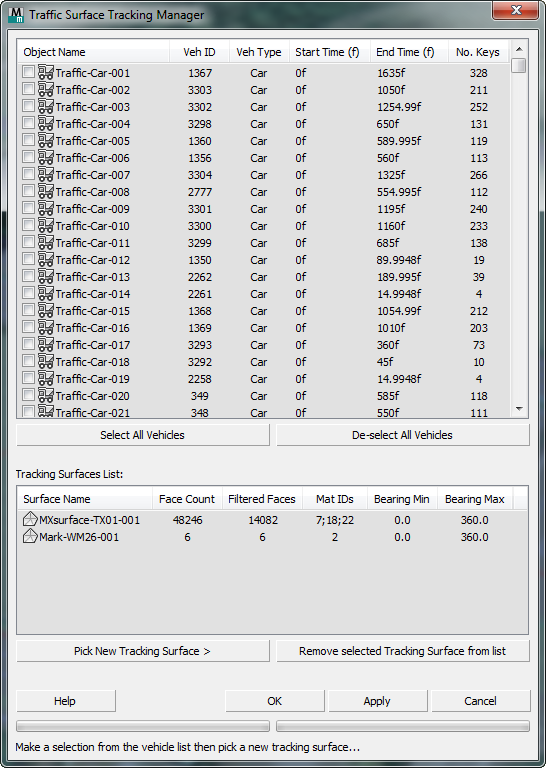
[araç listesi] #
Geçerli sahnedeki tüm içe aktarılmış trafiği listeler. Listedeki her giriş, Civil View aracılığıyla oluşturulmuş tek bir araç nesnesini temsil eder. Her araç nesnesi için aşağıdaki bilgiler görüntülenir:
- Nesne Adı: 3ds Max’teki araç nesnesinin adı.
- Araç Kimliği: İçe aktarılan her araç için, kaynak trafik veri dosyasından türetilen orijinal benzersiz tanımlayıcı.
- Araç Tipi: İçe aktarılan her araç için, kaynak trafik veri dosyasından türetilen orijinal araç tipi.
- Başlangıç Zamanı (f) Bu araç nesnesine şu anda atanmış olan animasyon anahtar verilerinin kare cinsinden başlangıç zamanı.
- Bitiş Zamanı (f) Bu araç nesnesine şu anda atanmış animasyon anahtar verilerinin kare cinsinden bitiş zamanı.
- No. Anahtarlar Bu araç nesnesine şu anda atanmış animasyon anahtarlarının sayısı.
Listedeki bir seçeneğe tıklayarak o aracı seçebilirsiniz.
- Tüm Araçları Seç
- Listedeki tüm araçları seçmek için tıklayın.
- Tüm araçların seçimini kaldır
- Seçili tüm araçların seçimini kaldırmak için tıklayın.
İzleme Yüzeyleri Listesi #
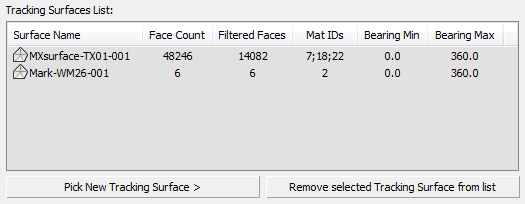
Seçilen izleme yüzeylerini listeler.
- Yeni İzleme Yüzeyi Seçin
- Yeni bir izleme yüzeyi seçmek için bu düğmeye tıklayın ve ardından görünüm penceresindeki bir yüzeye tıklayın.
Yeni bir izleme yüzeyi seçtikten sonra, Civil View bir Yüzey İzleme Filtresi iletişim kutusu açar.
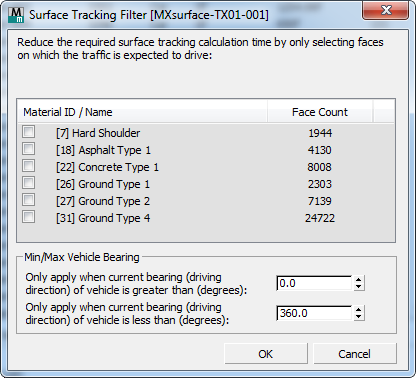
Bu iletişim kutusunda, kullanılacak en az bir malzeme kimliği seçmelisiniz. Örneğin, araçların yüzeyin asfalt kısmını takip etmesini ancak yol kenarını veya zemini takip etmemesini isteyebilirsiniz. Yüzeyleri bu şekilde filtrelemek, Civil View’ın yüzey takibi hesaplaması için harcaması gereken süreyi azaltır.
Bu iletişim kutusunda, yüzey izlemeyi aracın hareket ettiği yönlerle (kerterizlerle) sınırlandırabilirsiniz. Bu da performansı artırabilir.
İzlemek için birden fazla yüzey seçebilirsiniz. Bu, özellikle araçların, alttaki ana zemin yüzeyinin bir parçası olmayan köprü güverteleri gibi yapılar üzerinden geçmesi gerektiğinde önemlidir.
Civil View’da oluşturulan araçlar için yüzey izleme özelliğinin aksine, 3ds Max Sahnesi, ana yüzey ile içe aktarılan araçlar arasında kalıcı bir ilişki kaydetmez. Bu, çok sayıda animasyonlu araç içeren karmaşık trafik veri kümelerini modellerken performansın gereksiz yere etkilenmemesini sağlar. Bir zemin yüzeyini değiştirirseniz veya Civil View’a yeniden içe aktarırsanız, içe aktarılan araçlara yüzey izleme özelliğini yeniden uygulayın.
- Seçilen İzleme Yüzeyini listeden kaldır
- Bir izleme yüzeyini kaldırmak için, listeden ilgili yüzeyi seçin ve ardından bu düğmeye tıklayın.


