
Nesne Yerleştirme Stili Düzenleyicisi kullanılarak sahneye yerleştirilen bir nesnenin animasyonunu düzenlemenizi sağlar .
Özellikle, bu paneli şu amaçlarla kullanabilirsiniz:
-
Hareketli bir nesneye ivme veya yavaşlama uygulayın.
-
Yatay kaymayı canlandırın; örneğin, animasyonlu bir aracın şerit değiştirmesini sağlamak için.
-
Araçla geçiş ve havadan geçiş kameralarının dikey konumunu canlandırın; örneğin, bir kameranın yol veya demiryolu üzerindeki yüksekliğini ayarlayın.
Bu paneli, Konum Denetleyicisi açılır menüsünden, aşağıdaki yerleştirme parametrelerinden herhangi birinin yanındaki “E” (Animasyonu Düzenle) düğmesine tıklayarak açabilirsiniz:
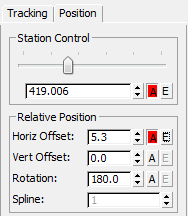
- İstasyon Kontrolü
- Sarı[diş] Ofseti
- Dikey Ofset
- Dönme
Yerleştirilmiş Nesne Animasyon Düzenleyicisi, standart 3ds Max İzleme Görünümü penceresinin oldukça basitleştirilmiş bir versiyonudur . Özellikle yalnızca şu anda seçili olan nesneyle ilgili yerleştirme bilgilerini görüntülemek üzere yapılandırılmıştır. Geçerli nesne seçimi değiştiğinde, bu panel otomatik olarak kapanır.
Arayüz #
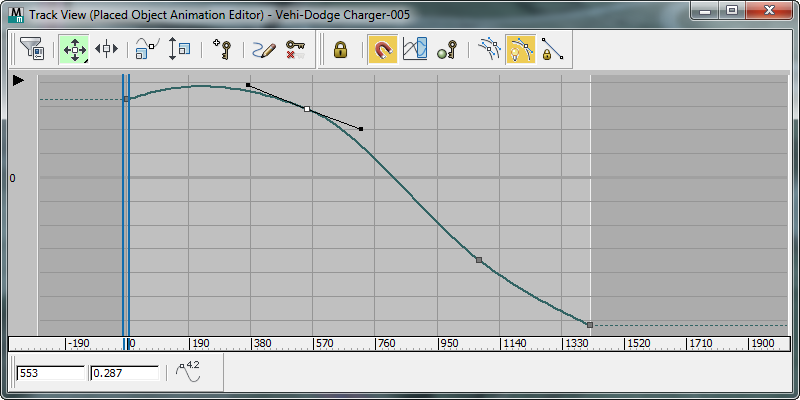
Yerleştirilmiş Nesne Animasyon Düzenleyicisi, hareketi bir grafikte bir dizi fonksiyon eğrisi olarak görüntüler. 3ds Max’te hareket, bir dizi animasyon anahtarı ile tanımlanır ve 3ds Max, tamamlanmış bir animasyon üretmek için her anahtar arasında enterpolasyonlu değerleri otomatik olarak hesaplar.
Yerleştirilmiş Nesne Animasyon Düzenleyici arayüzü, araç çubukları ve bir Anahtar penceresinden oluşur . Ayrıca hareket ettirilebilir bir zaman cetveli de bulunur.
Anahtar (Eğri) penceresi #
Bu pencerede görüntülenen her fonksiyon eğrisi, dört standart Civil View nesne yerleştirme parametresinden birine atanmış enterpolasyonlu animasyonu temsil eder:
- İstasyon, ana şekil boyunca yüzde olarak ifade edilen mesafe (0,0 ile 1,0 arasında)
- Ana şekilden yatay uzaklık
- Ana şekilden veya ana yüzeyden dikey uzaklık
- Dönme
Bir eğri boyunca yer alan her kare kutu, tek bir animasyon anahtarını temsil eder. Anahtarları taşıyabilir, ekleyebilir, kaldırabilir veya teğetlerini ayarlayabilirsiniz. Bir animasyon anahtarında yapılan her değişiklik, seçilen nesnenin genel animasyonunu anında etkiler.
Tuşlar, düzenleme için seçilmedikleri sürece gri renkte görüntülenir. Seçildikleri takdirde ise beyaz renkte görüntülenirler.
Grafiğin dikey ekseni, şu anda hangi fonksiyon eğrilerinin görüntülendiğine bağlı olarak aşağıdaki parametrelerden birini veya birkaçını temsil eder:
- Ana şekil boyunca mesafenin yüzdesi
- Ana şekilden veya yüzeyden yatay veya dikey olarak sapma
- Dönme
Yatay ölçek, mevcut görselleştirme sahnesinde bulunan toplam kare sayısını temsil eder.
 [hiyerarşiyi göster]
- İz Görünümü Hiyerarşisini görüntülemek için bu ok düğmesine tıklayın .
Hiyerarşi görüntülenirken, üzerine tıklayarak tekrar gizleyebilirsiniz
 .
.
Tuşlar araç çubuğu #

- Filtreler
 Anahtar penceresinde neyin görüntüleneceğini seçmenizi sağlayan bir iletişim kutusu açmak için tıklayın. Filtreler İletişim Kutusu (Parça Görünümü) bölümüne bakın .
- Tuşları Taşı açılır menüsü
-
 Tuşları Taşı Tuşları hem yatay hem de dikey olarak serbestçe hareket ettirir.
 Tuşları Yatay Taşı: Tuşları yalnızca yatay olarak taşır.
 Tuşları Dikey Olarak Taşı: Tuşları yalnızca dikey olarak taşır.
 Sürgülü Tuşlar
- Tuşları yatay olarak hareket ettirmek ve bitişik tuşları kaydırmak için tıklayın.
 Ölçek Anahtarları
- Seçilen tuşlar arasındaki zaman aralığını kısaltmak veya genişletmek için tıklayın.
 Ölçek Değerleri
- Seçili tuşların değerini artırmak veya azaltmak için tıklayın.
 Anahtarları Ekle
- Mevcut eğrilere anahtar eklemek için tıklayın.
 Eğriler Çiz
- Yeni bir eğri çizmek veya mevcut bir eğriyi doğrudan ana grafik üzerinde çizerek değiştirmek için tıklayın.
 Eğriyi Basitleştir
- Üzerindeki tuş sayısını azaltarak eğriyi basitleştirmek için tıklayın.
Ana Bağlantılar araç çubuğu #

 Teğetleri Otomatik Olarak Ayarla
- İşaretlenen anahtar noktaları, anahtar noktanın etrafındaki eğrinin şekline göre hesaplanan otomatik teğetlere ayarlar.
Otomatik teğetin tutamaçlarını hareket ettirmek, teğet tipini Spline’a değiştirir ve düzenlemeye hazır hale getirir.
 Spline’a Teğetleri Ayarla
- Vurgulanan anahtarları spline teğetlerine atar. Spline teğetlerinde, anahtar tutamaçlarını hareket ettirerek eğimi ayarlayabilirsiniz. Gelen ve giden teğetler arasındaki sürekliliği bozmak için, Shifttutamaçları hareket ettirirken basılı tutun.
 Teğetleri Hızlı Olarak Ayarla
- Bu setler, hızlı giriş ve hızlı çıkışa yönelik önemli yan bağlantıları vurguladı.
 Teğetleri Yavaşlat
- Vurgulanan önemli teğetleri yavaş giriş ve yavaş çıkış olarak ayarlar.
 Teğetleri Kademeli Olarak Ayarla
- Setler, girilecek ve çıkılacak önemli noktaları vurguladı.
Adım adım ilerleme özelliğini kullanarak bir tuştan diğerine geçişi dondurabilirsiniz.
 Teğetleri Doğrusal Olarak Ayarla
- Kümeler, doğrusal giriş ve doğrusal çıkışa ilişkin temel teğetleri vurgulamıştır.
 Teğetleri Düzleştir
- Vurgulanan temel teğetleri düzeltmek için ayarlar.
Kesintili hareketleri düzeltmek için düzgün teğetler kullanın.
Eğriler araç çubuğu #

 Kilit Seçimi
- Geçerli tuş seçimini kilitler. Bir seçim oluşturduktan sonra, yanlışlıkla başka bir şeyin seçilmesini önlemek için bunu açın.
 Snap Frames
- Bu özellik açıkken, hareket ettirilen anahtarlar her zaman karelere kilitlenir. Kapalıyken, bir anahtarı kareler arasına düşecek şekilde hareket ettirebilir ve alt kare anahtarı haline getirebilirsiniz.
 Parametre Eğrisi Aralık Dışı Türleri
- Bu özelliği, anahtar karelerin aralığının ötesinde anahtar karelenmiş hareketi tekrarlamak için kullanın. Döngü, Ping Pong, Döngü veya Göreceli Tekrarlama seçeneklerinin yanı sıra sabit ve doğrusal seçenekler de içerir. Parametre Aralığı Dışı türlerini kullanıyorsanız, daha sonra İzleme Görünümü’nü kullanarak anahtar kareler oluşturabilirsiniz.
 Kamu HizmetleriAralık Dışı Anahtarlar Oluşturun. Parametre Eğrisi Aralık Dışı Türlerine bakın .
  Tuşla Açılabilir Simgeleri Göster
- Bir parçanın klavye ile çalınabilir olup olmadığını belirten bir simge görüntüler.
 Tüm Teğetleri Görüntüle
- Eğriler üzerindeki tüm teğet tutamaçlarını gizler veya gösterir. Bu özelliği, birçok anahtar seçildiğinde tutamaçları hızlıca gizlemek için kullanabilirsiniz.
 Yan Konuları Göster
- Eğriler üzerindeki teğet tutamaçlarını gizler veya gösterir. Bu özelliği kullanarak tek tek eğriler üzerindeki tutamaçları gizleyebilirsiniz.
 Kilit Teğetleri
- Birden fazla teğet tutamacının seçimini kilitler, böylece aynı anda birden fazla tutamacı manipüle edebilirsiniz. Teğetleri Kilitle seçeneği kapalıyken, aynı anda yalnızca bir tuş teğetini manipüle edebilirsiniz.
Temel İstatistikler araç çubuğu #

Tek bir animasyon anahtarını seçtiğinizde, bu araç çubuğunu kullanarak yeni değerler girerek seçili anahtarın konumunu hassas bir şekilde değiştirebilirsiniz.
- Anahtar Zaman
- Seçilen karenin numarasını gösterir. Bu değeri düzenleyebilirsiniz.
- Anahtar Değer
- Seçilen tuşun değerini gösterir. Bu değeri düzenleyebilirsiniz.
 Seçilen Temel İstatistikleri Göster
- Etkinleştirildiğinde, Tuş penceresi seçilen tuş için ayrıntılı istatistikler görüntüler.
Gezinti araç çubuğu #

 Tava
Tava- Anahtar penceresini açar.
Pan (İz Görünümü) bölümüne bakın .
 Çerçeve Yatay Uzantıları
- Anahtar penceresini, etkin zaman diliminin tamamı görünecek şekilde ayarlayın.
Çerçeve Yatay Uzantılarına bakın .
 Çerçeve Değeri Kapsamları
- Eğrilerin tam yüksekliğinin görünür olması için Anahtar penceresini ayarlar.
Çerçeve Değeri Kapsamlarına bakın .
 Zoom
Zoom- Anahtar penceresini yakınlaştırır.
Zoom Track View Key Window’a bakın .
 Yakınlaştırma Bölgesi
- Anahtar penceresinin dikdörtgen bir alanına yakınlaştırır.
 İzole Eğri
- Tek bir eğriyi geçici olarak izole eder.
İzole Eğriye bakın .


