
Nokta eğrileri, noktaları eğri üzerinde yer almakla sınırlandırılmış NURBS eğrileridir.
 Panel Oluştur >
  (Şekiller) > NURBS Eğrileri > Nesne Türü açılır menüsü > Nokta Eğrisi düğmesi
Bir nokta eğrisi, tam bir NURBS modelinin temeli olabilir.
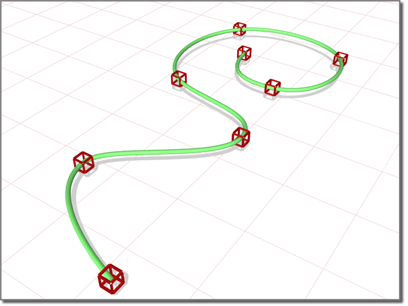
Noktalar, tanımladıkları eğri üzerinde yer alırlar.
Üç Boyutlu Eğrilerin Çizimi #
Nokta eğrisi oluşturduğunuzda, onu üç boyutlu olarak çizebilirsiniz. Bunu yapmanın iki yolu vardır:
- Tüm Görünüm Alanlarında Çizim Yap: Bu seçenek, eğriyi çizmek için herhangi bir görünüm alanını kullanmanıza olanak tanıyarak üç boyutlu çizim yapmanızı sağlar.
- Noktaları sürüklemek için kullanma Ctrl: Bir eğri çizerken, Ctrlçizim düzleminden bir noktayı sürüklemek için tuşunu kullanabilirsiniz.
-key yöntemiyle Ctrl, farenin daha fazla hareketi, en son noktayı yapı düzleminden kaldırır. Bunu kullanmanın iki yolu vardır:
- Tıkla-sürükle. Fare düğmesini basılı tutarsanız Ctrl, noktanın yüksekliğini değiştirmek için sürükleyebilirsiniz. Fare düğmesini bıraktığınızda noktanın konumu sabitlenir.
Bu yöntem muhtemelen daha sezgiseldir.
- Tıkla-tıkla. CtrlFare düğmesini +tıklayıp bırakırsanız, fareyi sürükledikçe yükseklik değişir. Fareye ikinci kez tıklamak, noktanın konumunu belirler.
Bu yöntem, tekrarlayan stres yaralanmalarına daha az yatkındır.
Noktayı ötelediğinizde, yapım düzlemindeki orijinal nokta ile düzlemden ötelenmiş gerçek nokta arasında kırmızı noktalı bir çizgi çizilir. Fareyi etkin olmayan bir görünüm penceresine taşıyabilirsiniz; bu durumda 3ds Max, noktanın yüksekliğini etkin olmayan görünüm penceresindeki Z eksenini kullanarak ayarlar. Bu, noktanın yüksekliğini hassas bir şekilde ayarlamanıza olanak tanır.
Nokta yüksekliğini değiştirdiğinizde de yakalama özelliği çalışır. Örneğin, Nokta yakalamayı açarsanız, etkin olmayan bir görünümde başka bir noktaya yakalayarak bir noktanın yüksekliğini o noktayla aynı yapabilirsiniz.
Prosedürler #
NURBS nokta eğrisi oluşturmak için:
- Oluştur paneline gidin .
- (Şekiller) seçeneğini etkinleştirin ve açılır listeden NURBS Eğrileri’ni seçin.
- Nokta Eğrisini Açın.
- Görünüm penceresinde, ilk noktayı ve ilk eğri parçasını oluşturmak için tıklayıp sürükleyin. İkinci noktayı eklemek için fare düğmesini bırakın. Tıkladığınız her sonraki konum, eğriye yeni bir nokta ekler. Eğri oluşturmayı sonlandırmak için sağ tıklayın.
Not: Eğriyi sürüklemeden tıklayarak başlatırsanız, bu da eğrinin ilk noktasını oluşturur. Ancak, fare düğmesini ilk bastığınız yerden beş pikselden daha uzakta bırakırsanız, ek bir nokta daha oluşturulur.
Nokta eğrisi oluştururken, Backspaceoluşturduğunuz son noktayı ve ardından önceki noktaları ters sırada silmek için tuşuna basabilirsiniz.
“Tüm Görünüm Pencerelerinde Çiz” seçeneği açıksa, herhangi bir görünüm penceresinde çizim yaparak 3 boyutlu bir eğri oluşturabilirsiniz.
Bir noktayı çizim düzleminden kaldırmak için, Ctrlbu konuda daha önce “Üç Boyutlu Eğriler Çizme” başlığı altında açıklanan anahtarı kullanın.
Spline eğrilerinde olduğu gibi, eğrinin başlangıç noktasına tıkladığınızda, “Eğriyi Kapat” iletişim kutusu görüntülenir. Bu iletişim kutusu, eğrinin kapatılmasını isteyip istemediğinizi sorar. Eğriyi açık tutmak için “Hayır”ı, kapatmak için ise “Evet”i tıklayın. (Eğriyi “Eğri” alt nesne düzeyinde düzenlerken de kapatabilirsiniz.) “Eğri” alt nesne düzeyinde kapalı bir eğri görüntülendiğinde, başlangıç noktası yeşil bir daire olarak gösterilir ve yeşil bir onay işareti eğrinin yönünü gösterir.
- Eğrinin oluşturulma parametrelerini ayarlayın.
- (İsteğe bağlı.) Yeni bir NURBS eğrisi alt nesnesi eklemek için, “Yeni Şekil Başlat” onay kutusunun işaretini kaldırabilir ve ardından önceki adımları tekrarlayabilirsiniz.
Arayüz #
Nokta eğrileri ve CV eğrileri için oluşturma parametreleri aynıdır.
Oluşturma işleminin başlatılması #
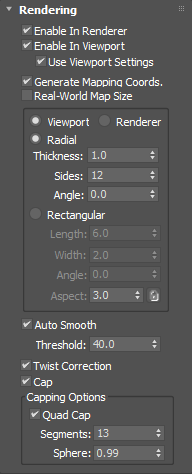
Bu özellik, eğrinin görüntülenebilirliğini açıp kapatmanıza, görüntülenen sahnedeki kalınlığını belirtmenize ve eşleme koordinatları uygulamanıza olanak tanır.
Oluşturma parametrelerine animasyon eklenebilir. Örneğin, kenar sayısını animasyonlu hale getirebilirsiniz.
- Oluşturucuda Etkinleştir
-
Etkinleştirildiğinde, şekil, Oluşturucu için ayarlanan Radyal veya Dikdörtgen parametreleri kullanılarak 3 boyutlu bir ağ olarak oluşturulur.
- Görünüm alanında etkinleştir
-
Etkinleştirildiğinde, şekil, Oluşturucu için ayarlanan Radyal veya Dikdörtgen parametreleri kullanılarak görünüm alanında 3 boyutlu bir ağ olarak görüntülenir.Not: Bu ekran Nitrous tarafından desteklenmemektedir. 3B modeli görüntülemek istiyorsanız, eski Direct3D veya OpenGL sürücüsüne geçin.
- Görünüm alanı ayarlarını kullanın.
-
Farklı işleme parametreleri ayarlamanıza olanak tanır ve Görünüm penceresi ayarları tarafından oluşturulan ağı görüntüler. Yalnızca Görünüm penceresinde etkinleştir seçeneği açık olduğunda kullanılabilir.
- Haritalama Koordinatlarını Oluştur
-
Haritalama koordinatlarını uygulamak için bunu açın. Varsayılan değer kapalıdır.
U koordinatı, spline’ın kalınlığı boyunca bir kez sarılır; V koordinatı ise spline’ın uzunluğu boyunca bir kez eşlenir. Döşeme işlemi, malzemenin kendisindeki Döşeme parametreleri kullanılarak gerçekleştirilir.
- Gerçek Dünya Haritası Boyutu
-
Nesneye uygulanan doku haritalı malzemeler için kullanılan ölçeklendirme yöntemini kontrol eder. Ölçeklendirme değerleri, uygulanan malzemenin Koordinatlar bölümünde bulunan Gerçek Dünya Ölçeğini Kullan ayarlarıyla kontrol edilir . Varsayılan değer = açık.
- Görünüm alanı
-
Bu seçeneği açarak, “Görünüm alanında etkinleştir” özelliği açık olduğunda görünüm alanında görüntülenecek şekil için Radyal veya Dikdörtgen parametrelerini belirtebilirsiniz.
- Oluşturucu
-
Bu seçeneği açarak, “Görünüm Penceresinde Etkinleştir” seçeneği açıkken, şeklin görüntülendiğinde veya oluşturulduğunda nasıl görüneceğini belirtebilirsiniz.
- Radyal
-
3 boyutlu ağı silindirik bir nesne olarak görüntüler.
- Kalınlık
-
Görüntü alanının veya işlenmiş spline ağının çapını belirtir. Varsayılan değer = 1.0. Aralık = 0.0 ile 100.000.000.0 arası.
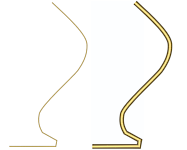
Sırasıyla 1.0 ve 5.0 kalınlığında oluşturulan eğriler.
- Yan taraflar
-
Görünüm penceresinde veya oluşturucuda spline ağının kenar (veya yüzey) sayısını ayarlar. Örneğin, 4 değeri kare kesitli bir yapı oluşturur.
- Açı
-
Görünüm penceresinde veya oluşturucuda kesitin dönme konumunu ayarlar. Örneğin, spline ağının kare bir kesiti varsa, “düz” tarafı aşağı konumlandırmak için Açı özelliğini kullanabilirsiniz.
- Dikdörtgen
-
Eğrinin ağ şeklini dikdörtgen olarak görüntüler.
- Bakış açısı
-
Dikdörtgen kesitler için en boy oranını ayarlar. Kilitle seçeneği, en boy oranını kilitlemenizi sağlar. Kilitle seçeneği açık olduğunda, Genişlik Derinliğe kilitlenir ve bu da Genişlik ile Derinlik arasında sabit bir oran sağlar.
- Uzunluk
-
Yerel Y ekseni boyunca kesit boyutunu belirtir .
- Genişlik
-
Yerel X ekseni boyunca kesit boyutunu belirtir .
- Açı
-
Görünüm penceresinde veya render motorunda kesitin dönme konumunu ayarlar. Örneğin, kare bir kesitiniz varsa, “düz” tarafı aşağı konumlandırmak için Açı özelliğini kullanabilirsiniz.
- Otomatik Düzeltme
-
Otomatik Yumuşatma açıksa, eğri, altındaki Eşik ayarı tarafından belirtilen eşik kullanılarak otomatik olarak yumuşatılır. Otomatik Yumuşatma, yumuşatma işlemini eğri segmentleri arasındaki açıya göre ayarlar. Aralarındaki açı eşik açısından küçükse, bitişik iki segment aynı yumuşatma grubuna yerleştirilir.
- Eşik
-
Eşik açısını derece cinsinden belirtir. Aralarındaki açı eşik açısından küçükse, bitişik iki spline segmenti aynı yumuşatma grubuna yerleştirilir.
Klavye Girişi özelliğinin kullanıma sunulması #
Klavye Girişi açılır menüsü, yazarak bir NURBS eğrisi oluşturmanıza olanak tanır. TabBu açılır menüdeki kontroller arasında geçiş yapmak için tuşunu kullanın. Klavyeden bir düğmeye tıklamak için, Enterdüğme etkin durumdayken tuşuna basın.
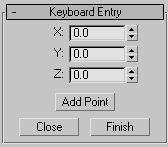
- X, Y ve Z
-
Eklemek istediğiniz bir sonraki noktanın koordinatlarını girmenizi sağlar.
- Puan Ekle
-
Noktayı eğriye ekler.
- Kapalı
-
Eğrinin oluşturulmasını sonlandırır ve eğriyi kapatmak için son nokta ile başlangıç noktası arasında bir doğru parçası oluşturur.
- Sona ermek
-
Eğrinin oluşturulmasını sonlandırır ve eğriyi açık bırakır.
Nokta Eğrisi Oluşturma açılır menüsü #
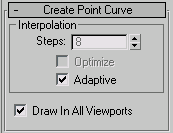
Bu sürüm, eğri yaklaştırma kontrollerini içerir.
İnterpolasyon grubu #
Bu grup kutusundaki kontroller, eğriyi oluşturmak ve görüntülemek için kullanılan eğri yaklaştırmasının doğruluğunu ve türünü değiştirir.
- Tüm Görünüm Pencerelerinde Çizim Yapın
-
Eğriyi çizerken herhangi bir görüntüleme alanını kullanmanıza olanak tanır. Bu, 3 boyutlu bir eğri oluşturmanın bir yoludur. Kapalıyken, eğriyi çizmeye başladığınız görüntüleme alanında bitirmeniz gerekir. Varsayılan değer = açık.
“Tüm Görünüm Pencerelerinde Çiz” seçeneği açıkken, herhangi bir görünüm penceresinde de yakalama özelliğini kullanabilirsiniz.


