
Yüksek çözünürlüklü modelinizin geometrisini otomatik olarak optimize etmek ve temiz, dörtgen tabanlı bir ağ oluşturmak için Retopoloji Araçlarını kullanın. Animasyon ve iskeletleme için yapaylıkları ve diğer ağ sorunlarını gidermek için kullanışlı olan bu araçlar, dokuları uygulamak ve nesneleri manipüle etmek için de kullanılabilir.

Temiz bir 3B topoloji, profesyonel sonuçlar elde etmenin anahtarıdır. Bir modelin köşeleri, kenarları ve yüzeyleri daha iyi organize edildiğinde, animasyonlar çok daha akıcı görünür ve render işlemi daha az bellek gerektirir. Kötü optimize edilmiş ağlar, görsel bozulmalara ve değiştiriciler uygulanırken sorunlara da neden olabilir. 3ds Max için Retopoloji Araçlarını kullanarak, optimum olmayan bir ağın yol açtığı birçok yaygın sorunu hızlı bir şekilde düzeltebilirsiniz.
Retopoloji En İyi Uygulamaları #
Aşağıdaki araçlar ve teknikler, 3ds Max için Retopoloji Araçları ile çalışırken hızlı bir şekilde harika sonuçlar elde etmenize yardımcı olacaktır.
Poligon Sayısı ve Şekli #
Retopology Tools v1.2’de tanıtılan Ön İşleme Ağı seçeneği , ReForm algoritmasını kullanırken retopoloji için ağları hazırlama ve yapılandırma ihtiyacını azaltır. Bunun nedeni, retopoloji değiştirici algoritmasının, nihai dörtgen Retopoloji Ağını oluşturmak için temel olarak kullanılan ara bir üçgen tabanlı Yeniden Örgülenmiş Ağ oluşturmasıdır .
Ancak, sanatçıların Preprocess Mesh kullanmadan ReForm ile bir mesh’i yeniden topolojilendirmeyi tercih edebilecekleri durumlar olabilir . Bu durumda, en iyi uygulama biçimi, girdi mesh’inin tekdüze, eşit dağılımlı yüzeyler içermesini sağlamaktır. Burada, algoritma sonuçlarına makul bir sürede ulaşmak için nesnenin poligon sayısının 200.000’den az olmasını sağlamak da en iyisidir. İşleme başlamadan önce mesh’i optimize etmeye yardımcı olabilecek veya hesaplama sonrasında hala istenmeyen alanlarla karşılaşırsanız kullanılabilecek bir dizi değiştirici mevcuttur.
Faydalı Değiştiriciler #
En iyi ve en hızlı sonuçları elde etmenize yardımcı olmak için, Retopology değiştiricisinden önce ağınıza aşağıdaki değiştiricileri uygulayabilirsiniz.
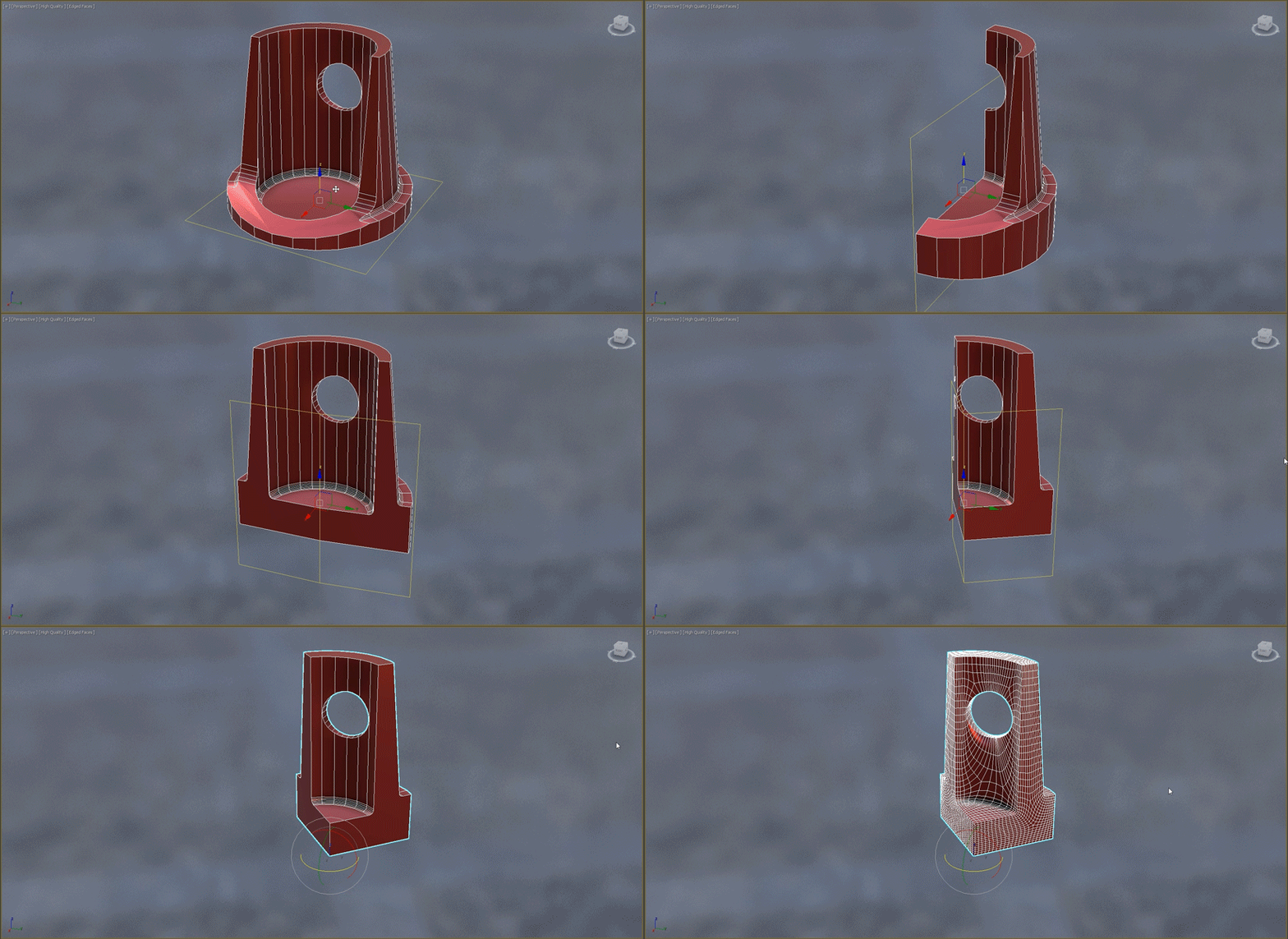
- Dilimleme : Simetrik nesnelerle çalışırken, Retopoloji işlemine başlamadan önce nesneyi ikiye bölmek için Dilimleme değiştiricisini kullanın. Bu, hesaplama süresini azaltacaktır.
- Pürüzsüzleştirme : Retopoloji işlemine başlamadan önce ağı temizlemek ve pürüzsüzleştirme gruplarını uygulamak için kullanışlıdır.
- ProOptimize : Retopolojiyi hesaplamadan önce, toplam poligon sayısını azaltmak için bu değiştiriciyi kullanabilirsiniz.
- Alt Bölme : Yeniden topoloji, dörtgenler veya düzgün üçgen çokgenler içeren ağlarda en iyi sonucu verir. Bir ağ uzun, ince üçgen yüzler içeriyorsa, yeniden topoloji işlemlerine başlamadan önce daha küçük, daha düzgün üçgenler oluşturmak için Alt Bölme değiştiricisini kullanın.
- Mesh Temizleyici : Diğer uygulamalardan içe aktarılan veya Boolean gibi işlemlerle işlenen veriler, Retopology’nin başarılı olmasını veya hızlı bir şekilde işlenmesini engelleyebilecek hatalı veriler içerebilir. Retopology değiştiricisini uygulamadan önce, Mesh Temizleyici’yi kullanarak bu tür hataları kontrol edin ve düzeltin.
- Rahatlama : ReForm algoritması, giriş ağına mümkün olduğunca doğru bir topoloji çıktısı üretmek üzere ayarlanmıştır. Bu nedenle, çok fazla gürültü veya yüksek frekanslı veri içeren bir ağı yeniden topolojilendirmeye çalışıyorsanız, bu daha uzun bir yeniden topoloji işlemine neden olabilir. Yeniden topoloji sürecine yardımcı olmak için, Retopology değiştiricisinden önce hacim koruma etkin ve birkaç yineleme uygulanmış bir Relax değiştirici uygulamak, işlemi hızlandırmaya yardımcı olabilir. Bu, giriş ağının bütünlüğünü bozmadan yüzey gürültüsünü azaltacaktır.
- ProOptimize : Retopoloji işlemini hesaplamadan önce, toplam poligon sayısını azaltmak için bu değiştiriciyi kullanabilirsiniz. Retopoloji Değiştiricisinde Ön İşleme kullanıyorsanız bu değiştirici gerekli değildir.
- Alt Bölme : Yeniden topoloji, dörtgenler veya düzgün üçgen poligonlar içeren ağlarda en iyi sonucu verir. Bir ağ uzun, ince üçgen yüzler içeriyorsa, yeniden topoloji işlemlerine başlamadan önce daha küçük, daha düzgün üçgenler oluşturmak için Alt Bölme değiştiricisini kullanın. Yeniden Topoloji Değiştiricisinde Ön İşleme kullanıyorsanız bu değiştirici gerekli değildir.
Yeniden Topoloji Sonrası İşlemler #
- Ağırlıklı Normaller : Bir çıktı oluşturduktan sonra, model için yeni bir açık normal kümesi oluşturmak üzere retopoloji çıktınıza Ağırlıklı Normaller (veya Pürüzsüzleştirme) değiştiricisini uygulamak isteyebilirsiniz.
- Simetri : Dilimlenmiş bir nesne üzerinde en uygun topolojiyi elde etmek için araçları kullandıktan sonra, nesnenin diğer yarısını Simetri değiştiricisini kullanarak geri yükleyin.
- Çokgen Düzenleme/Ağ Düzenleme : Yeniden topoloji çıktısı, algoritmanın ağ verilerinizden varsaydığı ve çıkardığı sonuçlara dayanır. Bazen bu, küçük ayarlamalar veya hızlı düzeltmeler gerektirebilecek verilerle sonuçlanır; bunlar Çokgen Düzenleme veya Ağ Düzenleme değiştiricileri uygulanarak yapılabilir. Örnekler arasında delikleri kapatma, kenarları birleştirme, köşeleri taşıma, fazladan kenar döngülerini kaldırma yer alır.
Üretken ve Düşük Poligonlu Modeller #
Retopoloji araçları yalnızca poligon topolojisini azaltmak için değil, aynı zamanda modelleme sürecine yardımcı olarak, poligon yüzlerinin tutarlı aralıklarla yerleştirildiği temiz dörtgen topolojisinin oluşturulmasına da yardımcı olur; bu topoloji, Edit Poly değiştiricisiyle daha da manipüle edilebilir veya yığın bir Editable Poly nesnesine dönüştürülebilir.
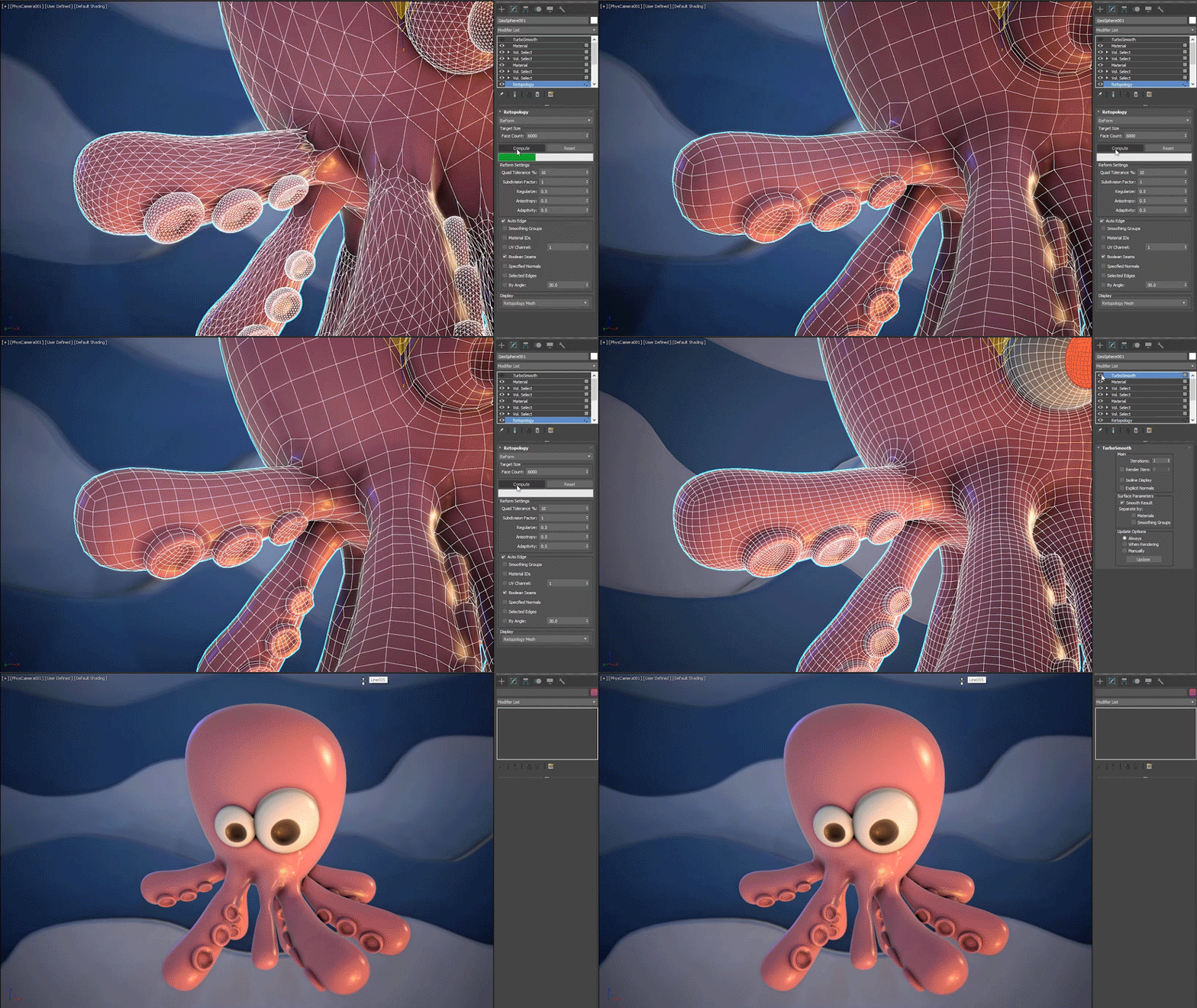
Retopoloji araçlarıyla yaygın iş akışları arasında geometriye spline’lar eklemek, Boolean işlemlerini temizlemek ve Akıllı Ekstrüzyon işlemleri gerçekleştirmek yer alır. Boolean işlemleriyle birleştirip daha sonra temiz bir dörtgen çıktıya dönüştürmeyi planladığınız düşük poligonlu modellerle çalışırken, öncelikle Subdivide değiştiricisini kullanarak yeniden ağ oluşturmanız veya modelinize daha fazla şekil eklemek için alt bölümlü yüzeyler kullanmanız önerilir.
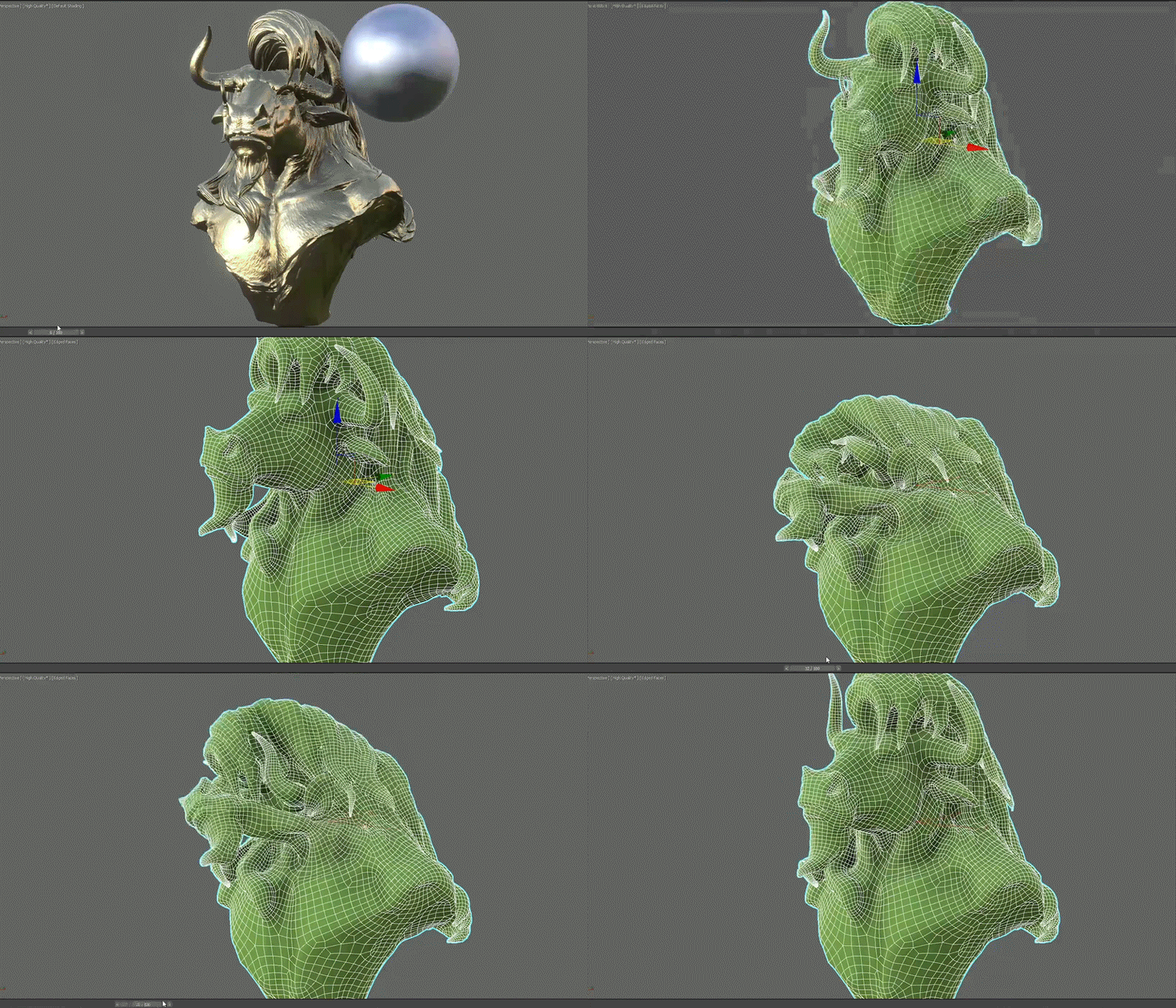
Oluşturulan son derece doğru retopoloji çıktısı sayesinde, 3ds Max içindeki simülasyonlarda kullanılabilen bir proxy mesh de oluşturabilirsiniz.


