
OpenFlight dosyalarını doğrudan 3ds Max’e aktarabilirsiniz . İçe aktarılan OpenFlight sahnesini Flight Studio ® yardımcı programını kullanarak düzenleyebilir ve ayarlayabilirsiniz .
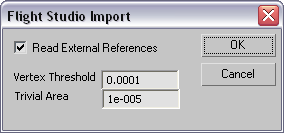
- Harici Referansları Okuyun
-
Bu onay kutusu, içe aktarıcının harici olarak referans verilen tüm dosyaları yinelemeli olarak okumasını sağlar. Kapalı olduğunda, yalnızca seçilen dosya yüklenir. Varsayılan değer = açık.
- Tepe Noktası Eşik Değeri
-
İçe aktarma işlemi sırasında, tüm OpenFlight yüzeyleri ağ yapılarına dönüştürülür. Belirtilen doğrusal mesafe eşiği içinde kalan tüm bitişik köşeler tek bir köşe halinde birleştirilir.
- Önemsiz Alan
-
İçe aktarma ve köşe birleştirme işlemi sırasında, bir yüzey dört veya daha fazla köşe içeriyorsa, her yüzeyin üçgenleştirilmesi gerçekleşir. Bu ayar, kabul edilecek minimum yüzey alanını belirler. Üçgenleştirmeden sonra, belirli bir yüzey verilen alandan daha küçükse, atılacaktır.
Tamam’ı tıkladıktan sonra dosya içe aktarma işlemi başlar. İçe aktarma işlemi sırasında, 3ds Max ana penceresinin alt kısmında içe aktarmanın tamamlanma yüzdesini gösteren bir ilerleme çubuğu görüntülenir. İlerleme çubuğunun sağında görünen İptal düğmesini tıklayarak içe aktarmayı iptal edebilirsiniz. Dosyanın bir kısmı içe aktarılmış olacağından, İptal’i tıklarsanız, ardından Dosya’yı seçmenizi öneririz. Eksik OpenFlight verilerini temizlemek için sıfırlayın.


