

- Varsayılan menü: > Şematik Görünüm > araç çubuğu > (Tercihler)
- Alternatif menü: Sahne menüsü > Şematik Görünüm > Yeni Şematik Görünüm > (Tercihler)
Şematik Görünüm penceresine bir ızgara veya arka plan resmi ekleyebilirsiniz. Burada ayrıca düzenleme yöntemini seçebilir ve görünüm seçimi ile Şematik Görünüm penceresi seçimi arasındaki senkronizasyonu belirleyebilirsiniz. Düğüm bağlantıları için stili de ayarlayabilirsiniz. Bu iletişim kutusunda uygun filtreleri seçerek Şematik Görünüm ile çalışmayı daha kontrollü hale getirebilirsiniz.
Arayüz #
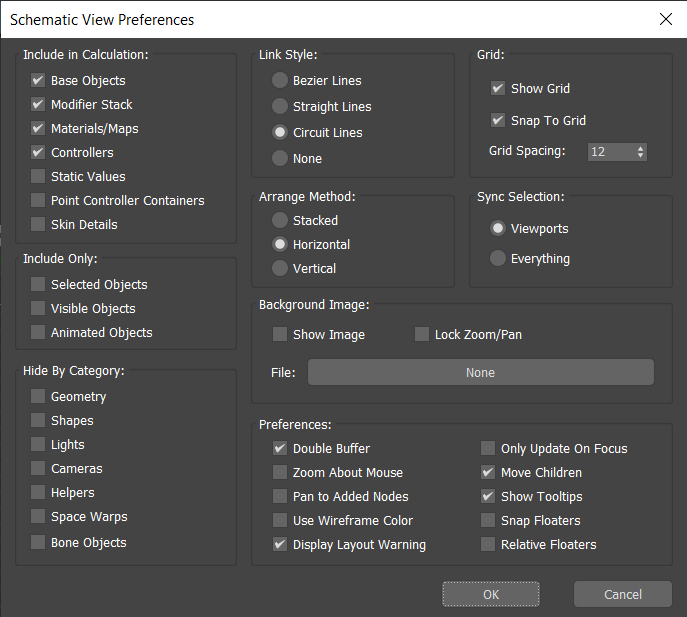
Hesaplama grubuna dahil et #
Şematik Görünüm, malzemeler, haritalar, kontrolcüler ve benzerleri de dahil olmak üzere tüm sahneyi gezebilir. Hesaplamaya Dahil Et ayarları, Şematik Görünüm’ün hangi sahne bileşenlerini bileceğini kontrol eder. Görüntü Kaydırıcısı ise neyin görüntüleneceğini kontrol eder. Bu nedenle, Malzemeleri Dahil Etmezseniz, malzemeleri görüntüleyemezsiniz. Kontrolcüleri Dahil Etmezseniz, kontrolcüleri, kısıtlamaları veya parametre bağlantı ilişkilerini görüntüleyemezsiniz.
Eğer çok büyük bir sahneniz varsa ve seçim için yalnızca Şematik Görünümü kullanmakla ilgileniyorsanız, Temel Nesneler dışındaki her şeyi kapatabilirsiniz. Yalnızca malzemelerle ilgileniyorsanız, denetleyicileri, değiştiricileri vb. kapatabilirsiniz.
- Temel Nesneler
- Temel nesnelerin görüntülenmesini açar ve kapatır. Şematik Görünüm penceresindeki gereksiz öğeleri kaldırmak için bunu kullanın.
- Değiştirici Yığını
- Değiştirici düğmelerin görüntülenmesini açar ve kapatır.
- Malzemeler/Haritalar
- Şematik Görünüm penceresinde malzeme düğümlerinin görüntülenmesini açar ve kapatır. Animasyon yaparken ve malzemeleri görmeniz gerekmediğinde malzemeleri gizleyin, malzeme seçmek veya çeşitli nesnelerin malzemesinde değişiklik yapmak istediğinizde ise görüntüleyin.
Not: Şematik Görünüm, haritaları düzenleme özelliğini desteklemez. Bir malzemeden diğerine harita yapıştıramazsınız.
- Kontrolörler
- Bu özellik açıldığında, kontrolör verileri ekrana dahil edilir. Bu özellik kapatıldığında, Kontrolörler, Kısıtlamalar ve Parametre Kabloları ilişkisi ve varlık düğmeleri Ekran penceresinde kullanılamaz. Bu özellik açık olduğunda, Şematik Görünüm sağ tıklama menüsünün araçlar dörtlüsünü kullanarak kontrolörler veya kablo parametreleri atayabilirsiniz.
- Statik Değerler
- Bu özellik açıldığında, animasyonsuz sahne parametreleri Şematik Görünüm ekranına dahil edilir. Pencerenin İzleme Görünümünde görülen her şeyle dolmasını önlemek için bu özelliği kapatın.
- Nokta Kontrol Cihazı Konteynerleri
- Bu özellik etkinleştirildiğinde, alt nesne animasyon denetleyicileri Şematik Görünüm ekranına dahil edilir. Bu düğme, alt nesne animasyonunun mevcut olduğu durumlarda pencerenin çok fazla denetleyiciyle dolmasını önler.
- Cilt Detayları
- Bu özellik etkinleştirildiğinde, Şematik Görünüm ekranında (Değiştiriciler ve Denetleyiciler de dahil edildiğinde) Skin değiştiricisindeki her kemik için dört denetleyici bulunur. Bu düğme, Skin değiştiricisinin normal kullanımında pencerenin çok fazla Skin denetleyicisi etrafında genişlemesini önler.
Yalnızca grubu dahil et #
- Seçilen Nesneler
- Seçilen nesnelerin görüntülenmesini filtreler. Çok sayıda nesneniz varsa ve yalnızca Şematik Görünüm’ün görüntüleme alanı seçimini göstermesini istiyorsanız bu kutuyu işaretleyin.
- Görünür Nesneler
- Şematik Görünümde görüntülenen nesneleri yalnızca görünür nesnelerle sınırlandırır. Görüntülemek istemediğiniz nesneleri gizleyin, ardından Şematik Görünümdeki karmaşayı azaltmak için bu kutuyu işaretleyin.
- Hareketli Nesneler
- Bu özellik etkinleştirildiğinde, Şematik Görünüm ekranında yalnızca anahtarları ve bunların üst öğeleri bulunan nesneler gösterilecektir.
Kategoriye Göre Gizle grubu #
Bu düğmeler, nesnelerin ve alt öğelerinin kategoriye göre görüntülenmesini kontrol eder. Kategoriler şunlardır:
- Geometri, geometrik nesneleri ve bunların alt nesnelerini gizler veya gösterir.
- Şekiller, şekil nesnelerini ve bunların alt öğelerini gizler veya gösterir.
- Işıklar, ışıkları gizler veya sergiler ve çocukları gösterir.
- Kameralar, kameraları ve çocuklarını gizler veya sergiler.
- Yardımcılar, yardımcı nesneleri ve onların çocuklarını gizler veya gösterir.
- Uzay Çarpıtmaları, uzay çarpıtma nesnelerini ve onların yavrularını gizler veya sergiler.
- Kemik Nesneler: Kemik nesneleri ve onların yavrularını gizler veya sergiler.
Dikkat edin, eğer bir yardımcıya (örneğin bir kuklaya) bağlı bir hiyerarşiniz varsa ve kuklayı gizlerseniz, alt öğeleri de gizlersiniz.
Bağlantı Stili grubu #
- Bezier Çizgileri, referans çizgilerini ok uçlarıyla birlikte Bezier eğrileri olarak görüntüler.
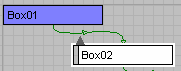
- Düz Çizgiler, referans çizgilerini Bezier eğrileri yerine düz çizgiler olarak görüntüler.
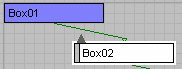
- Devre Çizgileri, referans çizgilerini eğriler yerine dik çizgiler olarak görüntüler.
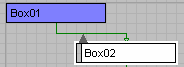
- “Yok” seçeneği seçildiğinde, bağlantı ilişkileri Şematik Görünüm ekranında görünmeyecektir.
Izgara grubu #
Bu grup, Şematik Görünümde bir ızgaranın görüntülenmesini ve kullanımını kontrol eder.
- Izgarayı Göster
- Şematik Görünüm penceresinin arka planında bir ızgara görüntüler.
- Izgaraya hizala
- Bu özellik etkinleştirildiğinde, taşınan tüm varlıklar ve bu varlıkların alt öğeleri, sol üst köşelerini en yakın ızgara noktasına hizalayacaktır. Hizalama etkinleştirildiğinde bir ızgara noktasına hizalanmamış varlıklar, daha sonra taşınana kadar hizalanmayacaktır.
- Izgara Aralığı:
- Şematik Görünüm ızgarasının aralık birimlerini ayarlar. Bu, varlıkların 20 ızgara birimi yüksekliğinde ve 100 ızgara birimi uzunluğunda olduğu standardını kullanır.
Düzenleme Yöntemi grubu #
Yerleştirme işlemi her zaman daha koyu ızgara çizgileriyle belirlenen pozitif X ve negatif Y uzayının sınırları içinde gerçekleşir.
- Bu seçenek seçildiğinde, Her Zaman Düzenle, Alt Öğeleri Düzenle veya Seçili Öğeleri Düzenle seçenekleriyle yapılan sıralama , hiyerarşilerin görünümdeki en üstteki öğelerin kapsamları tarafından belirlenen bir genişliğin altında üst üste yığılmasıyla sonuçlanır.
- Yatay Bu seçenek seçildiğinde, Her Zaman Düzenle, Alt Öğeleri Düzenle veya Seçili Öğeleri Düzenle seçenekleri kullanılarak yapılan düzenleme, hiyerarşilerin y=0 çizgisi boyunca ve altında dağıtılmasıyla sonuçlanır. Düzenleme her zaman pozitif X ve negatif Y alanının sınırları içinde gerçekleşir.
- Dikey Bu seçenek seçildiğinde, Her Zaman Düzenle, Alt Öğeleri Düzenle veya Seçili Öğeleri Düzenle seçenekleri kullanılarak yapılan düzenleme, hiyerarşilerin x=0 çizgisi boyunca ve sağında dağıtılmasıyla sonuçlanır. Düzenleme her zaman pozitif X ve negatif Y alanının sınırları içinde gerçekleşir.
Senkronizasyon Seçim grubu #
- Görünüm pencereleri
Bu seçenek seçildiğinde, Şematik Görünümde seçilen düğüm varlıklarının karşılık gelen düğümleri görünüm pencerelerinde de seçilecektir. Benzer şekilde, görünüm pencerelerinde seçilen düğümlerin karşılık gelen varlıkları Şematik Görünümde de seçilecektir.
- Her şey
Bu seçenek seçildiğinde, Şematik Görünüm’de seçilen tüm varlıkların, arayüzdeki ilgili yerlerde de seçili olarak görünmesi sağlanır (bu yerler açıksa). Örneğin, Şematik Görünüm’de bir malzeme seçmek, malzeme düzenleyicisi açıksa ve malzeme mevcutsa, malzeme düzenleyicisinde de seçili olarak görünmesini sağlar; Şematik Görünüm’de bir değiştirici seçmek, Değiştir paneli açıksa, değiştirici yığınında seçili olarak görünmesini sağlar. Benzer şekilde, sahnede seçilen varlıkların Şematik Görünüm’de de karşılık gelen varlıkları seçili olarak görünür.
Arka Plan Görüntüsü grubu #
- Resmi Göster
- Etkinleştirildiğinde, arka plan resmi (eğer seçilmişse) görüntülenir. Etkinleştirilmediğinde ise görüntülenmez.
Varsayılan olarak, arka plan görüntüsü, Şematik Görünümün mevcut yakınlaştırma faktöründeki ekran çözünürlüğünde görüntülenir.
- Yakınlaştırma/Kaydırma Kilidi
- Bu özellik açıldığında, yakınlaştırma ve kaydırma işlemleri arka plan görüntüsünü buna göre yeniden boyutlandırır. Kapatıldığında ise bitmap, ekran çözünürlüğünde gerçek piksellerle aynı kalır veya gerçek piksel boyutuna geri döner.
- Dosya düğmesi
- Şematik Görünümün arka planı için bir resim dosyası seçmek üzere tıklayın.
Arka plan resmi seçilmediğinde, bu düğme “Yok” ifadesini gösterir. Bir resim seçilmişse, bitmap dosyasının adını gösterir.
Tercihler grubu #
- Çift Tampon
- Görüntü alanı performansını kontrol etmek için çift tamponlu ekran kullanımına olanak tanır.
- Yakınlaştır Fare Hakkında
- Bu özellik açıldığında, imlecinizi nereye yerleştirirseniz oraya yakınlaştırabilirsiniz. Fare tekerleğini çevirerek yakınlaştırma yapabilirsiniz.
- Eklenen Düğümlere Git
- Bu özellik açıldığında, Şematik Görünüm penceresi, sahneye yeni nesneler veya düğümler eklendikçe kendini buna göre değiştirir. Bu özellik kapatıldığında görünüm değişmez. Bu özelliği kapalı bırakın ve Otomatik düzenlemeyi kapatın; Şematik görünüm düğümlerin düzenini bozmaz.
- Tel çerçeve rengini kullanın.
- Şematik Görünüm penceresinde düğümü gölgelendirmek için tel çerçeve rengini kullanır.
- Ekran Düzeni Uyarısı
- Bu özellik açık olduğunda, “Her Zaman Düzenle” ilk kez açıldığında Şematik Görünüm bir yerleşim uyarısı gösterecektir.
- Sadece Odak Noktasında Güncelleme
- Bu özellik etkinleştirildiğinde, Şematik Görünüm yalnızca sahneye eklemeler veya değişiklikler yapıldığında ve odak verildiğinde güncellenir. Bu, görünüm alanında sahne nesnelerinde değişiklikler yaparken sürekli yeniden çizim yapmaktan kaçınmanızı sağlar.
- Çocukları Hareket Ettirin
- Bu özellik kapalıyken, alt öğeleri etkilemeden üst öğeyi hareket ettirebilirsiniz. Bu özellik açıkken, üst öğeyi hareket ettirmek alt öğeleri de hareket ettirir.
- Araç ipuçlarını göster
- Şematik Görünüm penceresinde imleç düğümün üzerine geldiğinde araç ipuçlarının görüntülenmesini açıp kapatır.
- Snap Floaters
- Şematik Görünüm penceresinin kenarlarına sabitlenebilen kayan diyalog kutularını (Görüntüle ve Liste) etkinleştirir.
- Göreceli Yüzücüler
- Şematik Görünüm penceresi taşındığında ve yeniden boyutlandırıldığında, kayan diyalog kutularının da hareket etmesini ve yeniden boyutlandırılmasını sağlar.


