
Bu son derste, modeldeki her bir çokgene bir malzeme tanımlama numarası atayacaksınız. Daha sonra bu tanımlama numaralarını kullanarak modelin belirli bölümlerine malzeme atayabilirsiniz.
Dersi hazırlayın:
- Önceki dersten çalışmaya devam edin veya building2_sloping_roof.max dosyasını açın.
Varsayılan Malzeme Kimliğini kontrol edin:
 Kule nesnesini seçin ,
  Ön görünüm penceresini tam ekran yapın ve
  (Seçili Alanları Yakınlaştır) seçeneğine tıklayın. Görünümün Tel Kafes modunda olduğundan emin olun.
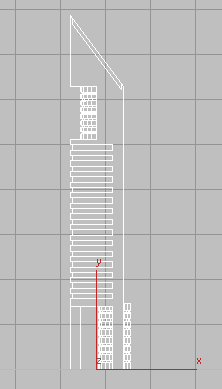
 Değiştir panelinde
  Seçim açılır menüsünde
  (Çokgen) seçeneğini etkinleştirin, ardından KuleCtrl+A nesnesindeki tüm çokgenleri seçmek için basın .
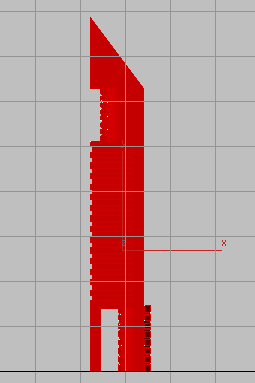
- Değiştir panelinde, aşağı kaydırarak Çokgen: Malzeme Kimlikleri açılır menüsüne gelin ve Kimlik Ayarı değerinin 1 olduğundan emin olun.
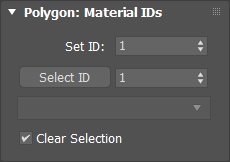
Bu aşamada, Kule nesnesine bir malzeme atarsanız , tüm çokgenleri aynı malzemeyi alacaktır, çünkü hepsinin aynı malzeme kimlik numarası vardır.
Camlama işlemine yeni bir Malzeme Kimliği atayın:
- Çokgenlerin seçimini kaldırmak için Kule nesnesinin dışındaki herhangi bir yere tıklayın .
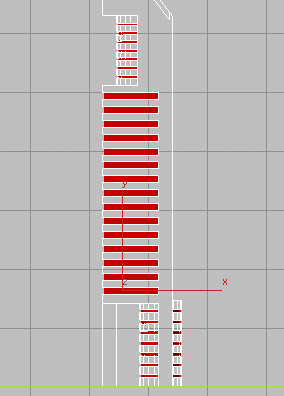
 Kulenin üst kısmına yakınlaştırın ve Ctrlbir sonraki resimde gösterildiği gibi silindirdeki camları temsil eden çokgenlere tıklamaya başlayın.
Seçime, kulenin dışına tıklayarak ve sağa doğru, tüm cam poligonlarının üzerinden sürükleyerek başlayın. Seçime kulenin dışından başlamak, kule nesnesinin diğer tarafındaki tüm cam poligonlarının da seçilmesini sağlar.
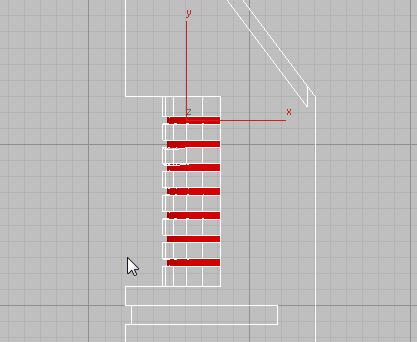
 Uzaklaştırın ve Ctrlönceki adımda açıklanan aynı seçim tekniğini kullanarak alt katlardaki tüm camları tıklamaya devam edin. Alt silindirdeki cam poligonlarını da dahil ettiğinizden emin olun. Sonuç bir sonraki resimde gösterilmiştir.
- Polygon: Material IDs açılır menüsünde, Set ID döndürme okuna bir kez tıklayarak değeri 2 olarak değiştirin .
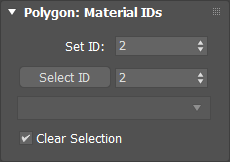
Şimdi Kule nesnesine iki farklı malzeme atayabilirsiniz .
Kuleye malzemeleri uygulayın:
- Polygon üzerinde: Malzeme Kimlikleri açılır menüsüKimlik seçme çubuğundan 1 yazın , ardından Kimlik Seç’e tıklayın.
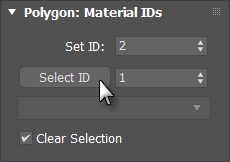
Malzeme 1’e ait tüm çokgenler artık seçildi.
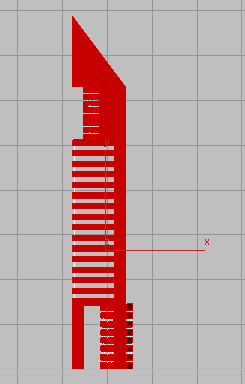
- Ana araç çubuğunda, Kompakt Malzeme Düzenleyici düğmesini seçin
 .
. - Örnek yuvalarda Beton malzemesini bulun. Malzemeyi etkinleştirmek için yuvaya tıklayın ve ardından
 (Seçime Malzeme Ata) seçeneğine tıklayın.
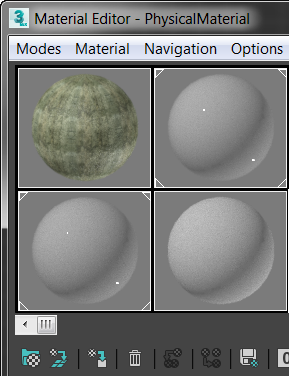
3ds Max, ID’si 1 olan tüm çokgenlere Beton malzemesini uygular .
- Çokgenler: Malzeme Kimlikleri açılır menüsünde, Kimlik Seç değerini 2 olarak değiştirin , ardından Kimlik Seç’e tıklayın.
- Malzeme Düzenleyici örnek yuvalarında, Cam malzemesini bulun ve malzemeyi etkinleştirmek için yuvaya tıklayın. Ardından (Seçime Malzeme Ata) seçeneğine tıklayın.
3ds Max, kimlik numarası 2 olan tüm çokgenlere Cam malzemesini uygular .
 Kompakt Malzeme Düzenleyicisini kapatın.
- Seçim açılır menüsünde,
 Çokgen alt nesne düzeyinden çıkmak için (Çokgen) öğesine tıklayın.
Sahneyi oluşturun:
- Perspektif görünüm penceresini, iki kule modelinin net bir şekilde görülebileceği şekilde ayarlayın, ardından
 sonucu görüntülemek için (Üretim Oluştur) seçeneğine tıklayın.
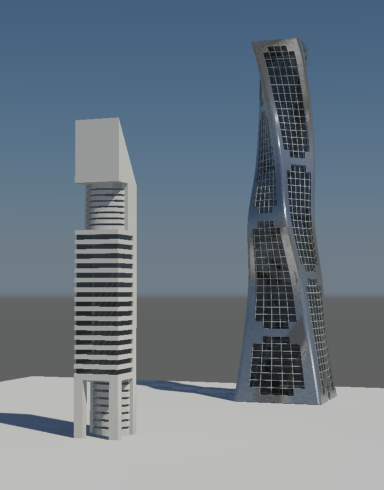
Oluşturulan görüntü aşağıdakine benzer bir şey olmalıdır:
Çalışmanızı kaydedin:
- Sahneyi my_building2_completed.max olarak kaydedin .
Özet #
Bu eğitimde, Boolean işlemleri kavramına ve bunların basit geometriden karmaşık şekiller üretmek için nasıl kullanılabileceğine giriş yaptınız. Ayrıca bazı çokgen düzenleme tekniklerini ve farklı çokgen kümelerine malzeme kimlik numaraları atayarak birden fazla yüzeye malzeme uygulamayı öğrendiniz.


