
Artık tüm dizi nesneleri oluşturulduğuna göre, bunları Boolean işlemlerinde kullanarak kule konturlarını tanımlayabilirsiniz.
Dersi hazırlayın:
- Önceki derste çalıştığınız sahne üzerinde çalışmaya devam edin veya \modeling\highrise\building2_floors.max dosyasını açın.
Üst katlara detaylar ekleyin:
- Perspektif görünüm penceresi zaten tam ekran değilse,
 tam ekran yapın.
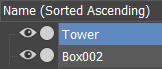
 - Box001 nesnesini seçin ve Ad açılır menüsünden adını Tower olarak değiştirin .
- Oluştur panelinde (Geometri)
 seçeneğini etkinleştirin
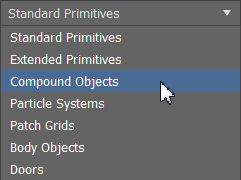
  , ardından açılır listeden Bileşik Nesneler’i seçin.
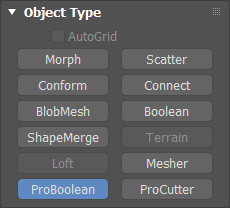
- Nesne Türü açılır menüsünde, ProBoolean’ı etkinleştirmek için tıklayın.
- Parametrelerin kullanıma sunulmasıyla ilgili olarak
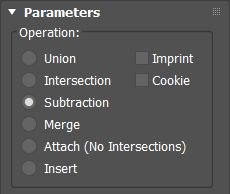
 İşlem grubu bölümünden, zaten seçili değilse Çıkarma seçeneğini seçin.
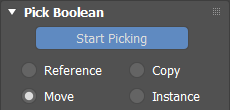
- Pick Boolean açılır menüsünde, Start Picking’e tıklayın, ardından kulenin en üstündeki büyük dizi kutusuna tıklayın.
Mantıksal çıkarma işlemi, dizi kutusu ve Kule nesnesi tarafından paylaşılan ortak alanı birbirinden çıkarır.
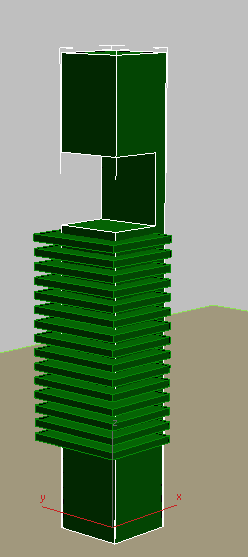
Daha sonra, az önce oluşturduğunuz boşluğa bir tasarım öğesi ekleyeceksiniz.
- Seç Nesnesi iletişim kutusunu açmak için basın H. Listedeki tüm Kutu nesnelerini seçin ve ardından Seç’e tıklayın.
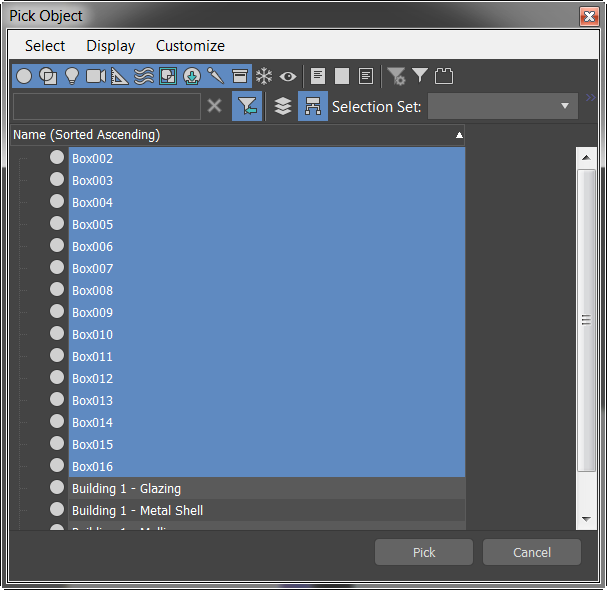
Çıkarma işlemi, seçilen tüm dizi kutuları için boşluklar oluşturur.
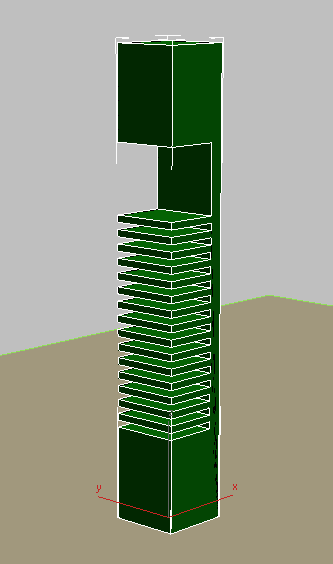
- Pick Boolean açılır menüsünde, seçim modunu kapatmak için Start Picking düğmesine tekrar tıklayın.
Ardından, Boolean çıkarma işlemiyle oluşturulan ilk 15 kata gömme cam yerleştirmeniz gerekiyor.
Zeminlere cam kaplama ekleyin:
- Oluştur panelinde (Geometri) seçeneğini etkinleştirin , ardından açılır listeden Standart Temel Şekiller’i seçin. Nesne Türü açılır menüsünde Kutu’yu tıklayarak etkinleştirin.
- Perspektif görünümünü küçültün, Üst görünümünü etkinleştirin ve kulenin içine bir kutu çizin. Bu aşamada tam boyutlar önemli değil.
 (Hizala) seçeneğine tıklayın , ardından Hizala Seçimi iletişim kutusunu görüntülemek için Kule nesnesine tıklayın.
- Hizalama Konumu grubunda, X Konumu ve Y Konumu seçeneklerini etkinleştirin, ardından Geçerli Nesne ve Hedef Nesne gruplarının her ikisinde de Ortala seçeneğini belirleyin.
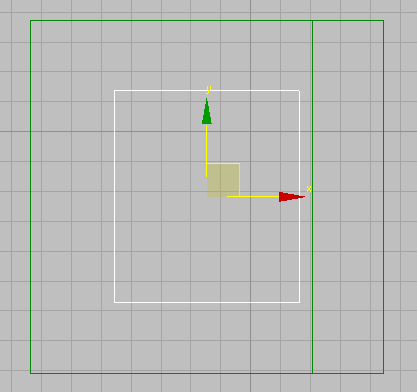
Bu işlem, az önce oluşturduğunuz kutuyu , bir sonraki resimde gösterildiği gibi Kule nesnesinin merkezine hizalar .
- Seçimi Hizala iletişim kutusundan çıkmak için Tamam’a tıklayın.
 Değiştir panelinde Parametreler açılır menüsünde, kutunun boyutlarını aşağıdaki gibi ayarlayın:
- Uzunluk = 28,0 m
- Genişlik = 28,0 m
- Yükseklik = 128,0 m
Bu, kulenin dış duvarlarından iki metre içeride, yüksekliği kulenin üst yapısındaki boşluğun hemen altında biten bir kutu nesnesi oluşturur.
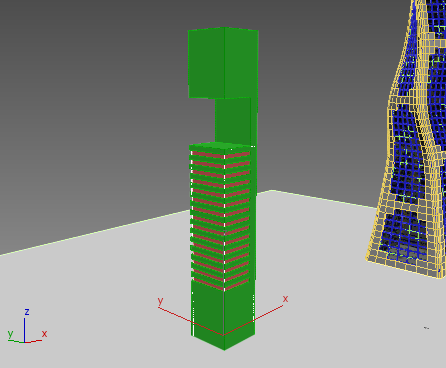
Sonraki Boolean işlemi, yeni oluşturulan kutu nesnesini Kule nesnesine bağlar.
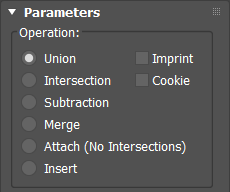
 Kule nesnesini seçin ve Parametreler açılır menüsünden gerekli ayarları yapın.Operasyon grubu sendikayı seçti.
- Pick Boolean açılır menüsünde, Start Picking düğmesine tıklayın, ardından az önce oluşturduğunuz kutuya tıklayın. Kutu artık Tower nesnesine dahil edilmiştir.
- Kapatmak için “Seçimi Başlat” düğmesine tekrar tıklayın.
Çalışmanızı kaydedin:
- Sahneyi my_building2_floors.max olarak kaydedin .


