

- Ekstralar araç çubuğu > (Aralık Aracı), Dizi açılır menüsünde
Dağıtılan nesneler, seçili olan nesnenin kopyaları, örnekleri veya referansları olabilir. Bir eğri veya iki nokta seçerek ve bir dizi parametre belirleyerek bir yol tanımlarsınız. Ayrıca nesneler arasındaki mesafenin nasıl belirleneceğini ve nesnelerin pivot noktalarının eğrinin teğetine hizalanıp hizalanmayacağını da belirtebilirsiniz.
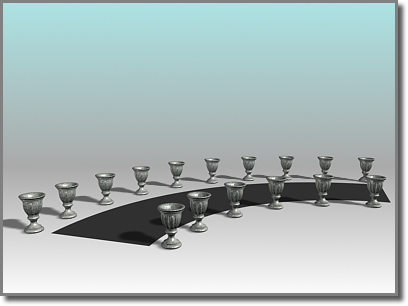
Aralıklandırma aracı, vazoları kavisli caddenin kenarlarına dağıtır. Vazoların hepsi birbirine aynı mesafede bulunur; daha kısa kenarda daha az vazo görünür.
XRef sahnesi içindeki eğrileri yol referansı olarak seçebilirsiniz.
Prosedürler #
Nesneleri bir yol boyunca dağıtmak:
 Dağıtılacak nesneleri seçin.
- Aşağıdakilerden birini yapın:
- Ekstralar araç çubuğunda, Dizi açılır menüsünde bulunan (Aralıklandırma Aracı) seçeneğine tıklayın.
- Araçlar menüsünden Hizala’yı seçin.
 Boşluk Aracı. Alt menü sistemini kullanıyorsanız, Düzenle menüsünü seçin.KopyalamakAralıklandırma Aracı.
3ds Max, Aralık Aracı iletişim kutusunu açar.
Not: Aralıklandırma aracı, Korkuluk nesnesinin çeşitli bileşenlerine ait açılır menülerde de mevcuttur . - Ekstralar araç çubuğunda,
- Aralık Aracı iletişim kutusunda, bir yol belirtmek için Yol Seç veya Nokta Seç’e tıklayın.
“Yol Seç”e tıklarsanız, yol olarak kullanmak üzere sahnenizden bir eğri (spline) seçin.
“Noktaları Seç” seçeneğine tıklarsanız, bir başlangıç ve bir bitiş noktası seçerek yolu bir eğri olarak tanımlayabilirsiniz. Aralıklandırma aracıyla işiniz bittiğinde, 3ds Max bu eğriyi siler.
- Parametreler listesinden bir aralık seçeneği belirleyin.
Sayı, Aralık, Başlangıç Ofseti ve Bitiş Ofseti için kullanılabilir parametreler, seçtiğiniz aralık seçeneğine bağlıdır.
- Dağıtılacak nesne sayısını, Count değerini ayarlayarak belirtin.
- Seçtiğiniz aralık seçeneğine bağlı olarak, aralıkları ve öteleme değerlerini ayarlayın.
- Bağlam altında, aralığın her nesnenin sınırlayıcı kutusunun karşılıklı kenarlarından belirlenmesini belirtmek için Kenar’ı veya aralığın her nesnenin sınırlayıcı kutusunun merkezinden belirlenmesini belirtmek için Merkezler’i seçin.
- Dağıtılmış nesnelerin pivot noktalarını spline’ın teğetine hizalamak istiyorsanız, Takip özelliğini açın.
- “Nesne Türü” altında, çıktı olarak verilecek nesne türünü seçin (kopya, örnek veya referans).
- Uygula’ya tıklayın.
Arayüz #
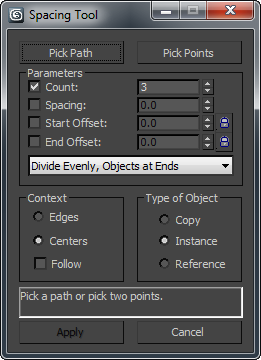
Aralıklandırma aracı, aralık ayarlamak için iki temel yöntem seçeneği sunar: bir yol kullanmak veya uç noktaları açıkça belirtmek.
- Yol Seçin
-
Bunu tıklayın ve ardından yol olarak kullanmak üzere görünüm alanında bir eğri (spline) seçin. 3ds Max, nesneleri dağıtmak için eğriyi yol olarak kullanır.
- Puanları Seçin
-
Bunu tıklayın ve ardından yapım ızgarasında bir yol tanımlamak için bir başlangıç noktası ve bir bitiş noktası seçin. Ayrıca, uzayda noktalar belirtmek için nesne yakalama özelliğini de kullanabilirsiniz. 3ds Max, nesneleri dağıtmak için bir yol olarak bu noktaları kullanarak bir eğri oluşturur. Aralıklandırma aracıyla işiniz bittiğinde, 3ds Max eğriyi siler.
Parametreler grubu #
- Saymak
-
Dağıtılacak nesne sayısı.
- Aralık
-
Nesneler arasındaki mesafeyi birim cinsinden belirtir. 3ds Max, Kenarlar veya Merkezler seçeneklerinden hangisini seçtiğinize bağlı olarak bu mesafeyi belirler.
- Başlangıç Ofseti
-
Yolun başlangıcından itibaren bir uzaklık belirten birim sayısı. Kilit simgesine tıklamak, başlangıç uzaklık değerini aralık değerine kilitler ve sayıyı korur.
- Uç Ofseti
-
Yolun sonundan itibaren bir uzaklık belirten birim sayısı. Kilit simgesine tıklamak, son uzaklık değerini aralık değerine kilitler ve sayıyı korur.
- Dağıtım açılır listesi
-
Bu liste, nesnelerin yol boyunca nasıl dağıtılacağına dair çeşitli seçenekler içermektedir:
- Serbest Merkezleme, yolun başlangıç noktasından başlayarak, yolun bitiş noktasına doğru düz bir çizgi boyunca eşit aralıklarla nesneler dağıtır. Yol, bir eğri veya bir çift nokta ile tanımlanır. Nesne sayısını ve aralığı siz belirtirsiniz.
- Eşit Olarak Böl, Nesneleri Uçlara Yerleştir: Nesneleri bir eğri boyunca dağıtır. Nesne grubu, eğrinin ortasına merkezlenir. Aralıklandırma aracı, belirttiğiniz nesne sayısıyla eğriyi eşit olarak doldurur ve nesneler arasındaki boşluk miktarını belirler. Birden fazla nesne belirttiğinizde, eğrinin uçlarında her zaman nesneler bulunur.
- Merkezlenmiş, Aralık Belirtin seçeneği, nesneleri bir yol boyunca dağıtır. Nesne grubu, yolun ortasına merkezlenir. Aralık aracı, belirttiğiniz boşluk miktarı kullanılarak yolun uzunluğu boyunca mümkün olduğunca çok nesneyi eşit şekilde yerleştirmeye çalışır. Yolun uçlarında nesne olup olmaması, yolun uzunluğuna ve belirttiğiniz aralığa bağlıdır.
- Uç Ofseti, belirttiğiniz nesne sayısını düz bir çizgi boyunca dağıtır. Nesneler, belirttiğiniz bir ofset mesafesinde başlar. Bu mesafe, eğrinin ucundan başlangıç noktasına veya ikinci nokta çiftinden birinci noktaya kadardır. Ayrıca nesneler arasındaki boşluğu da belirtirsiniz.
- Bitiş Ofseti, Eşit Bölme, belirttiğiniz sayıda nesneyi bir spline’ın veya bir çift noktanın başlangıcı ile belirttiğiniz bitiş ofseti arasına dağıtır. 3ds Max her zaman bitiş noktasına veya ofsetine bir nesne yerleştirir. Birden fazla nesne belirttiğinizde, her zaman başlangıca bir nesne yerleştirilir. Aralıklandırma aracı, bitiş ofseti ile başlangıç noktası arasındaki boşluğu nesnelerle eşit olarak doldurmaya çalışır.
- Uç Ofseti, Aralık Belirtme, nesneleri bir eğrinin veya bir çift noktanın başlangıcına doğru, uçtan veya ofsetinden başlayarak dağıtır. 3ds Max her zaman bir nesneyi uca veya ofsetine yerleştirir. Nesneler arasındaki aralığı ve uçtan olan ofseti belirtirsiniz. Aralık aracı, uç veya ofset ile başlangıç arasına sığdırabildiği kadar çok nesneyi eşit şekilde yerleştirmeye çalışır. Başlangıca her zaman bir nesne yerleştirilmeyebilir.
- Başlangıç Ofseti, belirttiğiniz nesne sayısını düz bir çizgi boyunca dağıtır. Nesneler, belirttiğiniz bir ofset mesafesinde başlar. Bu mesafe, eğrinin başlangıcından bitiş noktasına veya bir çift noktanın birincisinden ikincisine kadardır. Ayrıca nesneler arasındaki boşluğu da belirtirsiniz.
- Başlangıç Ofseti, Eşit Bölme, belirttiğiniz sayıda nesneyi, başlangıçtan itibaren belirttiğiniz bir ofsetten başlayarak, bir spline’ın veya bir çift noktanın sonu arasına dağıtır. 3ds Max her zaman başlangıca veya ofsetine bir nesne yerleştirir. Birden fazla nesne belirttiğinizde, her zaman sona bir nesne yerleştirilir. Aralıklandırma aracı, başlangıç veya ofseti ile son arasındaki boşluğu nesnelerle eşit olarak doldurmaya çalışır.
- Başlangıç Ofseti, Aralık Belirtme, nesneleri bir eğrinin veya bir çift noktanın sonuna doğru, başlangıçtan başlayarak dağıtır. 3ds Max her zaman bir nesneyi başlangıç noktasına veya ofsetine yerleştirir. Nesneler arasındaki aralığı ve başlangıçtan olan ofseti belirtirsiniz. Aralık aracı, başlangıç noktası veya ofseti ile son nokta arasına sığdırabildiği kadar çok nesneyi eşit şekilde yerleştirmeye çalışır. Her zaman son noktaya bir nesne yerleştirilmeyebilir.
- Ofsetleri ve Aralıkları Belirtme, bir eğri boyunca veya bir çift nokta arasında mümkün olduğunca çok sayıda eşit aralıklı nesne dağıtır. Nesneler arasındaki aralığı siz belirtirsiniz. Başlangıç ve bitişten ofsetler belirttiğinizde, 3ds Max ofsetler arasında eşit aralıklı nesneler dağıtır. Başlangıç ve bitiş noktalarına her zaman bir nesne yerleştirilmeyebilir.
- Ofsetleri Belirtin, Eşit Olarak Dağıtın: Belirttiğiniz nesne sayısını bir eğri boyunca veya bir çift nokta arasında dağıtır. Bir nesne belirtirseniz, 3ds Max onu yolun merkezine yerleştirir. Birden fazla nesne belirtirseniz, 3ds Max her zaman başlangıç ofsetine ve bitiş ofsetine bir nesne yerleştirir. İkiden fazla nesne belirtirseniz, 3ds Max nesneleri ofsetler arasında eşit olarak dağıtır.
- Uçtan Başlangıca, Sınırsız Mesafe, bir eğrinin veya bir çift noktanın ucundan başlangıcına doğru düz bir çizgi boyunca belirttiğiniz sayıda nesneyi dağıtır. Nesneler arasındaki mesafeyi siz belirtirsiniz. 3ds Max, uç ofsetini aralıkla aynı olacak şekilde kilitler.
- Uçtan Uzaklık, Sayı Belirtin: Belirttiğiniz sayıda nesneyi, bir eğrinin veya bir çift noktanın başlangıcına doğru, uçtan başlayarak dağıtır. Aralıklandırma aracı, nesneler arasındaki boşluk miktarını, nesne sayısına ve eğrinin uzunluğuna veya nokta çifti arasındaki mesafeye göre belirler. 3ds Max, uç ofsetini aralıkla aynı olacak şekilde kilitler.
- Uçtan Başlayarak, Aralığı Belirtin: Bir eğrinin veya bir çift noktanın başlangıcına doğru, uçtan başlayarak mümkün olduğunca çok sayıda eşit aralıklı nesne dağıtır. Nesneler arasındaki aralığı siz belirtirsiniz. 3ds Max, uç ofsetini aralıkla aynı olacak şekilde kilitler.
- Başlangıçtan itibaren sınırsız aralık, belirttiğiniz sayıda nesneyi, bir eğrinin veya bir çift noktanın sonuna doğru, başlangıçtan başlayarak düz bir çizgi boyunca dağıtır. Nesneler arasındaki mesafeyi siz belirtirsiniz. 3ds Max, başlangıç ofsetini aralıkla aynı olacak şekilde kilitler.
- Başlangıçtan itibaren boşluk, Belirtilen Sayı, belirttiğiniz sayıda nesneyi, başlangıçtan başlayarak bir eğrinin veya bir çift noktanın sonuna doğru dağıtır. Boşluk aracı, nesneler arasındaki boşluk miktarını, nesne sayısına ve eğrinin uzunluğuna veya nokta çifti arasındaki mesafeye göre belirler. 3ds Max, başlangıç ofsetini boşlukla aynı olacak şekilde kilitler.
- Başlangıçtan itibaren boşluk, aralık belirtme: Bir eğrinin veya bir çift noktanın sonuna doğru, başlangıçtan başlayarak mümkün olduğunca çok sayıda eşit aralıklı nesne dağıtır. Nesneler arasındaki boşluğu siz belirtirsiniz. 3ds Max, başlangıç ofsetini aralıkla aynı olacak şekilde kilitler.
- Aralık Belirtme, Eşleşen Ofsetler Bir eğri boyunca veya bir çift nokta (ve bunların ofsetleri) arasında mümkün olduğunca çok sayıda eşit aralıklı nesne dağıtır. Aralığı siz belirtirsiniz. 3ds Max, başlangıç ve bitiş ofsetlerini aralıkla aynı olacak şekilde kilitler.
- Eşit Olarak Böl, Uçlarda Nesne Yok Seçeneği, belirttiğiniz nesne sayısını bir eğri boyunca veya bir çift nokta (ve bunların ofsetleri) arasında dağıtır. Aralıklandırma aracı, nesneler arasındaki boşluk miktarını belirler. 3ds Max, başlangıç ve bitiş ofsetlerini aralıklandırma ile aynı olacak şekilde kilitler.
Bağlam grubu #
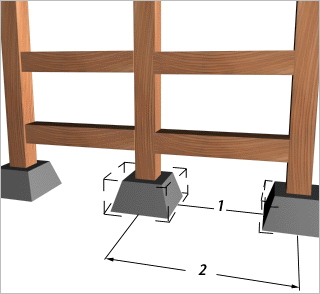
1. Kenardan kenara boşluk
2. Merkezden merkeze mesafe
- Kenarlar Bu seçeneği kullanarak, aralığın her nesnenin sınırlayıcı kutusunun karşılıklı kenarlarından belirleneceğini belirtebilirsiniz.
- Merkezler Bu seçeneği kullanarak, aralıkların her nesnenin sınırlayıcı kutusunun merkezinden belirleneceğini belirtebilirsiniz.
- Takip etmek
-
Dağıtılmış nesnelerin pivot noktalarını spline’ın teğetine hizalamak için bu özelliği açın.
Nesne grubu türü #
Aralıklandırma aracı tarafından yapılan kopyaların türünü belirler. Varsayılan değer Kopyala’dır. Nesneleri kopyalayabilir, örnekleyebilir veya referans gösterebilirsiniz.
- Kopyala: Seçilen nesnenin kopyalarını belirtilen konuma dağıtır.
- Örnek dağıtımı , seçilen nesnenin örneklerini belirtilen konuma dağıtır.
- Referans, seçilen nesnenin referanslarını belirtilen konuma dağıtır.


