
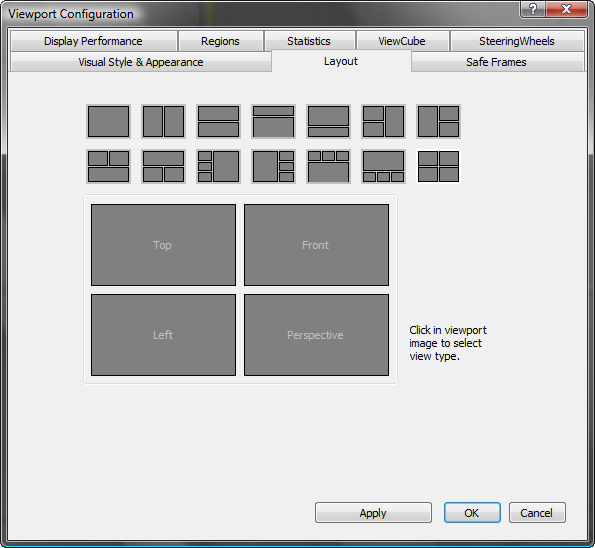
3ds Max varsayılan olarak 2 x 2 görüntüleme alanı düzenini kullanır. On üç farklı düzen daha mevcuttur, ancak ekrandaki maksimum görüntüleme alanı sayısı dört olarak kalır.
Görünüm Alanı Yapılandırması iletişim kutusunun Düzen Paneli’ni kullanarak farklı düzenler arasından seçim yapabilir ve her birindeki görünüm alanlarını özelleştirebilirsiniz. Görünüm alanı yapılandırması çalışmanızla birlikte kaydedilir.
Görünüm Penceresinin Boyutunu Değiştirme #
Bir düzen seçtikten sonra, görüntü alanlarını ayıran ayırıcı çubukları hareket ettirerek görüntü alanlarının boyutlarını farklı oranlara sahip olacak şekilde yeniden boyutlandırabilirsiniz. Bu özellik yalnızca birden fazla görüntü alanı görüntülendiğinde kullanılabilir.
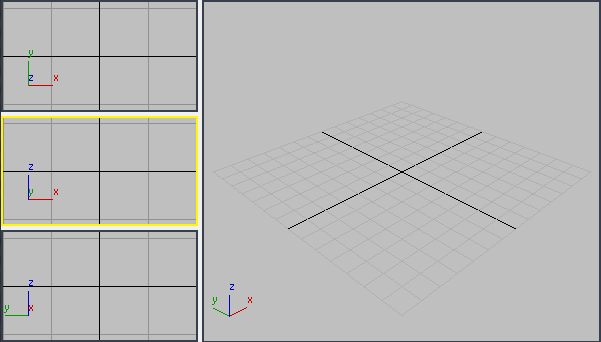
Yeniden boyutlandırılmış görüntü alanı
Görünüm Türünü Değiştirme #
Çalışırken, herhangi bir görüntüleme penceresindeki görünümü hızlıca değiştirebilirsiniz. Örneğin, ön görünümden arka görünüme geçebilirsiniz. Bunun için iki yöntemden birini kullanabilirsiniz: menü veya klavye kısayolu.
- Değiştirmek istediğiniz görünümün Bakış Açısı (POV) görünüm etiketi üzerine tıklayın veya sağ tıklayın. Ardından , POV görünüm etiketi menüsünden istediğiniz görünüm türünü seçin.
- Değiştirmek istediğiniz görünüm alanına tıklayın ve ardından aşağıdaki tabloda yer alan klavye kısayollarından birini tuşlayın.
Anahtar Görünüm türü T Üstten görünüm B Alttan görünüm F Ön görünüm L Soldan görünüm C Kamera görüntüsü. Sahnenizde yalnızca bir kamera varsa veya bu klavye kısayolunu kullanmadan önce bir kamera seçtiyseniz, o kamera görüntüyü sağlar. Sahnenizde birden fazla kamera varsa ve hiçbiri seçili değilse, kameraların bir listesi görünür. P Perspektif görünüm. Önceki görünümün görüş açısını korur. U Ortografik Kullanıcı görünümü. Önceki görünümün görüş açısını korur. Yakınlaştırma Bölgesi kullanımına olanak tanır . hiçbiri Sağdan görünüm. POV görünüm alanı etiket menüsünü kullanın . hiçbiri Şekil görünümü. POV görünüm penceresi etiket menüsünü kullanın . Görünümü, seçilen şeklin sınırlarına ve yerel XY eksenlerine otomatik olarak hizalar.


