
Bu derste, modelin temel geometrisini oluşturacak, ardından binanın orta bölümünde bir kat seti oluşturmak için Boolean çıkarma işleminde kullanacağınız bir nesne dizisi oluşturacaksınız.
Dersi hazırlayın:
- tıklayın , \scenes\modeling\highrise klasörüne gidin ve building2_start.max dosyasını açın.
Alternatif olarak, “Değiştiriciler Kullanarak Bina Modelleme” eğitiminde tamamladığınız sahne üzerinde çalışmaya devam edin.
Not: Sahnenin birimlerini kullanıp kullanmayacağınız sorulursa, sahnenin birimlerini kabul edin ve Tamam’ı tıklayın.
Binanın katlarını oluşturun:
- Perspektif görünüm penceresi zaten tam ekran değilse, Alt+Wtam ekran yapmak için tuşuna basın.
- (Seç ve Taşı) işlevini kullanarak
 mimari modeli oluşturan üç nesneyi seçin ve bunları Zemin nesnesi üzerinde sağa doğru taşıyın.
 - Oluştur panelinde (Geometri)
 seçeneğini etkinleştirin
  , ardından Nesne Türü açılır menüsünden Kutu seçeneğini tıklayarak etkinleştirin.
 - Yer nesnesinin merkezinde, kutunun genişliğini ve derinliğini ayarlamak için fare düğmesini tıklayın ve çapraz olarak sürükleyin. Yüksekliği ayarlamak için fare düğmesini bırakın ve yukarı doğru sürükleyin. Kutuyu tamamlamak için son kez tıklayın.
Kutuyu tam olarak istediğiniz genişlik, derinlik veya yüksekliğe sürüklemek konusunda endişelenmeyin. Bu değerleri bir sonraki adımda ayarlayacaksınız.
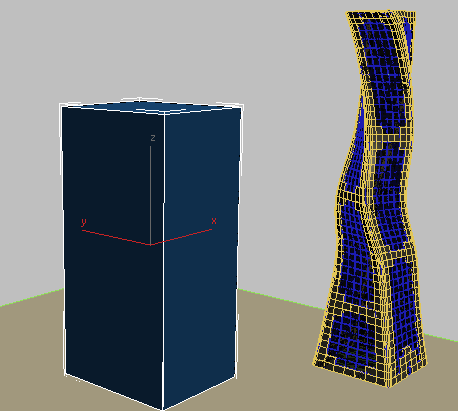
 Değiştir panelinde
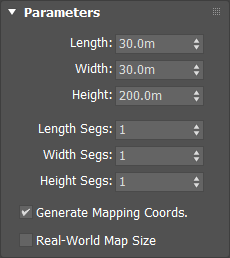
  Parametrelerin ayarlanması sırasında, kutunun parametrelerini aşağıdaki gibi ayarlayın:
- Uzunluk = 30,0 m
- Genişlik = 30,0 m
- Yükseklik = 200,0 m
Uzunluk Segmentleri, Genişlik Segmentleri ve Yükseklik Segmentleri alanlarının tümünün 1 (varsayılan değer) olarak ayarlandığından emin olun.
Artık kule modelinizin taban alanını tanımladığınıza göre, yapının orta bölümündeki katları tanımlamaya hazırsınız.
- Dört görüntüleme penceresinin tümünü görmek için basın Alt+Wve Üst görüntüleme penceresinde, Box001 nesnesinin (az önce oluşturduğunuz kule nesnesi)
 tepesine yakınlaştırın .
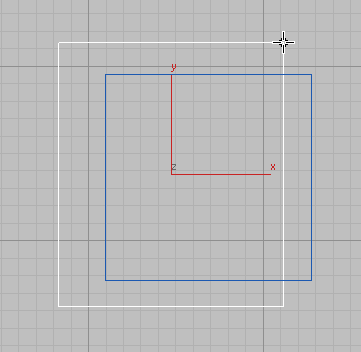
 - Oluştur paneline gidin , (Geometri) seçeneğini etkinleştirin , ardından bir sonraki resimde gösterildiği gibi Box001 nesnesinden üç kenarı daha büyük olacak şekilde ikinci bir kutu çizip çıkarın .
Kutunun yüksekliği önemli değil.
-
Bu nesne, Box002, kule katlarını tanımlamak için kullanılacaktır. Şimdi sağ tarafını kule nesnesinin sağ tarafıyla hizalamanız gerekiyor.
- Box002 nesnesi seçiliyken ,
 (Hizala) seçeneğine tıklayın, ardından Box001 nesnesine tıklayın.
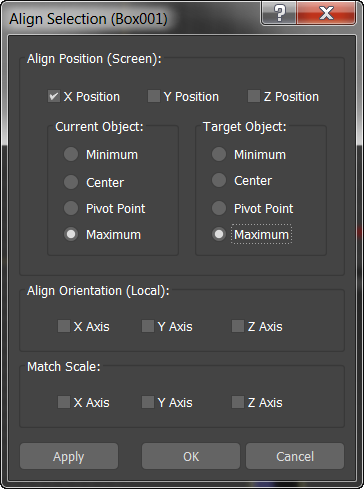
 - Seçimi Hizala iletişim kutusundaHizalama Konumu grubunda, X Konumu’nu açın ve Y Konumu ile Z Konumu’nu kapatın, böylece yalnızca iki nesnenin sol-sağ konumlandırması hizalama için ayarlanmış olur.
- Geçerli Nesne grubunda Maksimum’u ve Hedef Nesne grubunda da Maksimum’u seçin. (Hem Geçerli hem de Hedef nesneler için Minimum’u seçmek, iki kutuyu sol taraflarına hizalayacaktır.) Tamam’ı tıklayın.
- Ardından, Box002’nin
 hizalanmış kenarını altı metre sola kaydırmanız gerekiyor . Bunu yapmak için öncelikle koordinat gösterimini mutlak değerlerden yerel değerlere değiştirmeniz gerekir. Mutlak değerler, sahneyi dünya uzayında, sahnedeki tüm nesneler için evrensel bir koordinat sisteminde gösterir. Dünya uzayı sabittir ve hareket ettirilemez. Yerel değerler ise seçili nesnenin koordinat sistemini kullanır.
Durum çubuğunda,
 ekranı Mutlak Mod Dönüşümü’nden Ofset Mod Dönüşümü’ne geçirmek için (Mutlak Mod Dönüşümü Tip Girişi) seçeneğine tıklayın
  .
.Ofset Modunda, XYZ koordinat değerleri yerel değerlere sıfırlanır. Başlangıçta her biri 0’a eşittir.
- Box002 nesnesini seçin , ardından X koordinat görüntüleme kutusuna –6Enter yazın ve Enter tuşuna basın . 3ds Max, kutuyu altı metre sola hareket ettirir.
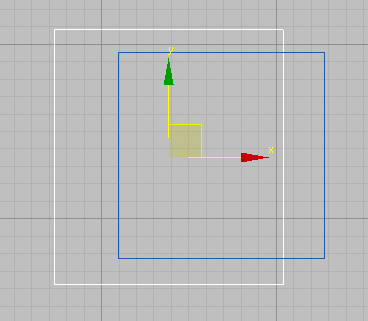
- Değiştir panelinde Parametreler açılır menüsünde, kutunun yüksekliğini 3,0 m olarak ayarlayın ; bu, tipik bir binanın katı için standart yüksekliktir.
- Birinci katın 40 metre yükseklikte başlamasını istiyorsunuz, bu nedenle Z koordinatları görüntüleme kutusuna 40 yazın . Bu, modelin orta bölümünü oluşturacak toplam 15 kattan ilki olacaktır.
Şimdi, daha sonra bir Boolean işleminde mevcut katın üzerindeki tüm katları oluşturmak için kullanacağınız bir kutu dizisi oluşturacaksınız.
- Perspektif görünümüne sağ tıklayın, Alt+Wbüyütmek için tuşuna basın ve ana menüden Araçlar’ı seçin.Sıralamak.
İpucu: Dizi iletişim kutusundaÖnizleme grubunda, dizi parametrelerini ayarlamadan önce Önizleme düğmesini açın. Bu sayede, dizinin önizlemesini görüntüleme alanında görebilirsiniz.
- Dizi iletişim kutusundaDizi Boyutları grubu, 1B Sayım alanında 16 tipi.
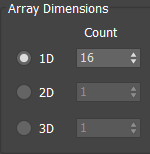
Bu, tek boyutta yayılacak 16 nesneden oluşan bir dizi oluşturur. Diziyi dikey olarak oluşturmak istiyorsunuz.
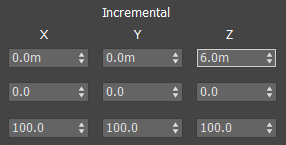
- Dizi Dönüşümü Dünya Koordinatları grubundaArtımlı sütunda, Taşı satırına gidin, Z ekseni döndürme düğmesini bulun ve 6.0 yazın .
-
Dizideki her nesne arasına Z ekseninde altı metrelik bir mesafe yerleştirilir. Bu, binadaki her kat arasında oluşturmak istediğiniz yükseklik farkına karşılık gelir.
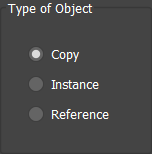
- Nesne Türü grubunda Kopyala’yı seçin. Örnek yerine Kopyala’yı kullanın çünkü dizideki nesnelerden birinin yüksekliği diğerlerinden farklı olacaktır.
- Diziyi oluşturmak için Tamam’a tıklayın.
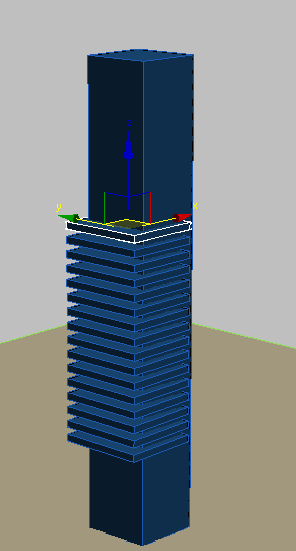
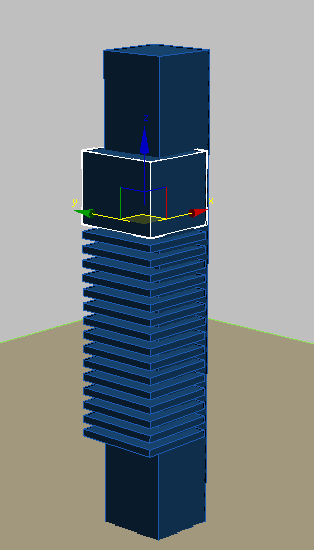
- En üstteki dizi nesnesi zaten seçili ve düzenlemeye hazır. Parametreler açılır menüsünde Yükseklik değerini 30,0 m olarak ayarlayın . Sonraki derste, bu kutuyu kullanarak kulenin üst kısmında bir boşluk oluşturacaksınız.
Çalışmanızı kaydedin:
- Sahneyi my_building2_begin.max olarak kaydedin .


