
Zaman bükme efektiyle bir video klibin farklı bölümlerinde hızda çeşitli değişiklikler yaratabilirsiniz. Bir video klibe zaman bükme efekti eklemek, klibin farklı bölümlerinde zamanı görsel olarak sıkıştırmanıza ve uzatmanıza olanak tanır.
- İki ayaklı bir karakter seçin. >
 Hareket paneli > İki Ayaklı Uygulamaları açılır menüsü > Mikser > Hareket Mikseri menü çubuğu > Klipler > Zaman Kayması Ekle
Zaman bükme özelliğini şu amaçlarla kullanabilirsiniz:
- Nesnenin hareketin bazı kısımlarını hızlı, bazı kısımlarını ise yavaş yapmasına neden olun.
- Videoda belirli bir zamanda belirli bir hareketin gerçekleşmesini sağlayın.
Hareket klibi içindeki bir zamanı seçip o zamana ait hareketi aynı klipteki başka bir zamana sürükleyerek zaman bükme özelliğini kullanabilirsiniz. Klibin toplam süresi değişmediği için nesne tüm hareketi aynı sürede tamamlar, ancak bazı kısımları hızlı, bazı kısımları ise yavaş yapar.
Mikserde zaman kaydırmalı bir klip üzerinde kesik çizgiler, klibin farklı noktalarındaki hareket hızını göstermek için görünür.
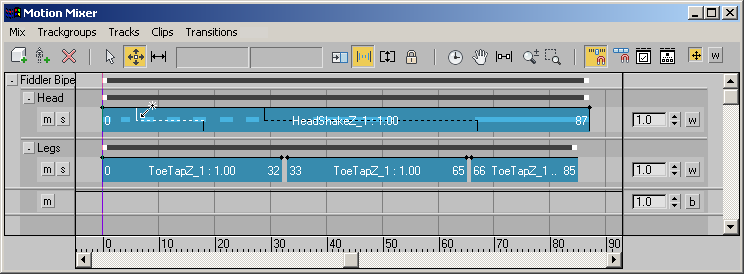
En üstteki videoya zaman bükülmesi eklendi.
 Bir klibin zamanını değiştirmek iki adım gerektirir. İlk olarak, Clips aracıyla klibe bir zaman değişikliği eklenmelidir.
 “Zaman Kayması Ekle” menü seçeneğini ekleyin. Ardından, kesikli çizgileri görmek ve klibin zamanlamasını ayarlamak için “Düzenlenebilir Zaman Kaymaları”nı açın.
Prosedürler #
Bir videonun zamanını değiştirmeye hazırlanmak için:
- Hareket Karıştırıcısını açın, Karıştırıcıya bir biped ekleyin ve bir parçaya bir klip yükleyin. Karıştırıcıya Parça Ekleme bölümüne bakın .
- Zaman kaydırıcısını hareket ettirerek klipte daha erken veya daha geç gerçekleşmesini istediğiniz bir hareketi bulun. Kare numarasını not edin. Bu kare numarası orijinal zamandır .
- Hareketin gerçekleşmesini istediğiniz kareyi bulmak için zaman kaydırıcısını hareket ettirin ve kare numarasını not edin. Bu kare numarası, bükülmüş zamandır .
Zaman bükme özelliğiyle, orijinal zamanı klip içindeki bükülmüş zamana taşıyarak hareketin istenen karede gerçekleşmesini sağlarsınız.
Bir videonun zamanını değiştirmek:
- Hareket Karıştırıcısında, zaman bükülmesinin orijinal zamanına yakınlaştırın. Bu, önceki işlemin 2. adımında not aldığınız kare numarasıdır.
- Hareket Karıştırıcısında, klibi seçin.
- Hareket Karıştırıcı menüsünden Klipler’i seçin.Zaman Kayması özelliğini ekleyin.
Zaman bükülmesi eklendiğinde klibin görünümü değişmez.
- Hareket Karıştırıcı araç çubuğunda (Düzenlenebilir Zaman Kaydırmaları) seçeneğine tıklayın.
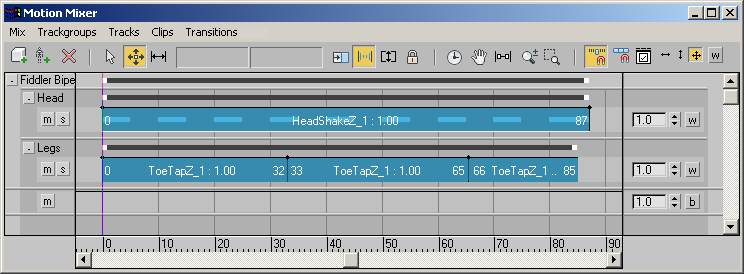
Videoda eşit aralıklarla yerleştirilmiş bir dizi çizgi görünüyor. Çizgilerin uzunlukları, videonun çeşitli noktalardaki göreceli hızını gösteriyor. Şu anda, videonun baştan sona orijinal hızında oynatıldığını belirtmek için tüm çizgiler eşit aralıklarla yerleştirilmiş.
- Ok işareti belirene kadar imleci klibin yatay orta çizgisi üzerine getirin.
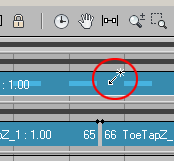
- Yaklaşık orijinal zamanda, zaman atlama çubuğunu ayarlamak için klibe tıklayın.
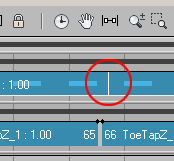
Bir zaman bükme çubuğu aslında iki kısımdan oluşur: üst ve alt.
- Çubuğun üst yarısına tıklayın. Seçildiğini belirtmek için üst kısım beyaz renge döner.
- Çubuğun üst yarısını sola veya sağa sürükleyerek, önceki işlemin 3. adımında belirtilen değiştirilmiş zamana ayarlayın. Bu, orijinal zamandaki hareketin değiştirilmiş zamanda gerçekleşmesine neden olacaktır.
İpucu: Üst çubuğu sürüklerken, üst çubuğun yeni kare numarasını görmek için Hareket Karıştırıcı penceresinin üst kısmındaki Kare değerini izleyin.
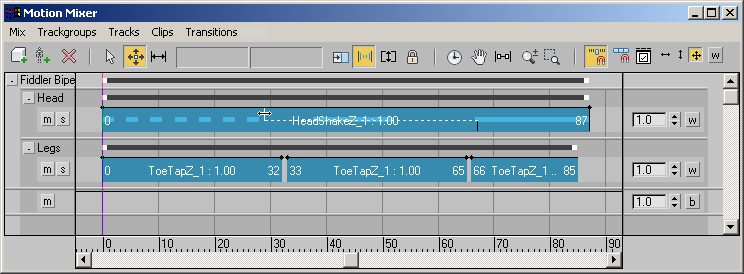
Kesikli çizgilerin uzunlukları yeni zamanlamayı belirtmek için değişir. Çizgilerin daha kısa olduğu yerlerde hareket daha hızlı, daha uzun olduğu yerlerde ise hareket daha yavaş olacaktır.
- Orijinal zamanı değiştirmek için alt çubuğu seçin ve hareket ettirin.
Çubuklardan herhangi biri hareket ettirilerek zaman bükülmesinin etkisi değiştirilebilir. İki çubuk arasındaki mesafe, meydana gelecek zaman bükülmesinin derecesini belirler. Her iki çubuk da hizalandığında, herhangi bir bükülme olmaz.
Bir videoya birden fazla zaman bükülmesi eklemek için:
- Ok imleciyle daha fazla zaman bükme çubuğu ekleyerek ve ardından yeni üst çubukları hareket ettirerek klibin diğer bölümlerine de zaman bükme efekti uygulayabilirsiniz. İlk çubuğu düzenledikten sonra ikinci bir zaman bükme çubuğu eklediğinizde, üst çubuk tıkladığınız yerde görünür, ancak alt çubuk farklı bir konumda görünür. Alt çubuğun konumu, klip zaman bükme efekti uygulanmadan önce üst çubuğun orijinal zamanına karşılık gelir.
Not: Klipteki bir zaman atlamasının üst çubuğunu diğerinin önüne taşıyamazsınız.
- Klibin zamanını değiştirmeyi bitirdiğinizde, (Düzenlenebilir Zaman Değiştirme) seçeneğini kapatın.
Düzenlenebilir Zaman Kaydırmaları kapatıldığında, bir klibin zaman kaydırmasına uğradığını belirtmek için klip üzerinde çubuklar ve aralarındaki kesikli çizgi görüntülenmeye devam eder.


