

- Bir NURBS nesnesi seçin. >
 Değiştirme paneli > Yüzey Oluştur açılır menüsü > Bağımlı Yüzeyler grup kutusu > Birleştir
 - Bir NURBS nesnesi seçin. > Değiştirme paneli > NURBS araç kutusu > (Birleştirme Yüzeyi Oluştur)
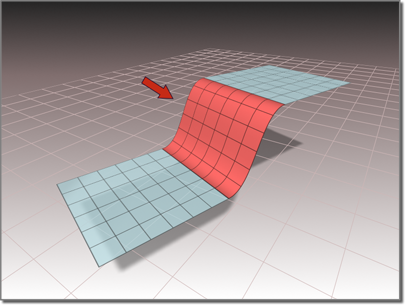
İki yüzeyi birbirine bağlayan karışım yüzeyi.
Prosedürler #
Karışım yüzeyi oluşturmak için:
NURBS nesnesi en az iki yüzey, iki eğri veya bir yüzey ve bir eğri içermelidir.
- NURBS araç kutusunda (Karışım Yüzeyi Oluştur) seçeneğini etkinleştirin.
- Bağlamak istediğiniz kenara yakın bir yüzeye tıklayın. Bağlanacak kenar mavi renkle vurgulanacaktır. Bağlamak istediğiniz diğer kenarı seçmek için sürükleyin. İstediğiniz kenar vurgulandığında, tıklayın ve ardından diğer yüzeye sürükleyin. Diğer yüzeyin kenarı da mavi renkle vurgulanacaktır. Bağlanacak kenarı seçmek için diğer yüzeyde sürükleyin ve ardından birleştirme yüzeyini oluşturmak için fare düğmesini bırakın.
Vurgulanan kenara sahip yüzey sarı renkle vurgulanmıştır; bu, iki yüzeyin çakışan kenarları olduğunda hangi kenarı seçtiğinizi ayırt etmenize yardımcı olur.
Birleştirme yüzeyi oluşturulur. Ana yüzeylerden herhangi birinin konumunu veya eğriliğini değiştirmek, birleştirme yüzeyini de değiştirecektir.
- Karışım parametrelerini ayarlayın.
Arayüz #
Bir birleştirme yüzeyi alt nesnesi seçiliyken, Değiştirme panelinin alt kısmında birleştirme parametrelerini içeren bir açılır menü görüntülenir.
Blend Surface’in piyasaya sürülmesi (oluşturma süresi) #
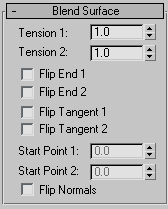
“Gerilim”, ana yüzey ile karışım yüzeyi arasındaki teğeti etkiler. Gerilim değeri ne kadar yüksekse, teğet ana yüzeye o kadar paralel olur ve geçiş o kadar yumuşak olur. Gerilim ne kadar düşükse, teğet açısı o kadar büyük olur ve ana yüzey ile karışım yüzeyi arasındaki geçiş o kadar keskin olur.
- Gerilim 1
-
Tıkladığınız ilk yüzeyin kenarındaki gerilimi kontrol eder. Kenar kavisli ise bu değerin hiçbir etkisi yoktur.
- Gerilim 2
-
Tıkladığınız ikinci yüzeyin kenarındaki gerilimi kontrol eder. Kenar kavisli ise bu değerin hiçbir etkisi olmaz.
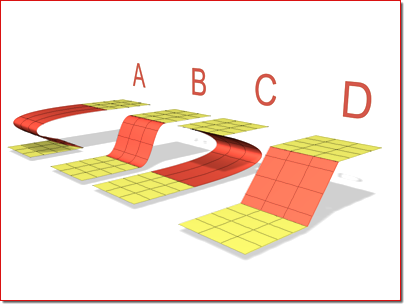
A. Gerilim 1=0, Gerilim 2=10
B. Gerilim 1=1, Gerilim 2=1
C. Gerilim 1=10, Gerilim 2=0
D. Gerilim 1=0, Gerilim 2=0
- Flip End 1 ve Flip End 2
-
Birleştirme yüzeyini oluşturmak için kullanılan normallerden birini ters çevirin. Birleştirme yüzeyi, ana yüzeylerin normalleri kullanılarak oluşturulur. İki ana yüzeyin normalleri zıt ise veya bir eğri zıt yönde ise, birleştirme yüzeyi papyon şeklinde olabilir. Bu durumu düzeltmek için, ilgili ana yüzeyin normalinin tersi yönde bir normal kullanarak birleştirme yüzeyini oluşturmak üzere “Uç 1’i Ters Çevir” veya “Uç 2’yi Ters Çevir” seçeneklerini kullanın.
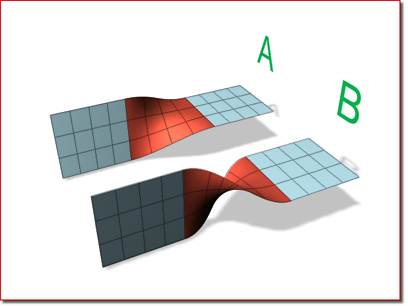
A. Çevirme yok
B. Uç 2 ters çevrilmiştir.
- Ters Çevrilmiş Teğet 1 ve Ters Çevrilmiş Teğet 2
-
Birinci veya ikinci eğri veya yüzeyin kenarındaki teğeti ters çevirin. Teğeti ters çevirmek, birleştirme yüzeyinin o kenarda ana alt nesneye yaklaşma yönünü tersine çevirir.
Kenar eğri ise, teğeti ters çevirmenin hiçbir etkisi olmaz; ancak eğri yüzey üzerinde bir eğri ise bu durum geçerli değildir.
Yüzey üzerinde bir kontrol eğrisi veya nokta eğrisine göre birleştirme yaptığınızda, yeni birleştirme yüzeyi, eğrinin bulunduğu yüzeye teğet olur. Bu durumda “Teğeti Çevir” kontrolleri özellikle kullanışlıdır.
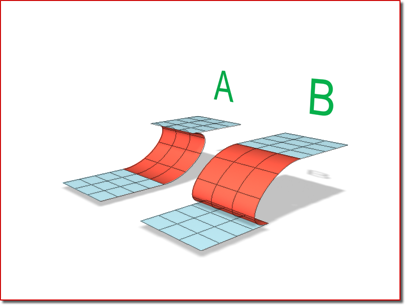
A. Tanjant 1 ters çevrildi
B. Tanjant 2 ters çevrilmiş
- Başlangıç Noktası 1 ve Başlangıç Noktası 2
-
Karışımın iki kenarındaki başlangıç noktasının konumunu ayarlayın. Başlangıç noktalarının ayarlanması, yüzeydeki istenmeyen bükülmeleri veya “kıvrımları” ortadan kaldırmaya yardımcı olabilir.
Kenarları veya kıvrımları kapalı değilse bu döndürücüler kullanılamaz.
Başlangıç noktalarını ayarlarken, hizalamayı göstermek için aralarında noktalı mavi bir çizgi görüntülenir. Yüzey görüntülenmediği için ayarlama işlemi yavaşlamaz. Fare düğmesini bıraktığınızda yüzey tekrar görünür.
- Normalleri Ters Çevir
-
Karışım yüzeyi normallerinin yönünü tersine çevirmek için bu özelliği açın.
Blend Surface’in piyasaya sürülmesi (değiştirme süresi) #
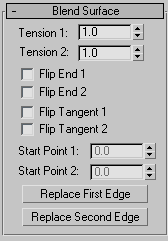
“Gerilim”, ana yüzey ile karışım yüzeyi arasındaki teğeti etkiler. Gerilim değeri ne kadar yüksekse, teğet ana yüzeye o kadar paralel olur ve geçiş o kadar yumuşak olur. Gerilim ne kadar düşükse, teğet açısı o kadar büyük olur ve ana yüzey ile karışım yüzeyi arasındaki geçiş o kadar keskin olur.
- Gerilim 1
-
Tıkladığınız ilk yüzeyin kenarındaki gerilimi kontrol eder. Kenar kavisli ise bu değerin hiçbir etkisi yoktur.
- Gerilim 2
-
Tıkladığınız ikinci yüzeyin kenarındaki gerilimi kontrol eder. Kenar kavisli ise bu değerin hiçbir etkisi olmaz.
- Flip End 1 ve Flip End 2
-
Birleştirme yüzeyini oluşturmak için kullanılan normallerden birini ters çevirin. Birleştirme yüzeyi, ana yüzeylerin normalleri kullanılarak oluşturulur. İki ana yüzeyin normalleri zıt ise veya bir eğri zıt yönde ise, birleştirme yüzeyi papyon şeklinde olabilir. Bu durumu düzeltmek için, ilgili ana yüzeyin normalinin tersi yönde bir normal kullanarak birleştirme yüzeyini oluşturmak üzere “Uç 1’i Ters Çevir” veya “Uç 2’yi Ters Çevir” seçeneklerini kullanın.
- Ters Çevrilmiş Teğet 1 ve Ters Çevrilmiş Teğet 2
-
Birinci veya ikinci eğri veya yüzeyin kenarındaki teğeti ters çevirin. Teğeti ters çevirmek, birleştirme yüzeyinin o kenarda ana alt nesneye yaklaşma yönünü tersine çevirir.
Kenar eğri ise, teğeti ters çevirmenin hiçbir etkisi olmaz; ancak eğri yüzey üzerinde bir eğri ise bu durum geçerli değildir.
Yüzey üzerinde bir kontrol eğrisi veya nokta eğrisine göre birleştirme yaptığınızda, yeni birleştirme yüzeyi, eğrinin bulunduğu yüzeye teğet olur. Bu durumda “Teğeti Çevir” kontrolleri özellikle kullanışlıdır.
- Başlangıç Noktası 1 ve Başlangıç Noktası 2
-
Karışımın iki kenarındaki başlangıç noktasının konumunu ayarlayın. Başlangıç noktalarının ayarlanması, yüzeydeki istenmeyen bükülmeleri veya “kıvrımları” ortadan kaldırmaya yardımcı olabilir.
Kenarları veya kıvrımları kapalı değilse bu döndürücüler kullanılamaz.
Başlangıç noktalarını ayarlarken, hizalamayı göstermek için aralarında noktalı mavi bir çizgi görüntülenir. Yüzey görüntülenmediği için ayarlama işlemi yavaşlamaz. Fare düğmesini bıraktığınızda yüzey tekrar görünür.
- Birinci Kenarı Değiştir ve İkinci Kenarı Değiştir
-
Ana kenarları veya eğrileri değiştirmenize olanak tanır. Bir düğmeye tıklayın, ardından orijinal birinci veya ikinci kenarı değiştirmek istediğiniz kenara tıklayın. Kenar, orijinal kenarla aynı yüzeyde veya farklı bir yüzeyde olabilir.


