

- Bir NURBS nesnesi seçin. >
 Değiştirme paneli > Eğriler Oluştur açılır menüsü > Bağımlı Eğriler grup kutusu > Yüzeyde CV düğmesi
 - Bir NURBS nesnesi seçin. > Değiştirme paneli > NURBS araç kutusu > (Yüzey üzerinde CV Eğrisi Oluştur)
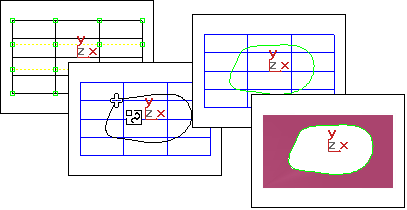
Yüzey üzerinde CV eğrisi ile bir yüzeyi kırpma
Yüzeyler üzerinde eğri çizmek ve düzenlemek için iki yöntem vardır: bir görünüm penceresinde çizim yapmak veya Yüzey Üzerinde Eğri Düzenle iletişim kutusunu kullanmak. Bu seçim faydalıdır çünkü fare veya başka bir işaretleme aygıtı kullanarak iki boyutta çizim yaparsınız, oysa bir yüzey üzerindeki eğri üç boyutta olabilir. 3B yüzey ne kadar karmaşık olursa, bir yüzey üzerinde eğri oluşturmak ve düzenlemek o kadar fazla çaba gerektirebilir.
Görsel geri bildirim, eğriyi çizmenize yardımcı olabilir. İlk tıkladığınız yüzeyin noktası mavi bir kare olarak, yüzeyin minimum UV noktası ise artı işareti (+) olarak gösterilir. Eğriyi çizerken, etkileşimli olarak görüntüleme pencerelerinde gösterilir.
Görünüm penceresinde çizim yapmak #
Bir kontrol noktasını (CV) konumlandırmak için tıkladığınızda, tıklama görüntü alanının Z boyutuna yansıtılır. Yani, tıklamanız “ekranın içinden” yüzeye yansıtılır. Bu, eğrinin yerleştirileceği yüzey bölümü görüntü alanında açıkça görülebiliyorsa, bir yüzey üzerinde eğri oluşturmanın basit bir yoludur. Bununla birlikte, bu yöntem, görüntü alanında görünmeyen yüzey konumlarına (arka yüzlerde, diğer geometrinin arkasında vb.) kontrol noktaları yerleştirmenize izin vermez.
Yüzey Üzerindeki Eğriyi Düzenle İletişim Kutusunu Kullanma #
Yüzey Üzerinde Eğri Düzenleme iletişim kutusu, bir görünüm penceresinde normal eğrileri düzenlediğiniz gibi yüzeyler üzerindeki eğrileri düzenlemenizi sağlar. İletişim kutusunun ana kısmı, yüzeyin iki boyutlu bir görünümüdür. Kontroller, tipik eğri düzenleme işlevlerini sağlar. Bir yüzey üzerinde CV eğrisi oluştururken, 2B Görünüm geçiş düğmesi, Yüzey Üzerinde Eğri Düzenleme iletişim kutusunun görüntülenmesini kontrol eder.
Yüzeyler üzerindeki kontrol noktası eğrilerindeki kontrol noktalarını, diğer eğri kontrol noktası türlerinde olduğu gibi, Eğri Kontrol Noktası alt nesne düzeyinde düzenleyebilirsiniz . Yüzeyler üzerindeki kontrol noktası eğrilerindeki kontrol noktalarını dönüştürebilirsiniz, ancak kontrol noktalarını yüzeyden çıkaramazsınız. Eğri Kontrol Noktası alt nesne düzeyini kullanmak, bu kontrol noktalarını Yüzey Üzerindeki Eğriyi Düzenle iletişim kutusunu kullanarak düzenlemeye bir alternatiftir.
Prosedürler #
Yüzey üzerinde CV eğrisi oluşturmak için:
NURBS nesnesi en az bir yüzey içermelidir.
- NURBS araç kutusunda (Yüzey Üzerinde CV Eğrisi Oluştur) seçeneğini etkinleştirin.
- Aşağıdakilerden birini yapın:
- Fareyi yüzeyin üzerinde kullanarak, görünüm alanında eğriyi çizin.
- 2B Görünümü açın. Bu, yüzeyin iki boyutlu (UV) gösteriminde eğri oluşturmanıza olanak tanıyan bir Yüzey Üzerinde Eğri Düzenle iletişim kutusu görüntüler.
- Eğri oluşturmayı sonlandırmak için sağ tıklayın.
Arayüz #
Yüzeyde CV Eğrisi (oluşturma zamanı) #
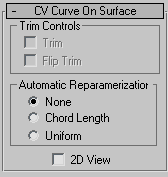
Trim Kontrolleri grubu #
- Budama
-
Açık konumdayken, yüzeyi eğriye göre düzeltir. Kapalı konumdayken, yüzey düzeltilmez.
Bu eğri ile kesme işlemi mümkün değilse, yüzey hata renginde (varsayılan olarak turuncu) görüntülenir. Örneğin, eğri kapalı bir döngü oluşturmuyorsa kesme işlemi için kullanılamaz.
- Çevirme Kenarı
-
Açık olduğunda, yüzeyi ters yönde düzeltir.
Otomatik Yeniden Parametrelendirme grubu #
Bu gruptaki radyo düğmeleri, otomatik yeniden parametrelendirmeyi seçmenize olanak tanır. Yeniden parametrelendirme ile, eğriyi düzenlerken parametreleri korunur. Yeniden parametrelendirme olmadan, eğrinin parametreleri düzenleme sırasında değişmez ve düzensiz hale gelebilir.
- Hiçbirini yeniden parametrelendirmeyin.
- Kiriş Uzunluğu, yeniden parametrelendirme için kiriş uzunluğu algoritmasını seçer.
Kiriş uzunluğu yeniden parametrelendirmesi, her eğri parçasının uzunluğunun kareköküne dayalı olarak (parametre uzayında) düğümleri oluşturur.
Kiriş uzunluğu yeniden parametrelendirmesi genellikle en iyi seçenektir.
- Düğümleri düzgün aralıklarla yerleştirir .
Tekdüze düğüm vektörünün avantajı, düzenleme yapıldığında eğrinin yalnızca yerel olarak değişmesidir. Diğer iki parametreleme biçiminde ise herhangi bir kontrol vektörünü hareket ettirmek tüm eğriyi değiştirebilir.
- 2B Görünüm
-
Etkinleştirildiğinde, yüzeyin iki boyutlu (UV ) gösteriminde eğri oluşturmanıza olanak tanıyan Yüzey Üzerinde Eğriyi Düzenle iletişim kutusunu görüntüler.
Yüzey yayılımında CV eğrisi (değişiklik zamanı) #
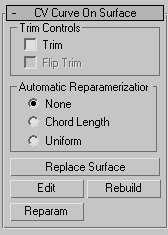
Trim Kontrolleri grubu #
- Budama
-
Açık konumdayken, yüzeyi eğriye göre düzeltir. Kapalı konumdayken, yüzey düzeltilmez.
Bu eğri ile kesme işlemi mümkün değilse, yüzey hata renginde (varsayılan olarak turuncu) görüntülenir. Örneğin, eğri kapalı bir döngü oluşturmuyorsa kesme işlemi için kullanılamaz.
- Çevirme Kenarı
-
Açık olduğunda, yüzeyi ters yönde düzeltir.
Otomatik Yeniden Parametrelendirme grubu #
Bu gruptaki radyo düğmeleri, otomatik yeniden parametrelendirmeyi seçmenize olanak tanır. Yeniden parametrelendirme ile, eğriyi düzenlerken parametreleri korunur. Yeniden parametrelendirme olmadan, eğrinin parametreleri düzenleme sırasında değişmez ve düzensiz hale gelebilir.
- Hiçbirini yeniden parametrelendirmeyin.
- Kiriş Uzunluğu, yeniden parametrelendirme için kiriş uzunluğu algoritmasını seçer.
Kiriş uzunluğu yeniden parametrelendirmesi, her eğri parçasının uzunluğunun kareköküne dayalı olarak (parametre uzayında) düğümleri oluşturur.
Kiriş uzunluğu yeniden parametrelendirmesi genellikle en iyi seçenektir.
- Düğümleri düzgün aralıklarla yerleştirir .
Tekdüze düğüm vektörünün avantajı, düzenleme yapıldığında eğrinin yalnızca yerel olarak değişmesidir. Diğer iki parametreleme biçiminde ise herhangi bir kontrol vektörünü hareket ettirmek tüm eğriyi değiştirebilir.
- Düzenlemek
-
Yüzeyin iki boyutlu (UV) gösteriminde eğriyi düzenlemenizi sağlayan Yüzey Üzerindeki Eğriyi Düzenle iletişim kutusunu görüntülemek için tıklayın .
Bir yüzey üzerindeki birden fazla eğriyi düzenlemek için, aynı yüzey üzerinde birden fazla CV eğrisi alt nesnesi seçin ve ardından Düzenle’ye tıklayın.
- Yeniden İnşa Et
-
Yüzey üzerindeki CV eğrisini yeniden oluşturmanıza olanak tanıyan “CV Eğrisini Yeniden Oluştur” iletişim kutusunu görüntüler .
- düzeltmek
-
Yüzey üzerindeki CV eğrisini yeniden parametrelendirmenizi sağlayan Yeniden Parametrelendir iletişim kutusunu görüntüler .


