
Yüzey Yaklaşımı açılır menüsündeki kontroller, NURBS yüzey nesneleri için yüzey yaklaşım kontrolleriyle aynıdır , ancak iki ek düğme daha bulunur: Seçili Olanı Ayarla ve Sıfırla.
 Yardımcı Programlar paneli > Yardımcı Programlar açılır menüsü > Daha fazla düğmesi > Yardımcı Programlar iletişim kutusu > Yüzey Yaklaşımı > Yüzey Yaklaşımı açılır menüsü
Arayüz #
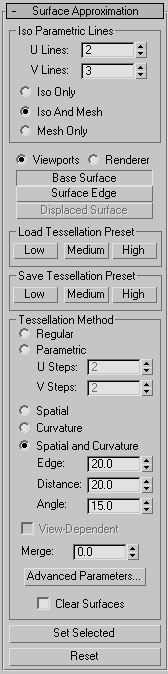
İzoparametrik Çizgiler grubu #
Bu gruptaki kontroller, görüntüleme pencerelerinde NURBS yüzeylerinin görüntülenmesini etkiler.
- U Çizgileri ve V Çizgileri
-
Görünüm pencerelerinde NURBS yüzeylerini yaklaşık olarak temsil etmek için kullanılan çizgi sayısı, sırasıyla yüzeyin yerel U ve V boyutları boyunca. Bu değerleri azaltmak, yüzeyin görüntülenme hızını artırabilir ancak görüntüleme doğruluğunu azaltabilir. Bu değerleri artırmak, zaman kaybı pahasına doğruluğu artırır. Bu değerlerden birini 0’a ayarlamak, nesnenin yalnızca ilgili boyuttaki kenarını görüntüler.
- Yalnızca İzotropi Seçildiğinde, tüm görüntüleme pencereleri yüzeyin izotropik çizgi gösterimlerini görüntüler. İzotropik (parametrik) çizgiler, kontur çizgilerine benzer. Çizgiler, NURBS yüzeyinin sabit bir U değeri veya V değeri veya her ikisine de sahip olduğu yerleri gösterir. İzotropik çizgi gösterimleri, tel örgü gösterimlerine göre daha az karmaşık ve görselleştirmesi daha kolaydır.
- İzotropik ve Ağ (Varsayılan.) Seçildiğinde, tel kafes görünüm pencereleri yüzeyin izotropik çizgi temsillerini, gölgeli görünüm pencereleri ise gölgeli yüzeyi gösterir.
- Yalnızca Ağ Görünümü Seçildiğinde, tel kafes görünüm pencereleri yüzeyi tel kafes olarak, gölgeli görünüm pencereleri ise gölgeli yüzeyi gösterir.
Tel kafes görünüm pencerelerinde, bu seçenek görünüm pencereleri için kullanılan yüzey yaklaşımını görmenizi sağlar.
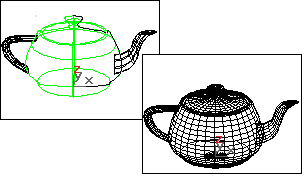
NURBS çaydanlığının izometrik ve ağ görüntülenmesi
- Görünüm Pencereleri Seçildiğinde, bu yardımcı program, gölgeli görünüm pencereleri de dahil olmak üzere görünüm pencerelerinde ve önizleme oluşturucu tarafından NURBS nesnelerindeki yüzeylerin etkileşimli olarak nasıl görüntüleneceğini etkiler.
Görünüm pencerelerinin yüzey ayarları, Mesh Select gibi bir ağ değiştiriciyi NURBS nesnelerine uyguladığınızda da kullanılır. Bu önemlidir çünkü sahnenin geometrisini etkileyebilir.
- Oluşturucu Seçildiğinde, bu yardımcı program NURBS nesnelerindeki yüzeylerin oluşturucu tarafından nasıl görüntüleneceğini etkiler.
- Taban Yüzeyi
-
Etkinleştirildiğinde, ayarlar seçilen kümedeki tüm yüzeyleri etkiler. Varsayılan değer=etkin.
- Yüzey Kenarı
-
Etkinleştirildiğinde, ayarlar, kırpma eğrileriyle tanımlanan yüzey kenarlarının mozaiklenmesini etkiler.
- Yer Değiştirmiş Yüzey
-
Yalnızca Oluşturucu seçildiğinde etkinleştirilir. Displacement haritası veya Displace değiştiricisi uygulanmış yüzeyler için üçüncü, bağımsız bir yaklaşık değer ayarı belirlemek üzere açın.
Mozaikleme Ön Ayarı grubunu yükle #
Yüzey yaklaştırma için önceden ayarlanmış düşük, orta veya yüksek kalite seviyelerinden birini seçmenizi sağlar. Bir ön ayar seçildiğinde, kullandığı değerler Mozaikleme Yöntemi grup kutusunda görüntülenir.
Önceden ayarlanmış değerler 3dsmax.ini dosyasına kaydedilir . Aşağıdaki grup kutusundaki düğmeleri kullanarak önceden ayarlanmış değerleri özelleştirebilirsiniz: “Tessellation Ön Ayarını Kaydet”.
- Düşük
-
(Nispeten) düşük kaliteli bir yüzey yaklaştırma seviyesi seçer. Varsayılan değerler şunlardır:
Görünüm Pencereleri, Taban Yüzeyi:
Yöntem = Mekansal ve Eğrilik
Kenar=50.0
Mesafe=50.0
Açı=50.0
Birleştirme=0.0
Gelişmiş Parametreler
 Minimum=0, Maksimum=3
Oluşturucu, Temel Yüzey:
Yöntem = Mekansal ve Eğrilik
Kenar=20.0
Mesafe=20.0
Açı=15.0
Birleştirme=0.01
Gelişmiş Parametreler
Minimum=0, Maksimum=3Oluşturucu, Yer Değiştirmiş Yüzey:
Yöntem = Mekansal ve Eğrilik
Kenar=20.0 Mesafe=20.0
Açı=10.0 Birleştirme=(Kullanılamaz)
Gelişmiş Parametreler
Minimum=0, Maksimum=2 - Orta
-
(Hem görüntüleme pencereleri hem de işleme için varsayılan değer.) Orta kalitede bir yüzey yaklaştırma seviyesi seçer. Varsayılan değerler şunlardır:
Görünüm Pencereleri, Taban Yüzeyi:
Yöntem = Mekansal ve Eğrilik
Kenar=20.0
Mesafe=20.0
Açı=15.0
Birleştirme=0.0
Gelişmiş Parametreler
Minimum=0, Maksimum=3Oluşturucu, Temel Yüzey:
Yöntem = Mekansal ve Eğrilik
Kenar=10.0
Mesafe=15.0
Açı=10.0
Birleştirme=0.01
Gelişmiş Parametreler
Minimum=0, Maksimum=4Oluşturucu, Yer Değiştirmiş Yüzey:
Yöntem = Mekansal ve Eğrilik
Kenar=10.0
Mesafe=10.0
Açı=4.0
Birleştirme=(Mevcut Değil)
Gelişmiş Parametreler
Minimum=0, Maksimum=3 - Yüksek
-
Yüksek kaliteli bir yüzey yaklaştırma seviyesi seçer. Varsayılan değerler şunlardır:
Görünüm Pencereleri, Taban Yüzeyi:
Yöntem=Uzamsal ve Eğrilik Kenarı=5.0 Mesafe=15.0 Açı=10.0 Birleştirme=0.0 Gelişmiş Parametreler
Minimum=0, Maksimum=3Oluşturucu, Temel Yüzey:
Yöntem = Mekansal ve Eğrilik
Kenar=5.0
Mesafe=5.0
Açı=3.0
Birleştirme=0.01
Gelişmiş Parametreler
Minimum=0, Maksimum=4Oluşturucu, Yer Değiştirmiş Yüzey:
Yöntem = Mekansal ve Eğrilik
Kenar=5.0
Mesafe=5.0
Açı=2.0
Birleştirme=(Mevcut Değil)
Gelişmiş Parametreler
Minimum=0, Maksimum=4
Mozaikleme Ön Ayarı grubunu kaydet #
Geçerli Mozaikleme Yöntemi ayarlarını yeni bir Düşük, Orta veya Yüksek ön ayar olarak kaydetmek için bir düğmeye tıklayın. Bu değerler 3dsmax.ini dosyasına kaydedilir .
Önceden ayarlanmış değerleri özelleştirmek, varsayılan ayarları geçersiz kılar. Varsayılan ayarları geri yüklemek için, yukarıda gösterilen varsayılan ön ayar değerlerini yeniden girebilir ve ardından ilgili düğmeyle kaydedebilirsiniz. Ayrıca, özel ön ayar değerlerini silmek için 3dsmax.ini dosyasını düzenleyerek de varsayılan ayarları geri yükleyebilirsiniz.
Önceden ayarlanmış değerleri özelleştirdiğinizde, düğme adları ile yüzey yaklaştırma kalitesi arasında zorunlu bir ilişki yoktur. 3ds Max, bir mozaiklemenin ne kadar “iyi” olduğunu bilemez ve örneğin Düşük ön ayarında çok yüksek kaliteli bir yüzey yaklaştırma kaydedebilirsiniz.
Mozaikleme Yöntemi grubu #
Bu grup kutusundaki kontroller, Görünüm Pencereleri seçeneği seçilirse görünüm pencerelerinde, Oluşturucu seçeneği seçilirse oluşturucu tarafından NURBS yüzeylerinin görüntülenmesini etkiler. Beş algoritma arasından seçim yapabilirsiniz. Her biri NURBS yüzeylerini farklı bir şekilde mozaikleyerek yaklaşık olarak oluşturur.
Genel olarak, seçtiğiniz önceden ayarlanmış değerler iyi sonuçlar veriyorsa, bu menüdeki kontrolleri daha fazla ayarlamanıza gerek yoktur. Önceden ayarlanmış alternatifle ilgili sorunlarla karşılaşırsanız bunları kullanın.
İpuçları
- Görünüm Alanı Mozaikleme: Mozaikleme yöntemi ağı oluşturur, bu nedenle NURBS nesnesini Mesh Select ile değiştirirseniz, ihtiyacınız olan sonucu veren yöntemi seçin. Eğer değiştiricileri yoğun olarak kullanıyorsanız, düzenli mozaiklemeleri nedeniyle Spatial veya Parametric, Curvature’dan daha iyi olabilir. Eğriye bağlı mozaikleme, bazı değiştiricilerle sorunlara neden olabilir.
- Oluşturucu Mozaikleme: Mekansal ve Eğrilik genellikle en doğru oluşturmayı sağlar. Hareketli yüzeyleri oluştururken Eğrilik daha verimli bir seçim olabilir.
- Düzenli yöntem, U Adım x V Adım sayısına dayalı olarak yüzey boyunca sabit bir mozaikleme oluşturur. Bu parametrelerin artırılması, hız pahasına doğruluğu artırır ve bunun tersi de geçerlidir; ancak genel olarak bu, bir NURBS yüzeyini yaklaşık olarak hesaplamanın en hızlı ve en az doğru yoludur. Düzenli yöntem kullanılarak U ve V Adımları için çok düşük değerler genellikle iyi sonuçlar vermez. U ve V Adımları değerleri arttıkça model karmaşıklığı yavaşça artar.
- Parametrik yöntem , U adım ve V adım sayısına dayalı uyarlanabilir bir mozaikleme oluşturur. Parametrik yöntemi kullanırken U ve V adımlarının düşük değerleri genellikle iyi sonuçlar verir. U ve V adımlarının değerleri arttıkça model karmaşıklığı hızla artar, bu nedenle genellikle daha yüksek U ve V değerleri gerektiren Normal yöntemden, genellikle daha düşük U ve V değerlerinin yeterli olduğu Parametrik yönteme geçerken dikkatli olun.
Örneğin, bir çaydanlığı NURBS’e dönüştürüp U ve V adımlarını 15 olarak ayarlarsanız, Normal yöntem 4470 yüzey oluştururken, Parametrik yöntem 204960 yüzey oluşturur.
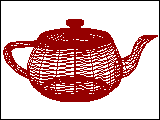
NURBS çaydanlığının parametrik ağ yapısı
- Spatial, üçgen yüzeylerden oluşan düzgün bir mozaik deseni oluşturur.
Edge parametresi, mozaikleme işleminde üçgen bir yüzün maksimum uzunluğunu belirtir. Değer, nesnenin sınırlayıcı kutusunun yüzdesidir. Bu değeri azaltmak doğruluğu artırır ancak işleme süresini uzatır.
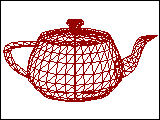
NURBS çaydanlığının uzamsal ağ yapısı
- Eğrilik, yüzeyin eğriliğine bağlı olarak değişken bir mozaikleme oluşturur. Yüzey daha fazla eğri olduğunda mozaikleme daha ince taneli olur. Yüzey eğriliğinin değiştirilmesi, eğrilik mozaiklemesini dinamik olarak değiştirir.
Mesafe parametresi, yaklaşık değerin gerçek NURBS yüzeyinden ne kadar sapabileceğini belirtir. Mesafe, her yüzeyin sınırlayıcı kutusunun köşegeninin yüzdesidir. Bir nesnedeki her yüzey, diğer yüzeylerden bağımsız olarak, kendi boyutuna göre tesselasyon işlemine tabi tutulur ve bir yüzeyi ölçeklendirmek tesselasyonunu değiştirmez. Bu değeri azaltmak doğruluğu artırır ancak işleme süresini uzatır. Mesafeyi 0,0 olarak ayarladığınızda, 3ds Max bu parametreyi yok sayar ve doğruluğu kontrol etmek için Açı parametresini kullanır.
Angle parametresi, yaklaştırmadaki yüzler arasındaki maksimum açıyı belirtir. Bu değeri azaltmak doğruluğu artırır ancak işleme süresini uzatır. Angle’ı 0.0 olarak ayarladığınızda, 3ds Max bu parametreyi yok sayar ve doğruluğu kontrol etmek için Distance’ı kullanır.
Hem mesafe hem de açı 0,0 olduğunda, yüzeyler bozulur ve düz yüzeyler haline gelebilir.
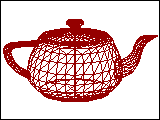
NURBS çaydanlığının eğrilik ağı
- Uzamsal ve Eğrilik (Varsayılan.) Uzamsal (kenar uzunluğu) yöntemini ve eğrilik (mesafe ve açı) yöntemlerini üç değerin tümünü kullanarak birleştirir.
Edge parametresi, mozaiklemedeki üçgen yüzün maksimum uzunluğunu belirtir. Değer, nesnenin sınırlayıcı kutusunun yüzdesidir. Bu değeri azaltmak doğruluğu artırır ancak işleme süresini uzatır. Edge’i 0.0 olarak ayarladığınızda, etki Curvature yöntemine eşdeğerdir.
Mesafe parametresi, yaklaşık değerin gerçek NURBS yüzeyinden ne kadar sapabileceğini belirtir. Mesafe, her yüzeyin sınırlayıcı kutusunun köşegeninin yüzdesidir. Bir nesnedeki her yüzey, diğer yüzeylerden bağımsız olarak, kendi boyutuna göre tesselasyon işlemine tabi tutulur ve bir yüzeyi ölçeklendirmek tesselasyonunu değiştirmez. Bu değeri azaltmak doğruluğu artırır ancak işleme süresini uzatır. Mesafe değerini 0,0 olarak ayarladığınızda, 3ds Max bu parametreyi yok sayar ve doğruluğu kontrol etmek için Kenar ve Açı değerlerini kullanır.
Angle parametresi, yaklaştırmadaki yüzler arasındaki maksimum açıyı belirtir. Bu değeri azaltmak doğruluğu artırır ancak işleme süresini uzatır. Angle’ı 0.0 olarak ayarladığınızda, 3ds Max bu parametreyi yok sayar ve doğruluğu kontrol etmek için Edge ve Distance değerlerini kullanır.
Mesafe, Açı ve Kenar değerlerinin hepsi 0.0 olduğunda, yüzeyler bozulur ve düz yüzeyler haline gelebilir.
- Görünüme Bağlı
-
(Yalnızca Renderer için) : Etkinleştirildiğinde, nesnenin kameradan uzaklığını, mozaikleme hesaplaması yaparken dikkate alır. Bu, render edilen sahnenin uzaklığındaki nesneler için ince taneli mozaiklemeler oluşturmayarak render süresini iyileştirebilir. Görünüme bağlı efekt yalnızca kamera veya perspektif görünümlerini render ederken çalışır. Ortografik görünümlerde çalışmaz. Bu kontrol, Görünüm Pencereleri etkinken devre dışı bırakılır.
Uzamsal, Eğrilik ve Uzamsal ve Eğrilik yöntemlerinde, Görünüme Bağımlı seçeneği açık olduğunda, Mesafe ve Kenar değerleri varsayılan 3ds Max birimleri yerine piksel cinsinden değerler belirtir.
Not: Görünüme Bağlı seçeneği açık olduğunda, mozaikleme çok hızlı bir şekilde maksimum alt bölüm sınırına ulaşır. Bu değeri 7’ye (izin verilen en yüksek değer) yükseltmek isteyebilirsiniz. Aşağıdaki Gelişmiş Parametreler açıklamasına bakın. - Birleştir
-
Kenarları birleşmiş veya neredeyse birleşmiş yüzey alt nesnelerinin mozaiklenmesini kontrol eder. Bir mesh gerektiren bir değiştiriciye (örneğin Mesh Select) girdi olarak verildiğinde ve NURBS yüzeyleri üretim renderı için mozaiklendiğinde, 3ds Max varsayılan olarak bitişik yüzeylerin mozaiklenmesini, kenarlar boyunca yüz sayısı açısından birbirine uyacak şekilde ayarlar. Merge parametresi bunun nasıl yapıldığını kontrol eder. Merge sıfır ise, bitişik yüzler değişmez. Merge değerini artırmak, 3ds Max’in kenarların nasıl eşleşmesi gerektiğini hesaplamak için kullandığı mesafeyi artırır ve render edildiğinde yüzeyler arasında boşluk olmamasını garanti eder. Varsayılan=0.01.
Çoğu durumda, Birleştirme değerini ayarlamanıza gerek yoktur. Eğer render işleminde birbirine çok yakın yüzler arasında boşluklar görünüyorsa, bunları ortadan kaldırmak için Birleştirme değerini artırın.
Teknik olarak, Birleştirme değeri, nesnenin sınırlayıcı kutusunun köşegeninin binde biridir. Başka bir deyişle, 1,0’lık bir Birleştirme değeri (çoğu amaç için gerekenden daha yüksek), köşegenin uzunluğunun %0,1’idir. Birleştirme, nesnenin boyutlarına bağlı olduğundan, Birleştirme ayarını etkilemeden NURBS modelini ölçeklendirebilirsiniz.
- Gelişmiş Parametreler
-
Gelişmiş Yüzey Yaklaşımı iletişim kutusunu görüntülemek için tıklayın . Bu iletişim kutusundaki parametreler Uzamsal, Eğrilik ve Uzamsal ve Eğrilik yaklaşım yöntemleri için geçerlidir.
- Şeffaf Yüzeyler
-
Etkinleştirildiğinde, bu yardımcı programda seçtiğiniz ayarlar, seçilen NURBS modellerindeki tüm alt nesneye özgü yüzey yaklaştırma ayarlarını geçersiz kılar. Devre dışı bırakıldığında, yardımcı program üst düzey NURBS modellerini etkiler, ancak tek tek yüzey alt nesnelerine özgü ayarlar etkilenmeden kalır. Varsayılan=Kapalı.
- Seçilenleri Ayarla
-
Yardımcı programda etkin olan yüzey yaklaştırma değerlerini seçili tüm NURBS nesnelerine uygular.
- Sıfırla
-
NURBS yüzeyi için yardımcı programdaki değerleri varsayılan ayarlara sıfırlar.


