
Bu iletişim kutusu, bir görünüm penceresinde normal eğrileri düzenlediğiniz gibi yüzeylerdeki eğrileri düzenlemenizi sağlar. İletişim kutusunun ana kısmı, yüzeyin iki boyutlu bir görünümüdür. Kontroller, tipik eğri düzenleme işlevlerini sağlar.
- Bir NURBS nesnesi seçin. >
 Değiştirme paneli > Değiştirici yığını ekranı > Eğri alt nesne düzeyi > Yüzey üzerinde bir NURBS eğrisi alt nesnesi seçin. > CV Yüzey Üzerinde Eğri veya Nokta Yüzey Üzerinde Eğri açılır menüsü > Düzenle düğmesi
Bu, model içermeyen bir iletişim kutusudur. Yüzey Üzerinde Eğri Düzenle iletişim kutusu açık kalırken ana 3ds Max penceresini kullanabilirsiniz . Ancak, farklı bir eğri türü veya eğri olmayan bir alt nesne seçerseniz, iletişim kutusu kapanır.
Yüzey üzerindeki veya yüzey üzerindeki noktalara ait birden fazla kontrol noktasını düzenleyebilirsiniz , ancak her iki eğri türünü aynı anda düzenleyemezsiniz.
İlk tıkladığınız yüzeyin noktası, iletişim kutusunda ve görüntüleme pencerelerinde mavi bir kare olarak gösterilir. Eğriyi çizerken, etkileşimli olarak görüntüleme pencerelerinde belirir ve mavi bir yıldız işareti (*) yüzey üzerindeki mevcut fare konumunu gösterir.
Bir eğri oluştururken, Backspaceoluşturduğunuz son noktayı veya kontrol noktasını (CV) ve ardından önceki noktaları veya kontrol noktalarını ters sırada kaldırmak için tuşuna basabilirsiniz.
Arayüz #
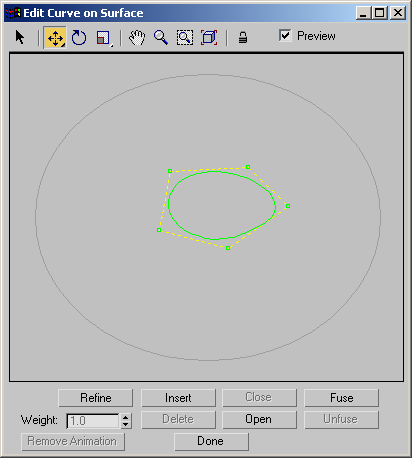
Araç Çubuğu #
Yüzey görüntüsünün üzerindeki araç çubuğu, seçim, dönüştürme ve görüntüleme kontrolleri sağlar. Bu kontroller, 3ds Max ana görüntüleme pencerelerindeki karşılıklarıyla aynı şekilde çalışır . Yüzey üzerinde yeni bir eğri oluştururken araç çubuğu devre dışı bırakılır.
 Seçme
Seçme-
Bir veya daha fazla nokta seçer. Birden fazla nokta seçmek için bir pencere sürükleyin.
 Taşınmak
-
Seçilen noktaları hareket ettirir.
Taşıma, açılır bir menüdür. Alternatif düğmeler, doku noktalarının dikey veya yatay olarak hareket etmesini kısıtlar.
 Döndür
-
Seçilen noktaları döndürür.
 Ölçek
Ölçek-
Seçilen noktaları ölçeklendirir. Bu, yüzeyin U boyutunda düzgün ölçeklendirme, düzgün olmayan ölçeklendirme veya yüzeyin V boyutunda düzgün olmayan ölçeklendirme arasında seçim yapmanızı sağlayan bir açılır menüdür.
 Tava
Tava-
Yüzey görünümünü kaydırır.
 Zoom
Zoom-
Yüzey görünümünü yakınlaştırır veya uzaklaştırır.
 Yakınlaştırma Penceresi
-
Yüzey görünümünde sürüklediğiniz bir pencereye yakınlaştırır.
 Yakınlaştırma Kapsamları
-
Yüzeyin en ince noktalarına kadar yakınlaştırır.
 Kilit Seçimi
-
Etkin seçim kümesini kilitler. Seçim kümesini dönüştürürken yanlışlıkla diğer noktaları veya kontrol noktalarını seçmemek için bunu açabilirsiniz.
- Önizleme
-
Etkinleştirildiğinde (varsayılan), iletişim kutusunda yaptığınız düzenlemeler görüntüleme alanlarında da gösterilir.
Yüzey Görüntüsündeki Eğri #
Araç çubuğunun altında eğrinin 2 boyutlu bir görüntüsü yer almaktadır. Bu görüntü, eğrinin noktalarını veya kontrol noktalarını (CV’ler) göstererek, görünüm pencerelerinde alt nesneleri düzenlediğiniz gibi onu da düzenlemenize olanak tanır.
Görüntü üzerindeyken sağ tıklarsanız, açılan menüden Seç, Taşı, Döndür ve Ölçeklendir seçenekleri arasında geçiş yapabilirsiniz. Bu, araç çubuğunu kullanmaya alternatif bir yöntemdir.
Farenizin orta düğmesi varsa, bu pencerede kaydırma yapmak için onu kullanabilirsiniz.
Düğmeler ve Ağırlık #
Bu kontroller, nokta alt nesneleri için açılır menülerdeki düzenleme kontrollerine benzer. (Aç düğmesi farklı çalışır.) Yüzey üzerinde yeni bir eğri oluştururken bu kontroller devre dışı bırakılır.
- İyileştir
-
Eğriye noktalar ekler. Bu, eğriliği değiştirmez. Nokta eğrilerinde eğrilik değişebilir, ancak yalnızca çok az miktarda.
- Sokmak
-
(Yüzeyler üzerindeki nokta eğrileri için geçerli değildir.)
- Kapalı
-
Eğriyi kapatır.
- Sigorta
-
İki noktayı birleştirir.
- Ağırlık
-
(Yüzeyler üzerindeki nokta eğrileri için geçerli değildir.)
- Silmek
-
Seçilen noktaları siler.
- Açık
-
Eğrinin başlangıçta kapalı olduğu noktaları birleştirerek eğriyi açar.
- Fişi çözün
-
Seçilen noktaları birbirinden ayırır.
- Animasyonu Kaldır
-
Seçilen noktalardan veya kontrol noktalarından animasyon denetleyicilerini kaldırır.


