
Yüzey Parametreleri açılır menüsünde, loft yüzeyinin düzleştirilmesini kontrol edebilir ve doku eşlemesinin loft nesnesi boyunca uygulanıp uygulanmayacağını belirleyebilirsiniz.
- Bir yol veya şekil seçin. >
 Oluştur paneli >
  (Geometri) > Bileşik Nesneler > Nesne Türü açılır menüsü > Loft > Yüzey Parametreleri açılır menüsü
Arayüz #
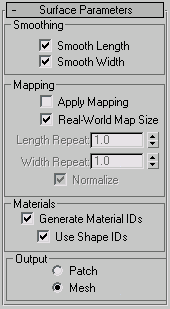
Düzeltme grubu #
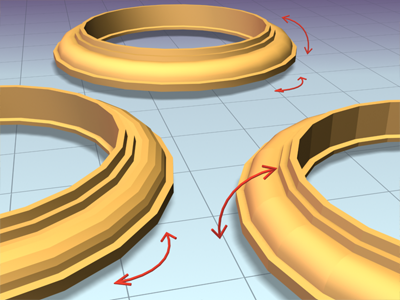
Sol: Uzunluğun düzeltilmesi
Sağ: Genişliğin yumuşatılması
Arka kısım: Hem uzunluk hem de genişlik açısından düzleştirme.
- Pürüzsüz Uzunluk
- Yolun uzunluğu boyunca pürüzsüz bir yüzey sağlar. Bu tür pürüzsüzleştirme, yolunuz kıvrımlı olduğunda veya yol üzerindeki şekillerin boyutu değiştiğinde kullanışlıdır. Varsayılan değer = açık.
- Düzgün Genişlik
- Kesit şekillerinin çevresinde pürüzsüz bir yüzey sağlar. Bu tür pürüzsüzleştirme, şekillerinizin köşe sayısı değiştiğinde veya şekli değiştiğinde kullanışlıdır. Varsayılan değer = açık.
Haritalama grubu #
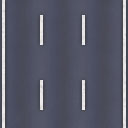
Yol üzerindeki çizgileri oluşturmak için kullanılan bitmap
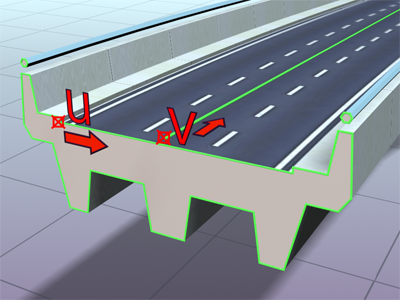
Loft için U ve V boyutlarını gösteren haritalı yol güzergahı.
- Haritalama Uygula
- Yüksek konumlu haritalama koordinatlarını açar ve kapatır. Geri kalan öğelere erişmek için Haritalama Uygula seçeneğinin açık olması gerekir.
- Gerçek Dünya Haritası Boyutu
- Nesneye uygulanan doku haritalı malzemeler için kullanılan ölçeklendirme yöntemini kontrol eder. Ölçeklendirme değerleri, uygulanan malzemenin Koordinatlar bölümünde bulunan Gerçek Dünya Ölçeğini Kullan ayarlarıyla kontrol edilir . Varsayılan değer = kapalı.
- Uzunluk Tekrarı
- Haritanın yol boyunca kaç kez tekrarlanacağını belirler. Haritanın alt kısmı yolun ilk köşesine yerleştirilir.
- Genişlik Tekrarı
- Kesit şekillerinin çevresinde haritanın kaç kez tekrarlanacağını belirler. Haritanın sol kenarı, her şeklin ilk köşesiyle hizalanır.
- Normalleştir
- Yol köşe aralıklarının, hem yol uzunluğu hem de şekil genişliği boyunca haritayı nasıl etkilediğini belirler. Açık olduğunda, köşeler göz ardı edilir. Harita koordinatları ve Tekrar değerleri, yol uzunluğu boyunca ve şekillerin etrafında eşit olarak uygulanır. Kapalı olduğunda, ana yol bölümleri ve şekil köşe aralıkları, harita koordinat aralığını etkiler. Harita koordinatları ve Tekrar değerleri, yol bölümü aralığına veya şekil köşe aralığına göre orantılı olarak uygulanır.
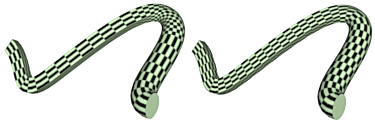
Loft’a Normalize uygulamadan önce ve sonra
Malzeme grubu #
- Malzeme Kimlikleri Oluştur
- Loft işlemi sırasında Malzeme Kimlikleri oluşturur.
- Şekil Kimliklerini Kullanın
- Malzeme kimliklerini tanımlamak için spline malzeme kimliklerini kullanma seçeneği sunar.
Not: 3ds Max’in 3. sürümünden önce , spline’lar malzeme kimliklerini tutamıyordu.Not: Şekil kimlikleri, yol eğrisinden değil, şekil kesitlerinden miras alınır.
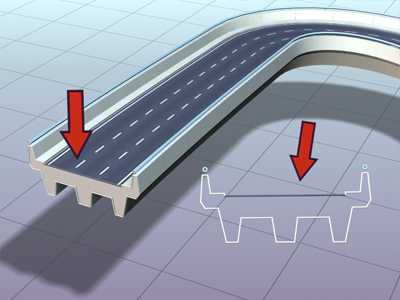
Yol yüzeyine iki farklı malzeme kazandırmak için kullanılan şekil malzeme kimlikleri: destekler ve korkuluklar için beton, trafik şeritleri için beyaz çizgili asfalt.
Çıkış grubu #
- Yama oluşturma işlemi bir yama nesnesi üretir.
- Loft işlemi bir ağ nesnesi üretir. Bu varsayılan ayardır ve 3ds Max’in 3. sürümünden önceki sürümlerinde Loft ile kullanılabilen tek çıktı türüydü .
Ayrıca, değiştirici yığını sağ tıklama menüsünden “Dönüştür: NURBS” seçeneğini belirleyerek lofting işleminden NURBS nesneleri oluşturabilirsiniz .


