
Yüzey kısıtlaması, bir nesneyi başka bir nesnenin yüzeyine sınırlar. Kontrolleri arasında U ve V Konum ayarları ve hizalama seçeneği bulunur.
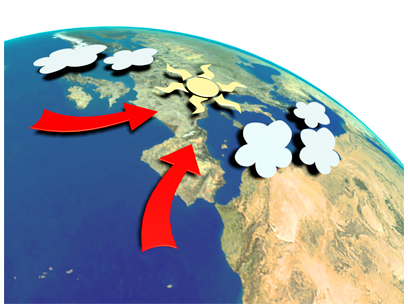
Yüzey kısıtlamaları, hava durumu sembollerini küre üzerinde konumlandırır.
Yüzey nesnesi olarak kullanılabilecek nesne türü, yüzeyleri parametrik olarak temsil edilebilen nesnelerle sınırlıdır. Yüzey kısıtlamasını aşağıdaki nesne türleriyle kullanın:
- Küre
- Koni
- Silindir
- Torus
- Dörtlü Yama (tek dörtlü yama)
- Çatı katı nesnesi
- NURBS nesnesi
Kullanılan yüzey, gerçek ağ yüzeyi değil, “sanal” bir parametrik yüzeydir. Az sayıda segmente sahip nesnelerin ağ yüzeyi, parametrik yüzeyden oldukça farklı olabilir.
Parametrik yüzey, Dilimleme ve Yarımküre seçeneklerini dikkate almaz. Bu nedenle, örneğin nesne dilimlenirse, kontrol edilen nesne, eksik kısım hala oradaymış gibi konumlanacaktır.
Yüzey kısıtlaması yalnızca parametrik yüzeylerle çalıştığı için, nesneyi bir ağa dönüştüren bir değiştirici uygularsanız, kısıtlama artık çalışmaz. Bu nedenle, örneğin, Bükme değiştiricisi uygulanmış bir silindiri desteklemez.
Prosedürler #
Örnek: Bir silindirin yüzeyi üzerinde bir küreyi hareket ettirmek için:
- Üst görünüm penceresinde bir silindir ve bir küre oluşturun.
 Küreyi seçin,
  Hareket panelini açın, Denetleyici Ata açılır menüsünü genişletin ve ardından listedeki Dönüştürme başlığını genişletin.
- Liste penceresinde, Konum öğesine ve ardından
 (Denetleyici Ata) seçeneğine tıklayın.
 - “Konum Denetleyicisini Ata” iletişim kutusunda Yüzey’i ve ardından Tamam’ı tıklayın.
Yüzey Denetleyici Parametreleri özelliği, Temel Bilgi özelliğinin yerini almaktadır.
- “Yüzey Seç”e tıklayın ve ardından silindire tıklayın.
- Açın
 ve
ve  0. kareye gidin.
 - Gerekirse, küreyi silindirin altındaki başlangıç pozisyonuna taşımak için V Pozisyon döndürücüsünü kullanın.
- Zaman kaydırıcısını 100. kareye sürükleyin.
- V Pozisyon döndürücüsünü kullanarak küreyi silindirin üst kısmına yerleştirin.
- U konumunu 300 olarak ayarlayın .
Animasyonu kapatın
 ve
ve  tekrar başlatın. Küre, silindirin yüzeyi üzerinde sarmal bir yörünge izleyerek hareket eder.
Arayüz #
Yüzey Kısıtlama Parametreleri açılır menüsü Hareket panelinde yer almaktadır.
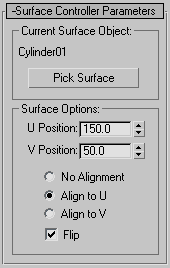
Mevcut Yüzey Nesnesi grubu #
Bu grup, seçilen yüzey nesnesini seçme ve ardından görüntüleme yöntemi sağlar.
- [nesne adı]
- Seçtiğiniz yüzeyin adını görüntüler.
- Yüzey Seçin
- Bir nesne seçmek için tıklayın, ardından görünüm penceresinde istediğiniz yüzeye tıklayın.
Yüzey Seçenekleri grubu #
Bu grup, nesnenin yüzey üzerindeki konumunu ve yönünü ayarlamak için kontroller sağlar.
- U Pozisyonu
- Kontrol edilen nesnenin konumunu, yüzey nesnesinin U koordinatları boyunca ayarlar.
- V Konumu
- Kontrol edilen nesnenin konumunu, yüzey nesnesinin V koordinatları boyunca ayarlar.
- Hizalama Yok seçeneği seçildiğinde, kontrol edilen nesne, yüzey nesnesi üzerindeki konumundan bağımsız olarak yeniden yönlendirilmez.
- U eksenine hizala: Kontrol edilen nesnenin yerel Z eksenini yüzey nesnesinin yüzey normaliyle ve X eksenini yüzey nesnesinin U ekseniyle hizalar.
- V eksenine hizala seçeneği, kontrol edilen nesnenin yerel Z eksenini yüzey nesnesinin yüzey normaliyle hizalar ve X eksenini yüzey nesnesinin V ekseniyle hizalar.
- Çevir
- Kontrol edilen nesnenin yerel Z ekseninin hizalamasını tersine çevirir. “Hizalama Yok” seçeneği seçildiğinde bu onay kutusu kullanılamaz.


