
Yüzey değiştirici, bir spline ağının konturlarına dayalı olarak bir yama yüzeyi oluşturur. Birbirine geçmiş spline segmentlerinin üç veya dört kenarlı bir çokgen oluşturduğu her yerde bir yama oluşturulur. Yüzey değiştirici ve Kesit değiştirici birlikte Yüzey Araçları olarak adlandırılır. Bunlar, bir uçağın gövdesi veya üç boyutlu bir karakter gibi karmaşık veya organik yüzeyler oluşturmanıza olanak tanır.
- Bir spline nesnesi seçin. >
 Değiştirme paneli > Değiştirici Listesi > Nesne Alanı Değiştiricileri > Yüzey
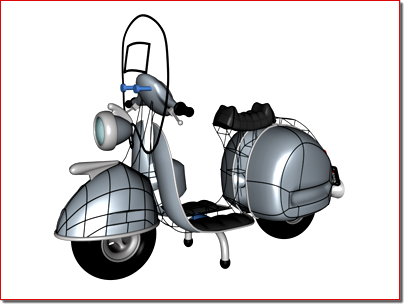
Yüzey değiştiriciyi uygulayarak yama yüzeyi oluşturma.
Kesitleri temsil eden eğrileri bağlamak için Yüzey değiştiricisinden önce Kesit değiştiricisi uygulanabilir. Temel eğri ağı oluşturulduktan ve Yüzey değiştiricisi uygulandıktan sonra, model, değiştirici yığınında Yüzey değiştiricisinin altında bulunan Eğri Düzenleme değiştiricisi kullanılarak eğriler düzenlenerek ayarlanabilir. Yüzey değiştiricisi bir Yama yüzeyi oluşturduğundan, Yüzey değiştiricisinin üstüne bir Yama Düzenleme değiştiricisi eklenerek yama modelinde daha fazla iyileştirme yapılabilir.
Yüzey araçlarını kullanarak modelleme yapmanın büyük kısmı, Düzenlenebilir Eğri veya Eğri Düzenle değiştiricisinde eğriler oluşturmak ve düzenlemekten ibarettir. Eğriler ve Yüzey Araçları kullanarak modelleme yapmanın avantajlarından biri de modelin düzenlenmesinin kolaylığıdır. Modellemenin neredeyse her aşamasında, sadece eğriler ekleyerek bir burun deliği, kulak, uzuv veya vücut ekleyebilirsiniz. Bu, organik modellemeye serbest biçimli bir yaklaşım sağlar: İstediğiniz şeyin zihinsel bir görüntüsüne sahipsiniz, ardından memnun kalana kadar eğri ağını oluşturup düzenliyorsunuz.
Yüzey Değiştirici Temelleri #
- Bir spline nesnesi oluşturun.
- Spline eğrilerinin köşelerinin geçerli üç veya dört kenarlı, kapalı bölgeler oluşturduğundan emin olun. Birbirini kesen spline eğrilerinin köşeleri çakışık olmalıdır.
Eğrilerin köşelerini çakıştırmak için, 3B Yakalama özelliği açıkken köşeleri birbirinin üzerine sürükleyin. 3B Yakalama özelliğinde Köşe veya Uç Nokta seçeneği açık olmalıdır. 3B Yakalama açıkken, yeni eğriler oluştururken mevcut eğrilerdeki köşelere yakalayabilirsiniz. Ayrıca, köşeleri seçip Düzenlenebilir Eğride Birleştirme seçeneğini kullanarak da köşeleri çakıştırabilirsiniz.
- Modelin kesitlerini birbirine bağlayan eğrileri manuel olarak oluşturmayı planlamıyorsanız, eğri kesitlerini birleştirmek için CrossSection değiştiricisini kullanın.
- Yüzey değiştiriciyi uygulayın, ardından bir yama nesnesi oluşturmak için kaynak eşiğini ayarlayın. İdeal olarak, bir yama yüzeyi oluşturacak tüm spline köşeleri çakışık olmalıdır; Eşik parametresi, köşeler tam olarak çakışık olmasa bile yama oluşturulmasına olanak tanır.
- İsteğe bağlı olarak, yama yüzeyini düzenlemek için bir Yama Düzenleme değiştiricisi ekleyin.
İpucu: Spline nesnesinin bir referans kopyasını oluşturun, ardından kopyaya Yüzey değiştiricisini ekleyin ve orijinalini düzenleyin. Orijinal spline nesnesini düzenlerken, spline’lar üç veya dört kenarlı şekiller oluşturdukça referans kopyasında yamalar görünür. Bu, modelleme yaparken gölgeli bir yüzey görüntülemenizi sağlar.
Bunu bir adım daha ileri götürerek referans kopyasına bir Ayna değiştirici ekleyebilirsiniz. Bir başın veya vücudun bir tarafı için eğriler oluşturduğunuzda, referans kopyası tüm modeli görüntüler.
Yüzey Araçları ile Modelleme #
Yüzey değiştiriciyi kullanarak yama modelleri oluşturmanın iki temel yöntemi vardır.
- Modelin kesitlerini temsil eden eğriler oluşturun, kesitleri birleştirmek için CrossSection değiştiricisini ekleyin ve yama yüzeyini oluşturmak için Surface değiştiricisini uygulayın. Bu yaklaşım, bir uçağın gövdesi gibi modeller için işe yarar.
Alternatif olarak, kesitleri birleştirmek için düzenlenebilir spline Kesit fonksiyonunu kullanın ve ardından yüzeyi oluşturmak için düzenlenebilir yama Spline Yüzey araçlarını kullanın.
- Önce manuel olarak bir eğri ağı oluşturun, ardından yama yüzeyini oluşturmak için Yüzey değiştirici veya düzenlenebilir yama Eğri Yüzeyi araçlarını uygulayın. Bu yaklaşım, bir karakterin yüzünü veya vücudunu modellemek için işe yarar.
Modelleme Örnekleri #
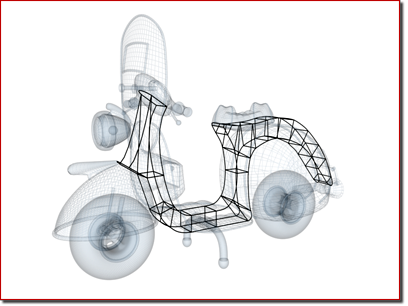
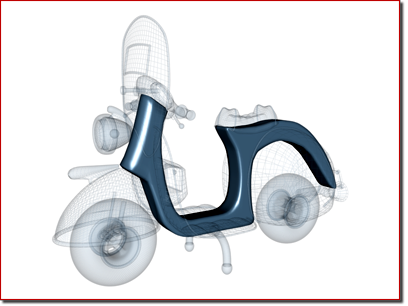
Scooter: Kamalar gövdenin kesitlerini oluşturur.
Yüzey Araçlarını kullanmanın bir yöntemi, modelin kesitlerini temsil eden eğriler oluşturmak ve ardından yama yüzeyini oluşturmak için Kesit ve Yüzey değiştiricilerini uygulamaktır.
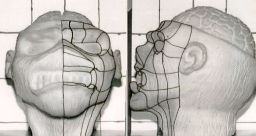
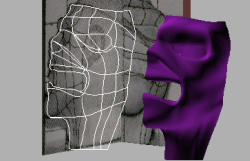
Yüz: Ön ve profil referans görüntülerine dayalı spline ağı.
Birbirini kesen iki doku haritalı çokgen, manuel olarak bir spline ağı oluşturmak için referans olarak kullanılır. Bu durumda, spline’ların konumlandırılması için fiziksel heykel üzerinde çizgiler çizmek ek bir görsel yardımcı olarak kullanılır. Spline ağını manuel olarak oluşturursanız, CrossSection değiştiricisine gerek yoktur.
Spline ağı düzenlenirken, referans kopyanın yama yüzeyi dinamik olarak güncellenir. Bu, spline ağını manipüle ederken gölgeli bir yama modelini görüntülemenizi sağlar; yüzeydeki anormallikler tespit edilip düzeltilebilir.
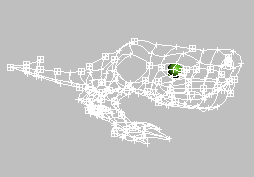
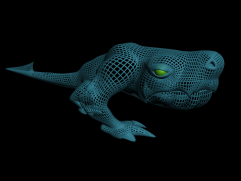
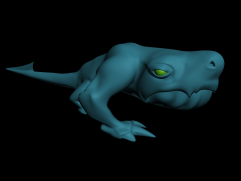
Spline ağını, Yüzey değiştirici tarafından oluşturulan yamaları ve bir uzaylı karakterin gölgeli görünümünü gösteren bir dizi resim.
Ek Ayrıntılar #
- Eğriler başlangıçta Oluştur panelindeki araçlar kullanılarak oluşturulur.
 ŞekillerEğrilerNesne Türü açılır menüsünde Çizgi , Daire , Yay ve Kesit gibi seçenekler bulunur. Eğriler ayrıca Düzenlenebilir Eğri veya Eğri Düzenle değiştiricisinde Çizgi Oluştur komutu kullanılarak da oluşturulabilir.
 - Eğriler, seçilen eğri nesnesine bir Eğri Düzenleme değiştiricisi uygulanarak veya Düzenlenebilir Eğri’deki parametreler düzenlenerek düzenlenir. Eğrilerin düzenlenmesi, Yüzey değiştiricisi tarafından oluşturulan yama yüzeyini değiştirir.
- Bir spline nesnesine spline eklemek için, Spline Düzenle değiştiricisindeki Ekle komutunu kullanın.
- Bir spline nesnesi içinde, spline’ların sürekli olması gerekmez. Örneğin, bir spline nesnesi on spline’dan oluşabilir. Spline köşeleri çakışık olduğu veya Yüzey değiştiricisindeki Eşik parametresinin onları birbirine kaynaklayacak kadar yakın olduğu sürece, bir yüzey oluşturulacaktır.
Prosedürler #
Örnek: Geçerli eğrileri anlamak:
- Üst görünümde,
 Panel oluştur’u kullanın.
  (Şekiller)NGon kullanarak üç adet NGon oluşturun: üç kenarlı, dört kenarlı ve beş kenarlı, her biri yaklaşık 100 birim genişliğinde.
 - Tüm eğrilerin tek bir nesne oluşturduğundan emin olun. Bunu, NGon’lardan birine Edit Spline değiştiricisini uygulayarak ve kalan NGon nesnelerini eklemek için Attach’i kullanarak yapın.
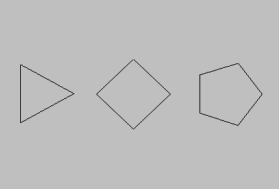
- Değiştiriciler menüsünü seçinYama/Eğri DüzenlemeDeğiştirici Listesinden Yüzey.
Üç ve dört kenarlı spline eğrilerinin yamalar oluşturduğuna, ancak beş kenarlı NGon eğrisinin oluşturmadığına dikkat edin. Beş kenarlı spline eğrisi, üç veya dört kenarlı kapalı bir bölge oluşturmaz. Geçerli bir spline eğrisi olması için, bir doğrunun NGon eğrisini ikiye bölerek üç ve dört kenarlı bir bölge oluşturması gerekir.
- Değiştirici yığınında, tekrar Eğri Düzenleme değiştiricisini vurgulayın. Geometri açılır menüsünde, Çizgi Oluştur seçeneğini etkinleştirin ve ardından beşgen NGon’u ikiye bölen bir çizgi oluşturun.
Çizginin başlangıç ve bitiş noktaları, NGon üzerindeki köşelerle örtüşmelidir. Tam olarak örtüşmesi kritik değildir; Eşik parametresi, spline köşelerini yakınlıklarına göre birleştirir.
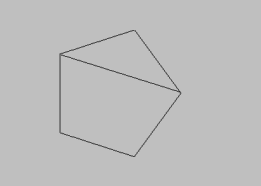
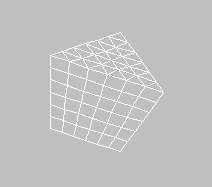
- Değiştirici yığınında, Yüzey değiştiricisini tekrar vurgulayın. Şimdi beşgen NGon, bir dörtgen yama ve bir üçgen yamadan oluşan bir yama nesnesidir.
Not: Eğer spline nesnesi bir yamaya dönüşmediyse, yamalar görünene kadar Yüzey değiştiricisinin Eşik parametresini artırın.
Örnek devamı: Eğrinin şeklini ayarlama:
- Değiştirici yığınında,
 Eğri Düzenleme değiştiricisinin hiyerarşisini genişletin ve Tepe Noktası alt nesne düzeyini vurgulayın.
 - Üst görünüm penceresinde,
 beşgen NGon’un en üst köşesini seçin. 3ds Max bunu görüntüler.
İki vektör kolu. Bu kolları herhangi bir eksen üzerinde hareket ettirebilirsiniz.
- Ana araç çubuğunda
 (Seç ve Taşı) özelliğini açın, ardından üst görünüm penceresindeki tutamaçları sürükleyin.
Eğrinin şekli değişiyor.
- Değiştirici yığın ekranının altında,
 (Sonuç Göster/Kapat Düğmesi) seçeneğini açın.
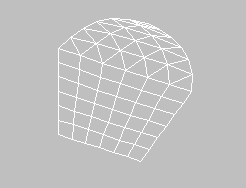
Yama, eğriye uyacak şekilde şekil değiştirir.
Arayüz #
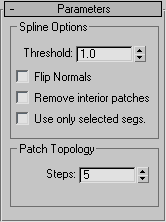
Spline Seçenekleri grubu #
- Eşik
-
Spline nesnesinin köşelerini birleştirmek için kullanılan toplam mesafeyi belirler. Eşik değeri içinde kalan tüm köşeler/vektörler tek bir değer olarak kabul edilir. Eşik değeri, Birim Ayarları iletişim kutusunda belirlenen birimleri kullanır .
Not: Spline kontrol kolları da köşe noktaları olarak kabul edilir, bu nedenle yüksek Eşik değerleri ayarlamak beklenmedik sonuçlar doğurabilir. - Normalleri Ters Çevir
-
Yama yüzeyinin normal yönünü tersine çevirir.
- İç kısımdaki yamaları çıkarın.
-
Normalde göremeyeceğiniz nesnenin iç yüzeylerini kaldırır. Bunlar, aynı tip kapalı çokgenin kapakları veya diğer iç kısımlarında oluşturulan yüzeylerdir.
- Yalnızca seçili segmentleri kullanın.
-
Yalnızca Düzenleme Eğrisi değiştiricisinde seçilen bölümler, Yüzey değiştirici tarafından yamalar oluşturmak için kullanılacaktır.
Not: Düzenleme Eğrisi değiştiricisinde Segment Alt Nesnesi seçeneğinin açık bırakılması zorunlu değildir.
Yama Topolojisi grubu #
- Adımlar
-
Adım sayısı ayar düğmesi, her köşe noktası arasında kaç adım kullanılacağını belirler. Adım sayısı ne kadar yüksek olursa, köşe noktaları arasında elde edeceğiniz eğri o kadar pürüzsüz olur.


