
Bu konu, yüzeyler üzerinde yer alan CV alt nesnelerinin kontrollerini açıklamaktadır. CV etiketli bir açılır menü, NURBS modelleri için CV alt nesne kontrollerini içerir. Burada açıklanan CV açılır menüsüne ek olarak, Eğri CV alt nesne düzeyi Yumuşak Seçim açılır menüsünü de görüntüler .
 Paneli değiştir > Bir NURBS nesnesi veya alt nesnesi seçin. > Değiştirici yığını gösterimi > Yüzey CV alt nesne düzeyi > CV alt nesnelerini seçin.
- Paneli Değiştir > Bir NURBS nesnesi veya alt nesnesi seçin. > Görünüm penceresine sağ tıklayın. > Araçlar 1 (sol üst) kadranı > Alt nesneler > Yüzey CV > CV alt nesnelerini seçin.
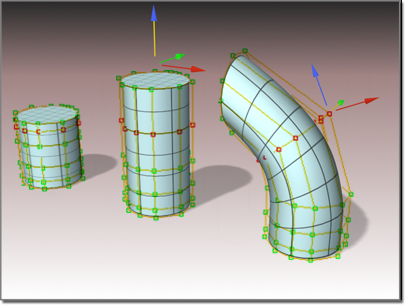
CV’lerin dönüştürülmesi yüzeyin şeklini değiştirir.
Prosedürler #
Yüzey CV alt nesnelerini dönüştürmek için:
- Yüzey CV alt nesnesi düzeyinde,
 bir veya daha fazla CV seçin.
Alt nesne seçim araçları, diğer alt nesne türleri için kullanılanlarla aynıdır. Klavye Kısayolu Geçersiz Kılma Düğmesi açıkken H tuşunu da kullanabilirsiniz. Bkz. Alt Nesne Seçimi.
Bu konunun ilerleyen bölümlerinde “Arayüz” başlığı altında açıklanan Seçim grup kutusu, CV alt nesnelerini seçmek için ek seçenekler sunar.
- (Seç ve Taşı) veya başka bir dönüştürme aracını etkinleştirin
 ve ardından seçimi dönüştürmek için görünüm alanında sürükleyin.
CV’leri etkileşimli olarak dönüştürdükçe modelin şekli değişir.
Döndürme ve Ölçeklendirme işlevleri yalnızca birden fazla CV seçtiğinizde kullanışlıdır.
İpuçları
 Seçim Kümesini Kilitle düğmesi, NURBS CV alt nesnelerini dönüştürürken kullanışlıdır. Bir görünüm penceresinde seçim yapabilir, Seçim Kümesini Kilitle’ye tıklayabilir (veya Ctrl+Shift+N tuşlarına basabilirsiniz ) ve ardından seçimi farklı bir görünüm penceresinde dönüştürebilirsiniz.
- CV alt nesnelerini taşırken, “kaybolmamak” için mümkün olduğunca sistematik bir şekilde taşıyın.
- Yüzeylerde, kontrol noktalarının bitişik noktaların üzerinden veya altından geçecek şekilde hareket etmesinden kaçının. Bu, yüzeyde garip görünümlü bozulmalara veya örtüşmelere neden olabilir.
Shift+Clone ile yüzey alt nesnelerini kopyalamak için:
- Yüzey seçimini dönüştürürken Shift tuşunu basılı tutun .
Alt Nesne Klonlama Seçenekleri iletişim kutusu açılır. Bu iletişim kutusu, yüzeyleri klonlamanın çeşitli yollarını sunar; bunlardan bazıları performansı artırmak için ilişkisel bağımlılıkları azaltır.
Klavyeyi kullanarak yüzey CV alt nesnelerini seçmek için:
Ctrl tuşu ve ok tuşlarını kullanarak yüzey CV alt nesnelerini seçebilirsiniz . Ok tuşları, alt nesneler arasında oluşturulma sırasına göre gezinir. Bunu yapmak için şu adımları izleyin:
 (Klavye Kısayolu Geçersiz Kılma Düğmesini) Açın .
- CV’leri seçmek için tıklayın veya sürükleyin.
- Ctrl tuşunu basılı tutun ve ok tuşlarını kullanarak CV alt nesneleri arasında geçiş yapın.
Yüzeyler üzerindeki kontrol noktaları (CV’ler) için, sol ok ve sağ ok tuşları yüzeyin U boyutunu, yukarı ok ve aşağı ok tuşları ise yüzeyin V boyutunu tarar. Ok tuşları yüzey alt nesneleri arasında geçiş yapmaz.
Klavye kısayolunu (Klavye Kısayolu Geçersiz Kılma düğmesi açıkken) kullanarak da bir iletişim kutusu görüntüleyebilir ve CV’leri adlarına göre seçebilirsiniz. Ctrl+H, yalnızca fare imlecinin hemen altında bulunan CV’lerin adlarını görüntüler.
Yüzeyden CV’leri kaldırmak için:
- Bir satır, bir sütun veya bir satır ve bir sütun seçin.
Uygun Sil düğmeleri etkinleştirilmiştir.
- Sil grup kutusunda, Satır, Sütun veya Her İkisini de tıklayın.
Satır, sütun veya her ikisi de silindi.
Not: Bir CV yüzeyinden tek bir CV’yi silemezsiniz. Ayrıca, yüzeyin dört satır veya sütundan daha azına sahip olmasına neden olacaksa, bir satırı veya sütunu da silemezsiniz.
CV Surface’e CV eklemek için:
- “İyileştir” grup kutusunda, “Satır”, “Sütun” veya “Her İkisi” seçeneklerinden birini tıklayın.
- Yüzeye tıklayın.
Yüzeye tıkladığınız noktaya yakın bir yere bir satır, bir sütun veya her ikisi birden eklenir. Komşu kontrol noktaları, yüzeyin orijinal eğriliğini korumak için yeni kontrol noktalarından uzaklaşır.
İki özgeçmişi birleştirmek için:
- Sigortayı açın.
- Fare düğmesini bırakmadan bir CV’ye tıklayın. Başka bir CV’ye sürükleyin ve ardından fare düğmesini bırakın.
Seçtiğiniz ilk CV, ikinci CV’nin konumunu alır ve ona bağımlı hale gelir. İlk CV’nin bir animasyon denetleyicisi varsa, bu denetleyici atılır. İkinci CV’nin bir animasyon denetleyicisi varsa, ilk CV onu da alır.
Not: Birleştirilmiş kontrol pinleri varsayılan olarak mor renkte görüntülenir.
Birleştirilmiş CV’leri ayırmak için
- Birleştirilmiş CV’yi seçin.
- Unfuse’a tıklayın.
Artık iki özgeçmişi birbirinden bağımsız olarak taşıyabilir ve düzenleyebilirsiniz.
Bir bölgeyi dönüştürmek:
- Alt nesne seçimi kullanarak, dönüşüm merkezi için bir veya daha fazla kontrol noktası (CV) seçin.
- Yumuşak Seçim özelliğini açın.
- Özgeçmişinizi dönüştürün.
Seçilen özgeçmişin etrafındaki bir bölge buna göre dönüştürülür.
Taşıma, en yaygın kullanılan dönüştürme işlemidir. Döndürme ve Ölçeklendirme, yerel olmayan bir dönüştürme merkeziyle kullanılabilir.
Arayüz #
Burada açıklanan CV açılır menüsüne ek olarak, Yüzey CV alt nesne düzeyi ayrıca Yumuşak Seçim açılır menüsünü de görüntüler .
CV dağıtımı #
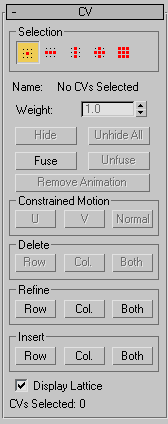
Yüzey CV alt nesnesi yayılımı
Seçim grubu #
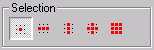
Yüzey CV alt nesne seçimi kontrolleri
 Tek CV
-
(Varsayılan ayar.) Etkinleştirildiğinde, tıklayarak tek tek özgeçmişleri veya bir bölgeyi sürükleyerek özgeçmiş gruplarını seçebilirsiniz.
 CV’ler sırası
-
Etkinleştirildiğinde, bir özgeçmişe tıklamak, özgeçmişin ait olduğu tüm satırı seçer. Sürüklemek ise bölgedeki tüm satırları seçer.
 CV sütunu
-
Etkinleştirildiğinde, bir özgeçmişe tıklamak, özgeçmişin ait olduğu tüm sütunu seçer. Sürüklemek ise bölgedeki tüm sütunları seçer.
 CV’lerin Satır ve Sütunları
-
Etkinleştirildiğinde, bir özgeçmişe tıklamak, özgeçmişin ait olduğu satırı ve sütunu seçer. Sürüklemek ise bölgedeki tüm satır ve sütunları seçer.
 Tüm CV’ler
-
Etkinleştirildiğinde, tıklama veya sürükleme işlemi yüzeydeki tüm CV’leri seçer.
- İsim
-
“Hiçbir CV seçilmedi”, “Birden fazla CV seçildi” veya “YüzeyAdı(uİndeks,vİndeks)” seçeneklerinden birini gösterir; burada “YüzeyAdı”, CV’nin üst yüzeyinin adıdır ve “uİndeks,vİndeks”, CV’nin yüzey üzerindeki UV konumudur. CV’lerin adlarını özelleştirmek için Ad alanını düzenleyemezsiniz.
Özgeçmişler birleştirilirse, Ad alanı ilk özgeçmişin adını gösterir.
- Ağırlık
-
Seçilen kontrol noktalarının ağırlığını ayarlar. Bir kontrol noktasının ağırlığını kullanarak , o kontrol noktasının yüzey üzerindeki etkisini ayarlayabilirsiniz. Ağırlığı artırmak, yüzeyi kontrol noktasına doğru çeker. Ağırlığı azaltmak ise yüzeyi kontrol noktasından uzaklaştırır.
Ağırlığı artırmak, bir yüzeyi sertleştirmenin, yani belirli bir noktadaki eğriliğini keskinleştirmenin bir yoludur.
Varsayılan olarak, Oluştur panelinde veya NURBS alt nesne oluşturma açılır menülerinde oluşturduğunuz NURBS nesnelerinin kontrol noktalarının ağırlığı 1,0’dır. NURBS’ye dönüştürdüğünüz geometrideki kontrol noktalarının ağırlığı, nesnenin orijinal şekline bağlı olarak değişebilir.
Birden fazla kontrol değişkeni seçildiğinde ağırlığı değiştirebilirsiniz. Birden fazla kontrol değişkeni seçiliyken Ağırlık alanını veya döndürme çubuğunu kullanmak, seçtiğiniz değeri hepsine atar. Ağırlıklar birbirine göre (rasyonel) olduğundan, tüm kontrol değişkenleri seçiliyken Ağırlık kontrolünü kullanmanın görünür bir etkisi olmaz.
İpucu: Bir yüzeydeki girintinin eğriliğini, girintili alanı çevreleyen kontrol noktalarının ağırlığını artırarak artırabilirsiniz. Bu, girintili alanın kontrol noktalarını hareket ettirmekten daha kolay ve genellikle daha etkilidir. - Saklamak
-
Seçili özgeçmişleri gizlemek için tıklayın.
- Tümünü Göster
-
Gizlenmiş tüm özgeçmişleri göstermek için tıklayın.
- Sigorta
-
Bir kontrol noktasını başka bir kontrol noktasına birleştirir. (Bir kontrol noktasını bir noktaya veya bir kontrol noktasını bir noktaya birleştiremezsiniz.) Bu, iki yüzeyi birbirine bağlamanın bir yoludur. Ayrıca yüzeylerin şeklini değiştirmenin de bir yoludur.
CV’leri birleştirmek, iki CV alt nesnesini birleştirmez . Bağlantılıdırlar ancak daha sonra ayırabileceğiniz ayrı alt nesneler olarak kalırlar.
Birleştirilmiş kontrol noktaları, ayrıştırılana kadar tek bir kontrol noktası gibi davranır. Birleştirilmiş kontrol noktaları tek bir noktaya benzer şekilde davranır, ancak çakışan kontrol noktaları için çokluk özelliği de geçerlidir. (Bkz. NURBS Kavramları ve Kontrol Noktası Eğrisi .) Birleştirilmiş kontrol noktaları, eğri üzerinde orantılı olarak daha fazla etkiye sahiptir; bu da birleştirilmiş kontrol noktalarının yakınında eğrinin daha keskinleşmesine veya ikiden fazla kontrol noktası bir araya getirildiğinde açılı hale gelmesine neden olabilir.
Birleştirilmiş CV’ler farklı bir renkte görüntülenir. Varsayılan renk mordur. (Bu rengi , Kullanıcı Arayüzünü Özelleştir iletişim kutusunun Renkler panelini kullanarak değiştirebilirsiniz .)
- Fişi çözün
-
Birleştirilmiş CV’leri ayırır.
- Animasyonu Kaldır
-
Seçilen kontrol noktalarından animasyon denetleyicilerini kaldırır.
Sınırlı Hareket grubu #
Bu düğmeler CV hareketini kısıtlar. Bir veya daha fazla CV seçtiğinizde etkinleşirler. CV seçimini sürüklemeyi bitirdiğinizde, etkin kısıtlama düğmesi kapanır.
- İÇİNDE
-
CV seçiminin yüzeyin U boyutunda hareket etmesini kısıtlar.
Klavye kısayolu (Klavye Kısayolu Geçersiz Kılma Seçeneği açık olmalıdır): Alt+U
- İçinde
-
CV seçiminin yüzeyin V boyutu içinde hareket etmesini kısıtlar.
Klavye kısayolu (Klavye Kısayolu Geçersiz Kılma Seçeneği açık olmalıdır): Alt+V
- Normal
-
CV seçiminin orijinal yüzeye dik yönde hareket etmesini kısıtlar.
Klavye kısayolu (Klavye Kısayolu Geçersiz Kılma Seçeneği açık olmalıdır): Alt+N
Grup silme #
Bu düğmeler, CV’leri yüzeyden siler. Bir veya daha fazla CV seçin ve ardından Satır, Sütun veya Her İkisine tıklayın.
Yüzey CV’lerini silmenin, yüzeyin dört satırdan veya dört sütundan daha az olmasına neden olacağı durumlarda silemezsiniz. Bu kısıtlama dışında, bu düğmeler seçili CV’leri içeren tüm satırları, sütunları veya satır ve sütunları siler. Bu, Satır ve Sütun veya Tüm seçim düğmelerini kullanarak bir seçim yaptıktan sonra silme işlemi yapamayacağınız anlamına gelir: bu, tüm CV yüzeyini silmek anlamına gelir.
Silme işlemi mümkün olmadığı sürece bu düğmeler kullanılamaz.
- Sıra
-
Yüzeyden CV satırlarını siler.
- Albay
-
Yüzeyden özgeçmiş sütunlarını siler.
- İkisi birden
-
Yüzeyden hem satır hem de sütun halindeki özgeçmişleri siler.
Grup iyileştirme #
Bu düğmeler, kontrol noktaları (CV’ler) ekleyerek yüzeyi iyileştirir. Fareyi yüzey üzerinde hareket ettirdiğinizde, eklenecek kontrol noktalarının ve konumlarının önizlemesi mavi renkte görüntülenir.
- Sıra
-
Yüzeye bir sıra CV ekler.
- Albay
-
Yüzeye bir özgeçmiş sütunu ekler.
- İkisi birden
-
Yüzeye hem bir satır hem de bir sütun halinde özgeçmiş ekler.
İpucu: Yüzeye kontrol noktaları ekledikten sonra, ince ayar yaparak yeniden parametrelendirmek iyi bir fikirdir. Yüzey Alt Nesnelerini Düzenleme bölümüne bakın .
Grup ekle #
Bu düğmeler eğriye kontrol noktaları (CV’ler) ekler. Bu düğmelerden birini açmak için tıklayın ve ardından yeni kontrol noktalarını eklemek istediğiniz yüzeye tıklayın. Kontrol noktaları eklemek, kontrol noktalarıyla iyileştirmeye benzer, ancak yüzeydeki diğer kontrol noktaları hareket etmez. Bu, ekleme yaptığınızda yüzeyin şeklinin değişebileceği anlamına gelir.
CV’lerin eklenmesi, iyileştirme işleminin yaptığı gibi yüzeyden animasyonu kaldırmaz.
- Sıra
-
Yüzeye bir sıra CV ekler.
- Albay
-
Yüzeye bir CV sütunu yerleştirir.
- İkisi birden
-
Yüzeye hem bir satır hem de bir sütun halinde CV’ler ekler.
İpucu: Yüzeye kontrol noktaları ekledikten sonra parametreleri yeniden ayarlamak iyi bir fikirdir. Yüzey Alt Nesnelerini Düzenleme bölümüne bakın .
- Ekran Kafesi
-
Etkinleştirildiğinde, kontrol kafesi CV yüzeylerini çevreler. Etkinleştirilmediğinde, kontrol kafesi görüntüleme alanlarında gösterilmez. Varsayılan değer = açık.
- Seçilen Özgeçmişler
-
Bu metin alanı, şu anda kaç özgeçmişin seçili olduğunu gösterir.


