
Paneller, pencereler, menü, araç çubukları ve zaman kaydırıcısı gibi arayüzün bazı bölümlerini hareket ettirerek ve sabitleyerek çalışma alanınızı kolayca özelleştirebilirsiniz.
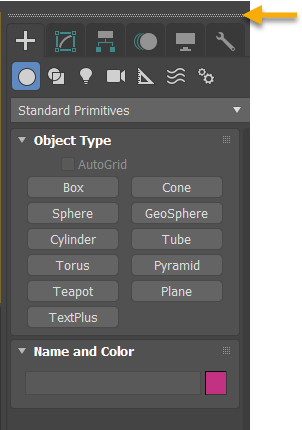
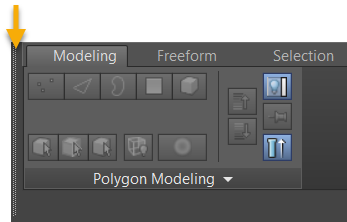
Arayüzün bir bölümünü gizler veya kapatırsanız, son konumunda yeniden açılır. Bir öğeyi yeniden açmak için, menüde veya araç çubuğunda boş bir alana sağ tıklayın ve ardından listeden öğeyi seçin.
Menüyü kaydırmak #
Menüler, pencereler ve diğer öğeler gibi serbestçe hareket ettirilebilir. Bir menüyü serbestçe hareket ettirmek için, menünün üzerindeki tutamağa tıklayın. Serbest bırakıldıktan sonra, menü ekranda istediğiniz yere taşınabilir ancak sabitlenemez. Serbest bırakılan menüyü kapatmak için, sağ üst köşedeki X işaretine tıklayın.
Pencereleri üst üste yığmak #
Pencereler yan yana istiflenebilir. Bir pencereyi istiflemek için, mevcut panellerin yanına veya arasına dikey veya yatay bir kenar üzerine bırakın.
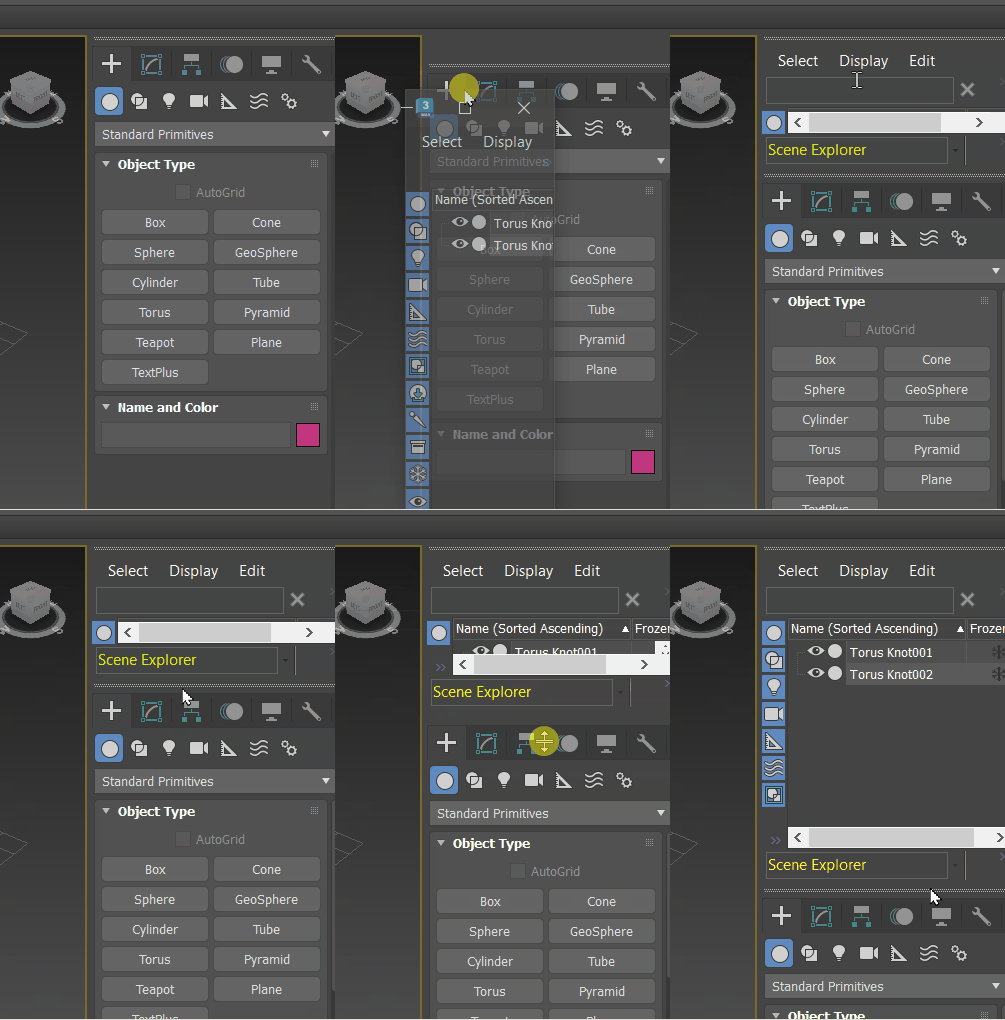
Sahne Gezgini’ni Komut Paneli’nin üzerine yerleştirme
Bağlantılı öğeleri geri yükleme #
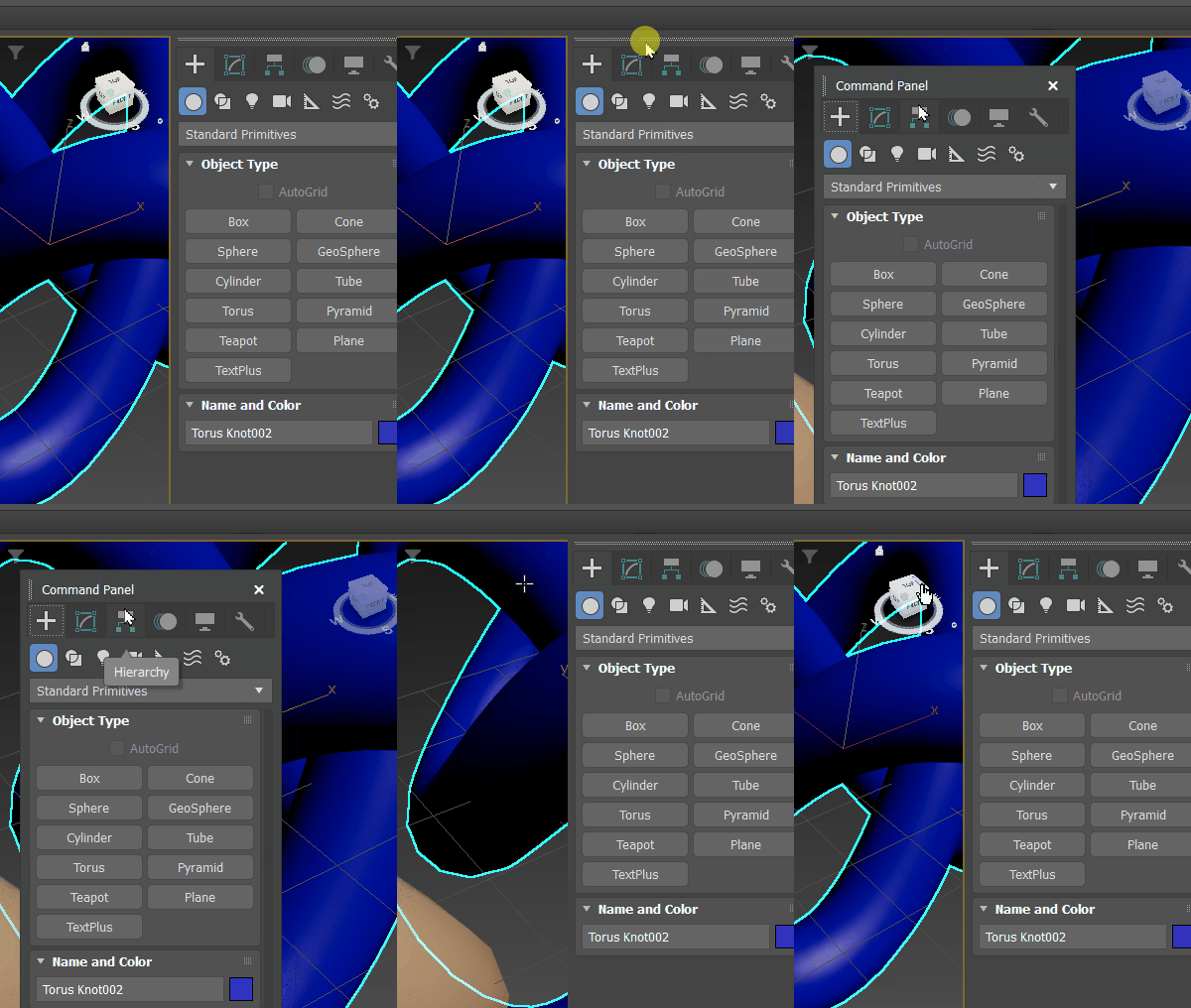
Bağlantısı kesilmiş bir öğeyi orijinal konumuna geri döndürmek
Bir öğeyi yerinden çıkarmak ve önceki boyutuna (ve konumuna) geri yüklemek için tutamaca çift tıklayın. Yerinden çıkarılmış bir iletişim kutusunu sürüklediğinizde, mevcut boyutunu korur.
Pencereyi sekme olarak eklemek için #
Pencereler üst üste yerleştirilerek sekmeli paneller oluşturulabilir. Bir pencereyi sekme olarak yerleştirmek için, vurgulandığı anda mevcut bir panelin üzerine sürükleyip bırakın.
Paneller sekmeler halinde düzenlendiğinde, sekmeleri sürükleyerek sıralarını değiştirebilirsiniz.


