
Bu kontrolleri, bir Gövde Nesnesindeki yüzlerin yönünü kontrol etmek için kullanın.
- Bir Vücut Nesnesi seçin. >
 Değiştirme paneli > Düzenlenebilir Vücut Nesnesi açılır menüsü > Yüz Çevirme düğmesine tıklayın. > Yüz Çevirme/Görünürlük açılır menüsü
Gövde Düzenlenebilir Nesne açılır menüsü Yüz Çevirme düğmesi, Yüz Çevirme/Görünürlük açılır menüsünü açıp kapatır ve Uygula’ya tıklayarak da açılır menüyü kapatabilirsiniz.
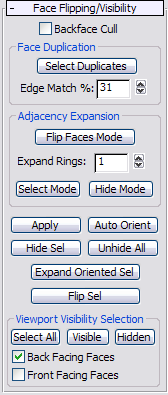
- Arka Yüzey Kesimi
- Bakış açısından uzağa bakan yüzlerin görüntülenmesini açıp kapatır. Yüzleri ters çevirirken, genellikle yanlış yöne bakan yüzleri seçmek gerekir.
Yüz Kopyalama Grubu #
Yinelenen yüzleri seçmek için bu kontrolleri kullanın. Kenar eşleşme yüzdesi ayarı, birbirine yakın ancak tamamen aynı olmayan yüzlerin eşleştirilmesine olanak tanır.
- Yinelenenleri Seç
- Kenar eşleşme yüzdesine göre yinelenen yüzeyleri seçin. %100 kenar eşleşmesi yalnızca tamamen aynı kenarlara sahip yinelenen yüzeyleri seçer.
- Kenar Eşleşmesi %
- İki yüzün (kenar sayısı bakımından) birbirinin aynısı olarak kabul edilmesi için ne kadar yakın eşleşmesi gerektiğini tanımlar. %100 eşleşme, her yüzün tüm kenarlarının eşleşmesi gerektiği anlamına gelir. %50 değeri, daha az kenara sahip yüzün kenarlarının yarısının eşleşmesi gerektiğini gösterir.
Normal katı cisimlerde çift yüzey bulunmaz. Ancak bazen yüzey modelinden (Catia, Rhino veya Alias Studio gibi yazılımlardan) türetilen modellerde, yanlışlıkla veya kopyalama sonucu oluşturulmuş çift yüzeyler bulunabilir.
Komşuluk Genişleme grubu #
Komşuluk genişletme, ortak bir yönelime sahip komşu yüzlerin halkasını seçmenin bir yolunu sağlar. Bir halka, seçilen yüzlere bitişik olan tüm yüzler olarak tanımlanır. Seçilen bir yüz etrafındaki 1’lik bir halka, o yüzle kenarları paylaşan ve aynı yönelime sahip tüm yüzleri seçer.
- Yüzleri Çevirme Modu
-
Etkin olduğunda ve bir yüz seçtiğinizde, Genişletme Halkaları değeriyle tanımlanan şekilde yüzü ve çevresindeki tüm yüzleri ters çevirir.
İpucu: Tek tek yüzleri çevirmeye çalışırken beklenmedik sonuçlar alıyorsanız, Genişletme Halkaları (aşağıya bakınız) ayarının 0 olarak ayarlandığından emin olun; bu, yalnızca tıkladığınız yüzlerin çevrileceği anlamına gelir. - Genişletme Halkaları
-
Uyguladığınız işlevin (Çevir, Seç veya Gizle) etkilediği çevre halkalarının sayısı: 0 değeri yalnızca seçtiğiniz yüzü etkilerken, 1 değeri seçtiğiniz yüz(ler)le kenarları paylaşan yüzleri, yani hemen bitişik yüzleri etkiler. 2 değeri, etkiyi ilk genişletme halkasıyla kenarları paylaşan yüzlere genişletir ve bu şekilde devam eder.
- Mod Seçin
-
Genişletme Halkaları değerine bağlı olarak, seçtiğiniz yüz(ler)le aynı yönelime sahip yüzleri seçer.
- Gizleme Modu
-
Genişletme Halkaları değerine bağlı olarak, seçtiğiniz yüz(ler)le aynı yöne sahip yüzleri gizler.
- Uygula
- Mevcut ayarları uygular ve bu dağıtımı kapatır.
- Otomatik Yönlendirme
- Işın izleme ve komşuluk bilgilerinin bir kombinasyonunu kullanarak nesnedeki tüm yüzeyleri otomatik olarak birleştirmeye çalışır. Karmaşık nesnelerde bu işlem biraz zaman alabilir.
- Sel’i Gizle
- Şu anda seçili olan yüzleri gizler.
- Tümünü Göster
- Gizlenmiş tüm yüzleri görünür hale getirir.
- Genişletme Odaklı Seçim
- Mevcut yüz seçimini bir halka daha genişletir.
- Flip Sel
- Seçili olan tüm yüzeylerin yönünü değiştirir.
Görünüm Alanı Görünürlük Seçimi grubu #
Bu bölümdeki araçlar, yüzeylerin yönlendirilmesine yardımcı olmak için mevcut görüntüleme alanı yönünü kullanır. Bu araç, sac metal parçalar gibi açık kabuklu nesnelerin tutarlı bir şekilde yönlendirilmesi için kullanışlıdır.
- Tümünü Seç
- Seçilen tercihe/tercihlere bağlı olarak, arkaya veya öne bakan tüm yüzleri veya her ikisini birden seçer.
- Görünür
- Seçilen tercihe/tercihlere bağlı olarak, görünür arka veya ön yüzleri veya her ikisini birden seçer.
- Gizlenmiş
- Seçilen tercihe/tercihlere bağlı olarak gizli arka veya ön yüzleri veya her ikisini birden seçer.
- Arka Yüzler
- Önceki bölümde açıklanan “Tümünü Seç”, “Görünür” veya “Gizli” seçeneklerine tıklamak, yalnızca normal ekseni geriye doğru, yani görüş noktasından uzağa bakan yüzleri etkiler.
- Öne Bakan Yüzler
- Önceki bölümde açıklanan “Tümünü Seç”, “Görünür” veya “Gizli” seçeneklerine tıklamak, yalnızca normal yönü ileriye, yani bakış açısına doğru olan yüzleri etkiler.


