
Bunun yerine round_corners shader’ını kullanmalısınız .
 |
 |
| Eğrilik gölgelendiricisi kullanılarak yuvarlak kenarlar ( dışbükey ve içbükey ) | eğriliksiz |
Bu kısa eğitim videosu, nesnelerin köşe kenarlarında yuvarlak köşe gölgelendirme efekti oluşturmayı göstermektedir. Bu özellik, nesnelerinizde küçük pahlar oluşturmak için, onları manuel olarak modellemenize gerek kalmadan faydalı olabilir.
Shader içeren sahne dosyasını buradan indirebilirsiniz .
Bu, sahte bir ‘hile’ gölgelendirme efektidir ve birçok sınırlaması vardır. Örneğin, eğrilik yarıçapı çok yüksekse efekt bozulur . Ayrıca, kamera eğimli nesneye çok yakın yerleştirilmemelidir, aksi takdirde illüzyon bozulur.
- Öncelikle nesneye/nesnelere bir standard_surface gölgelendirici atayın.
- Bir bump2d oluşturun ve bunu standard_surface shader’ının normal parametresine bağlayın . Bump2d shader’ını kullanarak nesnenin kenarlarındaki normalleri iteceğiz .
Dışbükey Kenarlar #
 |
 |
| sadece dışbükey eğrilik | dışbükey eğrilik olmadan |
- Bump2d shader’ının bump_map parametresine bir composite shader bağlayın ve işlemin çarpma (multiply) olarak ayarlandığından emin olun .
- Kompozit gölgelendiricinin B girişine bir tamamlayıcı harita bağlayın .
- Tamamlama gölgelendiricisinin girişine bir eğrilik gölgelendiricisi bağlayın ve çıktısını dışbükey olarak ayarlayın . Yarıçapı 0,3 gibi küçük bir değere yükseltin (çok fazla yükseltirseniz, eğim efekti inandırıcı görünmeyecektir).
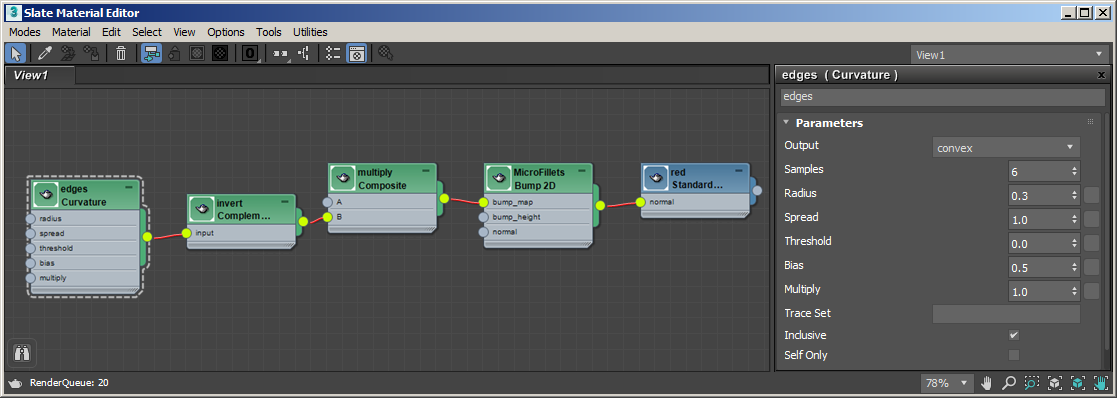
Dışbükey kenarlar eğrilik gölgelendirme ağı
İçbükey Kenarlar #
 |
 |
| sadece içbükey eğrilik | içbükey eğrilik olmadan |
Şimdi, başka bir eğrilik gölgelendiricisinin dışbükey çıktısını kullanarak boşluklara ters etkiyi eklememiz ve bunu mevcut gölgelendirme ağının üzerine ‘ekranlamamız’ gerekiyor.
Hem içbükey hem de dışbükey kenarların çalışması için , ilk kompozit (çarpma) üzerindeki A girişi %50 gri olarak ayarlanır (kenarları ters çevirerek ( tamamlama )). Ardından beyaz oyuklar (Dışbükey) bunun üzerine ‘ekranlanır’, böylece normaller kenarlara doğru itilir ve oyuklara doğru çekilir.
- Başka bir kompozit harita oluşturun ve bunu bump2d ile kompozit (çarpma) arasına bağlayın . İşlemini ekran olarak ayarlayın . Bunu, başka bir eğrilik haritasını dışbükey gölgelendirme ağına ekranlamak için kullanacağız .
- Eğrilik gölgelendiricisini çoğaltın ve çıktısını dışbükey olarak ayarlayın . Bunu kompozitin (ekranın) B girişine bağlayın .
Son shader ağı aşağıdaki gibi görünmelidir.
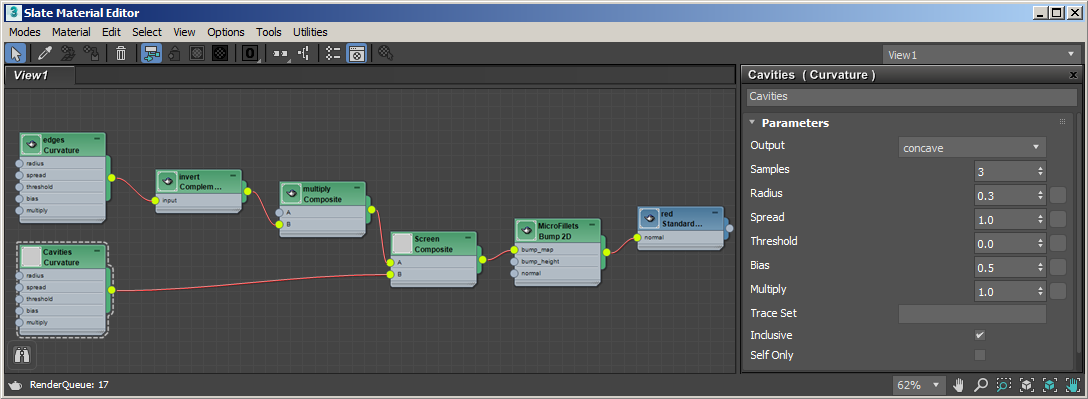
Son gölgelendirici ağı. Dışbükey eğrilik gölgelendiricisi, içbükey eğrilik gölgelendiricisine yansıtıldı.


