
Yumuşak Seçim kontrolleri, açık bir seçimin yakınındaki alt nesneleri kısmen seçmenize olanak tanır. Bu, açık seçimin “manyetik alan” ile çevriliymiş gibi davranmasına neden olur. Alan içindeki kısmen seçilmiş alt nesneler, alt nesne seçimini dönüştürdüğünüzde yumuşak bir şekilde çekilir; etki, mesafe veya kısmi seçimin “gücü” ile azalır.
- Düzenlenebilir bir yama, düzenlenebilir ağ, düzenlenebilir çokgen, düzenlenebilir eğri, üzerine Düzenleme Ağı, Düzenleme Çokgeni, Düzenleme Yaması veya Düzenleme Eğrisi değiştiricisi uygulanmış bir nesne veya üzerine benzer bir Seçim değiştiricisi uygulanmış bir nesne seçin. >
 Değiştirme paneli > Bir alt nesne düzeyi seçin. > Yumuşak Seçim açılır menüsü
 - Düzenlenebilir bir çokgeni, üzerine Edit Poly değiştiricisi uygulanmış bir nesneyi veya üzerine SelectPoly değiştiricisi uygulanmış bir nesneyi seçin. > şerit > Modelleme sekmesi > Çokgen Modelleme paneli > Bir alt nesne düzeyi seçin. > Yumuşak Seçim Kullan
Bu azalma, standart renk spektrumunun ilk bölümüne (ROYGB: kırmızı, turuncu, sarı, yeşil, mavi) uygun olarak, seçim alanını çevreleyen bir renk gradyanı olarak görüntüleme pencerelerinde görünür. Kırmızı alt nesneler, açıkça seçtiğiniz nesnelerdir. En yüksek değere sahip yumuşak seçili alt nesneler kırmızımsı turuncudur; kırmızı alt nesnelerle aynı seçim değerine sahiptirler ve manipülasyona aynı şekilde yanıt verirler. Turuncu alt nesnelerin seçim değeri biraz daha düşüktür ve kırmızı ve kırmızımsı turuncu köşelere göre manipülasyona biraz daha az güçlü yanıt verirler. Sarı-turuncu alt nesnelerin seçim değeri daha da düşüktür ve ardından sarı, yeşil-sarı vb. gelir. Mavi alt nesneler etkili bir şekilde seçili değildir ve komşu yumuşak seçili alt nesnelerin gerektirdiği durumlar dışında manipülasyona yanıt vermezler.
Normalde, parametreleri ayarlayarak ve ardından alt nesneleri seçerek prosedürel olarak yumuşak seçim belirlersiniz. Ayrıca, çokgen nesneler üzerinde açıkça yumuşak seçim “boyayabilirsiniz”. Yumuşak Seçim Boyama grubuna bakın .
Varsayılan olarak, yumuşak seçim bölgesi geometrik yapıya bakılmaksızın küreseldir. Alternatif olarak, seçimi bitişik yüzlerdeki köşelerle sınırlamak için Kenar Mesafesi seçeneğini kullanabilirsiniz .
Alt nesne seçimi değiştirici yığınında yukarıya doğru aktarılırsa ve Yumuşak Seçimi Kullan seçeneği açıksa, Bend ve XForm gibi nesneyi deforme eden değiştiricilerin sonuçları Yumuşak Seçim parametre değerlerinden etkilenir.
Bu iletişim kutusundaki kontroller, Yumuşak Seçim parametrelerini değiştirmenize olanak tanır. Tüm alt nesne seviyeleri aynı Yumuşak Seçim parametre değerlerini paylaşır. Yumuşak Seçim, NURBS, mesh, poly, patch ve spline nesneleri için kullanılabilir.
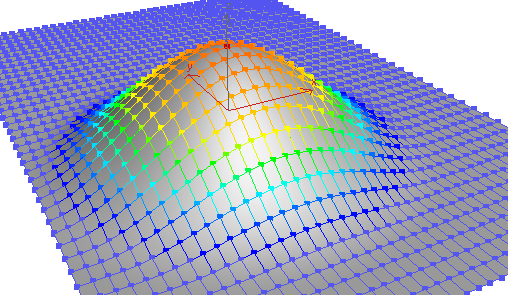
Yumuşak renk seçimi ve çevredeki alan üzerindeki etkisi
Caddy’deki Yumuşak Seçim Kontrolleri #
Düzenlenebilir bir çokgen veya Edit Poly nesnesi seçildiğinde, Seç ve Manipüle et aracı etkin olduğunda ve Yumuşak Seçim Kullan seçeneği açık olduğunda, etkin görünüm penceresindeki özel bir Caddy Arayüzünde Düşüş, Sıkıştırma ve Kabarcık kontrolleri kullanılabilir hale gelir :
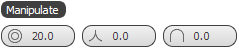
Vertex ve Edge alt nesne seviyelerinde, Manipulate menüsünde ek kontroller görünür; bunlar yardımın ilgili bölümlerinde açıklanmıştır.
Yumuşak Seçim için caddy kontrolleri aşağıdaki gibidir:
 Düşüş
Düşüş-
Falloff’a bakın .
 Tutam
Tutam-
Pinch’e bakın .
 Balon
Balon-
Baloncuk’a bakın .
Caddy’nin kullanımıyla ilgili talimatlar için Caddy Arayüzü bölümüne bakın .
Prosedür #
Görünüm alanında yumuşak bir seçimi düzenlemek için:
Bu prosedür, Kullanıcı Arayüzünü Özelleştirme özelliğinin kullanımını açıklamaktadır. Yumuşak Seçim Modu düzenleme özelliği, yumuşak seçim için Falloff, Pinch ve Bubble değerlerini düzenlemenizi sağlar.
Düzenleme Yumuşak Seçim Modu’nun hangi özellik setlerinde kullanılabildiğine dair liste de dahil olmak üzere daha fazla bilgi için Düzenleme Yumuşak Seçim Modu sayfasına bakın .
- Özelleştir menüsünden Kullanıcı Arayüzünü Özelleştir’i seçin; bu, Klavye paneli için Kullanıcı Arayüzünü Özelleştir iletişim kutusunu açar. İletişim kutusundaki Grup açılır menüsünden, Düzenleme Yumuşak Seçim Modunu kullanmak istediğiniz özellik kümesini seçin, örneğin Düzenlenebilir Çokgen.
- Grubun Eylem listesinde, Yumuşak Seçim Modunu Düzenle (veya Yumuşak Seçimi Düzenle) eylemini işaretleyin. Zaten atanmamışsa veya klavye kısayolunu değiştirmek istiyorsanız, eylemi vurgulayın ve bir Kısayol tuşu ayarlamak için standart yöntemi kullanın. Alternatif olarak, diğer panellerden birine geçin ve örneğin, eylem için bir araç çubuğu düğmesi ayarlayın. İşlem tamamlandığında, iletişim kutusunu kapatın.
 Düzenlemek istediğiniz nesneyi seçin ve 1. adımdaki özellik setini etkinleştirin. Değiştirme panelinde, düzenlemek istediğiniz alt nesne düzeyine gidin, örneğin Köşe (Vertex).
- Gerekirse, Yumuşak Seçim seçeneğini genişletin ve Yumuşak Seçimi Kullan özelliğini etkinleştirin.
- Alt nesne seçimi yapın.
Görüntüleme penceresinde, seçtiğiniz alan kırmızı renkte, çevresindeki, kısmen seçilmiş alt nesneler ise renk geçişiyle gösterilir.
- Düzenleme Yumuşak Seçimi modu için kısayol tuşuna basın veya işlemi başka bir şekilde etkinleştirin.
Fare imleci Falloff sembolüne geçer.

- Fare düğmesini basılı tutun ve dikey olarak sürükleyin: Falloff değerini artırmak için yukarı, azaltmak için aşağı doğru sürükleyin.
Sürükleme işlemi sırasında, renk geçişi değiştirilerek değiştirilmiş Falloff değeri gösterilir; aynı şekilde Yumuşak Seçim açılır menüsündeki Falloff değeri de değişir.
- Falloff ayarlarını düzenlemeyi bitirdiğinizde, fare düğmesini bırakın ve ardından bir kez tıklayın.
Fare imleci sıkıştırma sembolüne dönüşür.

- Sıkıştırma değerini ayarlamak için sürükleyin.
- Düzenlemeyi bitirdiğinizde, fare düğmesini bırakın ve ardından bir kez tıklayın.
Fare imleci Balon sembolüne dönüşür.

- Balon değerini ayarlamak için sürükleyin.
- Sürüklemeyi bırakıp bir kez tıklayarak üç düzenleme modu arasında geçiş yapmaya devam edebilirsiniz.
- Düzenleme Yumuşak Seçim Modu’nu kullanmayı bitirmek için, etkin görünüm alanında sağ tıklayın.
Arayüz #
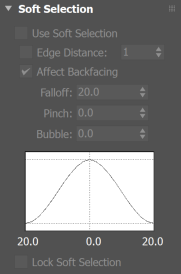
- Yumuşak Seçim Kullanın
-
Bu seçenek, düzenlenebilir nesnenin veya Düzenle değiştiricisinin alt nesne düzeylerindeki Taşı, Döndür ve Ölçekle işlevlerinin yanı sıra, nesneye uygulanan deformasyon değiştiricilerinin (eğer bir alt nesne seçimi üzerinde çalışıyorlarsa) etkisini de etkiler (bu durum Seç değiştiricileri için de geçerlidir). Etkinleştirildiğinde, 3ds Max, dönüştürdüğünüz seçimin etrafındaki seçilmemiş alt nesnelere bir spline eğrisi deformasyonu uygular. Etkinleşmesi için, bu onay kutusunun seçimi dönüştürmeden veya değiştirmeden önce işaretli olması gerekir.
- Kenar Mesafesi
-
Etkinleştirildiğinde, yumuşak seçim bölgesini, seçtiğiniz nokta ile yumuşak seçimin maksimum kapsamı arasındaki belirtilen kenar sayısıyla sınırlandırır. Etkilenen bölge, gerçek uzay yerine yüzey boyunca “kenar mesafesi” uzayı cinsinden ölçülür.
Bu seçenek, yalnızca bitişik geometri bölümlerini seçmek istediğiniz durumlarda kullanışlıdır. Örneğin, bir kuşun kanadı gövdesine doğru katlanmışsa, Yumuşak Seçim ile kanat ucunu seçmek gövde köşelerini de etkiler. Ancak Kenar Mesafesi’ni açar, etkilemek istediğiniz kanat boyunca mesafeyi (kenar cinsinden) sayısal değere ayarlar ve ardından Düşüş’ü uygun bir değere ayarlarsanız, kanat ucunu seçip hareket ettirmek yalnızca kanat geometrisini hareket ettirir.
- Arka Yüzü Etkileme
-
Etkinleştirildiğinde, normalleri seçili alt nesnelerin ortalama normaline zıt yönde olan seçili olmayan yüzeyler, yumuşak seçim etkisinden etkilenir. Köşeler ve kenarlar söz konusu olduğunda, bu, bağlı oldukları yüzeylerin normalleri için geçerlidir. İnce bir kutu gibi ince bir nesnenin yüzeylerini manipüle etmek istediğinizde ancak nesnenin diğer tarafındaki yüzeyleri etkilemek istemediğinizde “Arka Yüzeyleri Etkile” seçeneğini kapatın.
Not: Eğrileri düzenlerken “Arka Yüzeyi Etkile” seçeneği kullanılamaz. - Düşüş
-
Etkilenen bölgeyi tanımlayan kürenin merkezinden kenarına olan mesafeyi mevcut birimler cinsinden gösterir. Geometrinizin ölçeğine bağlı olarak, daha kademeli eğimler elde etmek için daha yüksek düşüş ayarları kullanın. Varsayılan değer = 20.
Not: Falloff ayarı ile belirtilen bölge, görünüm pencerelerinde köşelerde ve/veya kenarlarda (veya düzenlenebilir çokgenler ve yamalarla isteğe bağlı olarak yüzlerde) renk gradyanı olarak grafiksel olarak gösterilir. Gradyan, seçili renkten (normalde kırmızı) seçili olmayan alt nesne rengine (normalde mavi) kadar uzanır. Ayrıca, Falloff ayarını değiştirdikçe bu gradyan gerçek zamanlı olarak güncellenir. - Tutam
-
Eğrinin tepe noktasını dikey eksen boyunca yükseltir ve alçaltır. Bölgenin göreceli “sivriliğini” ayarlar. Negatif olduğunda, nokta yerine bir krater oluşur. 0 ayarında, Pinch bu eksen boyunca yumuşak bir geçiş sağlar. Varsayılan değer = 0.
- Balon
-
Eğriyi dikey eksen boyunca genişletir ve daraltır. Bölgenin göreceli “dolgunluğunu” ayarlar. Pinch ile sınırlıdır; Pinch, Bubble için sabit bir başlangıç noktası belirler. Pinch için 0 ve Bubble için 1.0 ayarı en düzgün şişkinliği üretir. Bubble için negatif değerler, eğrinin alt kısmını yüzeyin altına taşıyarak bölgenin tabanı etrafında bir “vadi” oluşturur. Varsayılan değer = 0.
- (yumuşak seçilim eğrisi)
-
Yumuşak Seçim özelliğinin nasıl çalışacağını grafiksel olarak gösterir. Bir eğri ayarıyla deneme yapabilir, işlemi geri alabilir ve aynı seçimle başka bir ayar deneyebilirsiniz.
- Gölgeli Yüz Açma/Kapama
-
Yumuşak seçim aralığı içindeki yüzeylerdeki yumuşak seçim ağırlıklarına karşılık gelen bir renk geçişi görüntüler. Yalnızca yama ve çokgen nesneleri düzenlerken kullanılabilir.
Düzenlenebilir çokgen veya düzenlenebilir yama nesnesinin Köşe Rengi görüntüleme özelliği kapalıysa, Gölgeli Yüz Geçişi düğmesine tıklamak Yumuşak Seçim Rengi gölgelendirmesini açar. Nesnenin zaten etkin bir Köşe Rengi ayarı varsa, Gölgeli Yüz Geçişi düğmesine tıklamak önceki ayarı geçersiz kılar ve Yumuşak Seçim Rengi olarak değiştirir.
Not: Köşe rengi gölgelendirme özelliklerini değiştirmek istemiyorsanız Geri Al komutunu kullanın. - Kilit Yumuşak Seçimi
-
Prosedürel seçime müdahale edilmesini önlemek için yumuşak seçimi kilitler.
Boyama ile Yumuşak Seçim özelliğini kullanmak (aşağıya bakınız) otomatik olarak Yumuşak Seçimi Kilitle özelliğini açar. Boyama ile Yumuşak Seçim özelliğini kullandıktan sonra kapatırsanız, boyanmış yumuşak seçim kaybolur ve Geri Al ile geri yüklenemez.
Yumuşak Seçim Modunu Düzenle #
Önceki bölümde açıklanan kontrollere ek olarak, Kullanıcı Arayüzünü Özelleştir eylemi kapsamında “Yumuşak Seçim Modunu Düzenle” adı verilen etkileşimli kontrollerle görünüm pencerelerindeki yumuşak seçimi düzenleyebilirsiniz. Bu mod aşağıdaki özellik setleri için kullanılabilir:
- Düzenlenebilir ağ yüzeyi
- Düzenlenebilir Çokgen yüzey
- Mesh düzenleme değiştiricisi
- Yama düzenleyici değiştirici
- Edit Poly değiştiricisi
- Spline düzenleyici
- HSDS değiştirici
- Mesh Seçim değiştiricisi
- MeshSmooth
- Yama Seç değiştirici
- Poly Select değiştiricisi
- Projeksiyon değiştirici
- Cilt. Değiştirici seçin.
Her özellik seti için, Özelleştir menüsünden Kullanıcı Arayüzünü Özelleştir iletişim kutusunu açın ve Grup açılır listesinden özelliği seçin. Birçok özellik seti için (ancak hepsi için değil), Yumuşak Seçim Modunu Düzenle klavye kısayolu Bvarsayılan olarak ayarlanmıştır. Geri kalanlar için, örneğin Düzenlenebilir Çokgen için, klavye kısayolunu Kullanıcı Arayüzünü Özelleştir kontrolleriyle ayarlamanız gerekir.
Düzenleme Yumuşak Seçim Modunu kullanmanın temel yöntemi için şu adımları izleyin .
Yumuşak Seçim Düzenleme Moduna girmek için, Kullanıcı Arayüzünü Özelleştir bölümünde atanan klavye kısayoluna basın (veya araç çubuğu düğmesine tıklayın, vb.). Etkin olduğunda, geçerli modu kullanmak için sürükleyin ve bir sonraki moda geçmek için tıklayın. Çıkmak için, etkin görünüm alanında sağ tıklayın.
Düzenleme Yumuşak Seçim Modu’nun üç modu ve bunlara karşılık gelen fare imleci sembolleri şunlardır:
- Düşüş
- Tutam
- Balon
Boya Yumuşak Seçim grubu #
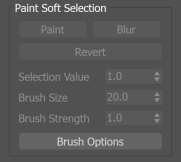
Yumuşak Seçim Boyama özelliği, fareyi seçim üzerinde sürükleyerek yumuşak bir seçimi açıkça belirtmenize, bulanıklaştırmanıza veya geri almanıza olanak tanır. Bu özellik, Düzenlenebilir Çokgen nesnelerinde olduğu gibi, Çokgen Düzenleme veya Çokgen Seçimi değiştiricisi uygulanmış nesnelerde de alt nesne seviyelerinde kullanılabilir.
Yumuşak seçim boyama işlemi, alt nesneleri açıkça seçmez; boyanmış seçim değerlerinin aralığı, standart yumuşak seçimde olduğu gibi kırmızıdan maviye değil, turuncudan maviye gider. Bu nedenle, olası bir uygulama, standart yöntemler kullanarak normal bir seçim oluşturmak ve ardından aksi takdirde mümkün olmayan bir yumuşak seçim oluşturmaktır. Örneğin, normalde yumuşak seçilmiş çokgenlerden oluşan dikey bir ovalle sonuçlanan bir çokgen sütununu seçebilir ve ardından boyama kullanarak yumuşak seçimi yatay bir ovale (veya başka herhangi bir şekle) genişletebilirsiniz.
- Boyamak
-
Geçerli ayarları kullanarak etkin nesne üzerinde yumuşak bir seçim alanı çizin. Seçim alanını çizmek için fare imlecini nesne yüzeyi üzerinde sürükleyin.
- Bulanıklık
-
Mevcut yumuşak boyalı alanın hatlarını yumuşatmak için boya kullanın.
- Geri al
-
Geçerli ayarları kullanarak etkin nesne üzerindeki yumuşak seçimi tersine çevirmek için boyama aracını kullanın. Seçimi tersine çevirmek için fare imlecini nesne yüzeyi üzerinde sürükleyin.
Not: Geri Al seçeneği yalnızca boyanmış yumuşak seçimleri etkiler, normal yöntemlerle yapılan yumuşak seçimleri etkilemez. Ayrıca, Geri Al seçeneği yalnızca Fırça Boyutu ve Fırça Gücü ayarlarını kullanır, Seçim Değeri ayarını kullanmaz. - Seçim Değeri
-
Boyalı yumuşak seçimin maksimum göreceli seçim değeri. Fırça yarıçapı içindeki çevreleyen köşelerin değerleri 0’a doğru azalır. Varsayılan değer = 1.0.
- Fırça Boyutu
-
Seçilen alanı boyamak için kullanılan dairesel fırçanın yarıçapı.
- Fırça Gücü
-
Yumuşak bir seçimin boyanma hızı, boyanmış alt nesnelerin maksimum değere ulaşmasını sağlar. Yüksek bir Güç değeri, tam değere hızlıca ulaşırken, düşük bir değer tam değere ulaşmak için tekrarlanan uygulamalar gerektirir.
- Fırça Seçenekleri
-
Fırça ile ilgili özelliklerin ayarlarını içeren Boyama Seçenekleri iletişim kutusunu açar .


