
Yumurta şeklini oluşturmak için Egg aracını kullanın.
 Panel oluştur >
  (Şekiller) > Eğriler > Nesne Türü açılır menüsü > Yumurta
Yumurta şekli, yalnızca tek bir simetri eksenine sahip oval bir şekildir.
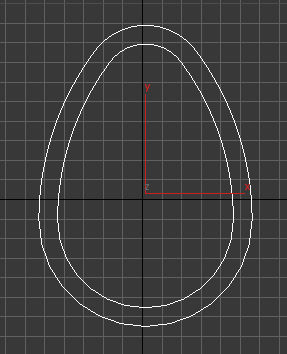
Tamamlanmış bir yumurta eğrisi
Egg spline, kısmen Autodesk Civil View Boru Ağı özelliğini desteklemek amacıyla sağlanmıştır .
Prosedür #
Yumurta eğrisi oluşturmak için:
- Oluştur paneline gidin ve (Şekiller) özelliğini açın .
- Yumurtaya tıklayın.
- Görünüm penceresinde, yumurtanın başlangıç boyutlarını ayarlamak için dikey olarak sürükleyin. Yumurtanın yönünü (açısını) değiştirmek için yatay olarak sürükleyin.
- Fareyi bırakın.
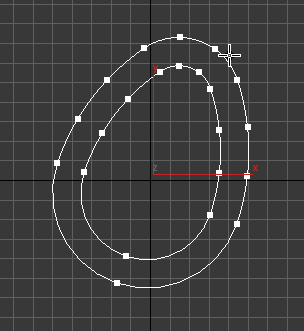
Yumurta şeklindeki bir parçanın oluşturulması sırasında
Yumurta şeklini oluşturmaya başlamadan önce Anahat özelliğini kapatırsanız, yumurta şeklinin oluşturulması tamamlanır.
- Anahatın başlangıç konumunu belirlemek için tekrar sürükleyin, ardından yumurtanın oluşturulmasını tamamlamak için tıklayın.
Arayüz #
Oluşturma ve İnterpolasyon uygulamaları #
Spline tabanlı şekillerin çoğu bu parametreleri paylaşır. Ayrıntılar için, İşleme (Rendering) ve İnterpolasyon (Interpolation) seçeneklerine bakın .
Klavye Girişi özelliğinin kullanıma sunulması #
Klavyeden bir Egg spline eğrisi oluşturur. Merkez noktasını belirtmek için X/Y/Z ayarlarını, uzunluk ve genişlik sınırlarını belirtmek için ise kalan parametreleri kullanın, ardından Oluştur’a tıklayın. Eğri oluşturulduktan sonra, ayarları düzenlemek için Parametreler açılır menüsündeki kontrolleri kullanabilirsiniz (aşağıya bakınız).
Parametrelerin kullanıma sunulması #
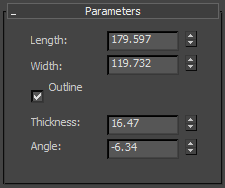
- Uzunluk
- Yumurtanın uzunluğunu (uzun eksenini) ayarlar.
- Genişlik
- Yumurtanın genişliğini (kısa eksenini) ayarlar.
- Özet
- Etkinleştirildiğinde, ana şekilden ayrı olarak ek bir yumurta şekli olan bir çerçeve oluşturur. Varsayılan değer=etkin.
- “Anahat açıkken kalınlık” seçeneği , yumurtanın ana şekli ile anahatı arasındaki mesafeyi ayarlar.
- Açı
- Yumurtanın açısını, yani şeklin yerel Z ekseni etrafındaki dönüşünü ayarlar. Açı 0,0’a eşit olduğunda, yumurtanın uzunluğu dikey olur ve dar ucu üstte bulunur.


