
Orbit aracı, mevcut görünümü sabit bir pivot noktasına göre bir model etrafında döndürür.
Modelin yönünü değiştirmek için Orbit aracını kullanırsınız. İmleç Orbit imlecine dönüşür. İmleci sürüklediğinizde, görünüm sabit kalırken model bir pivot noktası etrafında döner.
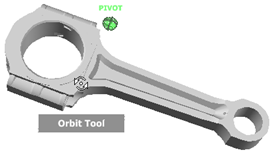
Pivot Noktasını Belirtin #
Döndürme noktası, Orbit aracıyla modeli döndürürken kullanılan temel noktadır. Döndürme noktasını aşağıdaki şekillerde belirtebilirsiniz:
- Varsayılan dönme noktası Bir modeli ilk açtığınızda, modelin etrafında dönme işlemi için dönme noktası olarak mevcut görünümün hedef noktası kullanılır.
- Seçim Hassasiyeti etkinleştirildiğinde , dönme noktasını hesaplamak için Yörünge aracını kullanmadan önce nesneleri seçebilirsiniz . Dönme noktası, seçilen nesnelerin sınırlarının merkezine göre hesaplanır.
- Merkezleme aracı . Merkezleme aracıyla, model üzerinde bir nokta belirleyerek bu noktayı döndürme işlemi için pivot noktası olarak kullanabilirsiniz .
Yukarı Yönü Koruyun #
Modelin yukarı yönünü korumayı seçerek, modelin pivot noktası etrafındaki yörüngesini kontrol edebilirsiniz. Yukarı yön korunduğunda, yörünge XY düzlemine ve Z eksenine kısıtlanır . İmleci yatay olarak sürüklediğinizde, kamera XY düzlemine paralel hareket eder. İmleci dikey olarak sürüklediğinizde, kamera Z ekseni boyunca hareket eder. Yörünge aracı için yukarı yönün korunup korunmayacağını kontrol etmek için ” Sahneyi Dik Tut” seçeneğini kullanın.
Prosedürler #
Görüş alanının merkezinin etrafında dönmek:
- Orbit aracına sahip bir tekerlek görüntüleyin.
- Orbit kama simgesine tıklayın. İşaretleme cihazınızdaki düğmeyi basılı tutun.
- İmleç Orbit imlecine dönüştüğünde, modeli döndürmek için imleci sürükleyin.
Not: Görünümün merkezinde görüntülenen model parçasını değiştirmeniz gerekiyorsa, Merkezleme aracını kullanın.
- İşaretleme cihazınızdaki düğmeyi bırakarak tekerleğe geri dönün.
- Çarktan çıkmak için sağ tıklayın.
Bir seçim kümesinin etrafında dönmek:
- EscEtkin komut olmadığından emin olmak için basın .
- Seçim Hassasiyetinin açık olduğundan emin olun .
- Dönme noktası konumunu belirleyecek olan sahnedeki nesneleri seçin.
- Orbit aracına sahip bir tekerlek görüntüleyin.
- Orbit kama simgesine tıklayın. İşaretleme cihazınızdaki düğmeyi basılı tutun.
- İmleç Orbit imlecine dönüştüğünde, modeli döndürmek için imleci sürükleyin.
- İşaretleme cihazınızdaki düğmeyi bırakarak tekerleğe geri dönün.
- Çarktan çıkmak için sağ tıklayın.
Orbit aletinin yukarı yönünü korumak için:
- Orbit aracına sahip bir tekerlek görüntüleyin.
- Görünüm Yapılandırması iletişim kutusunun Direksiyon Tekerlekleri panelinde , Yörünge Aracı’nın etkin olduğundan emin olun.
 “Sahneyi Dik Tut” onay kutusu işaretli.
Modelin yörünge hareketi XY düzlemi ve Z ekseni ile sınırlıdır.
- Tamam’a tıklayın.


