
3ds Max , dönüştürme araçlarının etkisini değiştirmek için topluca dönüştürme yöneticileri olarak adlandırılan üç kontrol sunar.
Dönüştürme yöneticisi kontrolleri aşağıdaki gibidir:
- Dönüştürme eksenlerinin yönünü kontrol eden Referans Koordinat Sistemi açılır listesi , ana araç çubuğundaki Taşı, Döndür ve Ölçekle dönüştürme düğmelerinin sağında bulunur.
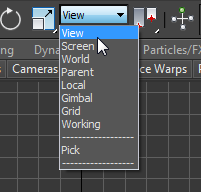
- 3ds Max’in dönüşümü uyguladığı merkezi kontrol eden Dönüşüm Merkezi açılır menüsü , Referans Koordinat Sistemi açılır listesinin sağında yer alır.
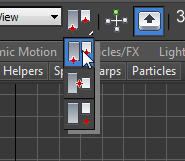
- Eksen Kısıtlaması ayarı, dönüşümü tek bir eksene veya iki eksene (yani bir düzleme) kısıtlamanıza olanak tanır. Eksen kısıtlama araçları, varsayılan olarak kapalı olan Eksen Kısıtlamaları araç çubuğunda görünür. Araç çubuğunu, ana araç çubuğundaki boş bir alana sağ tıklayarak ve menüden Eksen Kısıtlamaları’nı seçerek açabilirsiniz.
Tanımlar #
Dönüşümlerin ve dönüşüm yöneticilerinin açıklamasında belirli terimler kullanılmaktadır.
- Eksen , bir nesnenin hareket ettirildiği, ölçeklendirildiği veya etrafında döndürüldüğü düz bir çizgidir . 3 boyutlu ortamlarda çalışırken, birbirine 90 derece açıyla yönlendirilmiş X, Y ve Z olarak etiketlenmiş üç eksen kullanırsınız.
- Bir koordinat sistemi, bir dönüşüm tarafından kullanılan X, Y ve Z eksenlerinin yönünü belirtir.
Örneğin, dünya koordinat sisteminde, önden bakıldığında, X ekseni yatay olarak soldan sağa, Y ekseni arkadan öne ve Z ekseni dikey olarak aşağıdan yukarıya doğru uzanır.
Öte yandan, her nesnenin kendine ait bir yerel koordinat sistemi vardır. Nesne döndürülmüşse, yerel koordinat sistemi dünya koordinat sisteminden farklı olabilir.
- Dönüşüm merkezi veya pivot noktası, bir dönüşün gerçekleştiği veya ölçeklemenin meydana geldiği noktadır.
Dönüştürme yöneticilerini kullanarak, eksenlerin, dönüştürme koordinat sistemlerinin ve dönüştürme merkezlerinin herhangi bir kombinasyonunu belirtebilirsiniz.
Eksen Tripod Simgesi #
Bir veya daha fazla nesne seçtiğinizde, dönüşümlerinizde size görsel olarak yardımcı olmak için görünüm pencerelerinde bir eksen üçayaklı sistemi belirir. Bu üçayaklı sistem, X, Y ve Z olarak etiketlenmiş üç çizgiden oluşur ve size üç şey gösterir:
- Tripodun yönü, koordinat sisteminizin yönünü ortaya koyar.
- Üç eksen çizgisinin kesişme noktası, dönüşüm merkezinizin nerede olduğunu gösterir.
- Kırmızı renkle vurgulanan eksen çizgileri, dönüşümün kısıtlandığı ekseni veya eksenleri gösterir. Örneğin, yalnızca X ekseni çizgisi kırmızıysa, nesneleri yalnızca X ekseni boyunca hareket ettirebilirsiniz.
Not: Dönüştürme gizmosu, bir dönüştürme modu etkin olduğunda seçimler için eksen üçayaklı yapısının yerini alır. Yukarıdaki tüm işlevleri sağlamanın yanı sıra, açıkça kısıtlamalar belirlemeden dönüştürme eksenini veya eksenlerini belirtmenize olanak tanır; bkz. Eksen Kısıtlamalarını Kullanma . Dönüştürme gizmosu hakkında daha fazla bilgi için bkz. Dönüştürme Gizmolarını Kullanma .
Varsayılan menü sistemini kullanıyorsanız, Görünümler’i seçerek eksen tripodunun tüm görünüm pencerelerinde görüntülenmesini açıp kapatabilirsiniz. Dönüştürme Aracını Göster. Alt menü sistemini kullanıyorsanız, Sahneyi açıp kapatın.Görünümleri YapılandırDönüştürme Aracını Göster.
Dönüştürme Yöneticisi Ayarları #
Üç dönüşüm yöneticisinin (koordinat sistemi, merkez ve eksen kısıtlamaları) durumu, her dönüşüm türüyle birlikte saklanır. Taşıma’dan Döndürme’ye ve Ölçeklendirme’ye geçiş yaptığınızda, dönüşüm yöneticileri, o dönüşümü en son kullandığınız zamanki kombinasyonlarına geri döner.
Örneğin, Döndür’e tıklayıp dönüştürme yöneticilerini Yerel, Seçim Merkezi ve Y kısıtlaması olarak ayarlarsanız, Taşı’ya tıkladığınızda kontroller Görünüm, Pivot Noktası ve XY kısıtlamasına (Taşı’yı en son kullandığınızda hangi kombinasyon ayarlanmışsa) geçebilir. Döndür’e geri döndüğünüzde, kontroller Yerel, Seçim Merkezi ve Y kısıtlamasına geri döner.
TercihlerGenel sekmesiReferans Koordinat Sistemi grubuSabit değer, dönüşüm yöneticisi ayarlarını tüm dönüşümler için aynı tutar.


