
Yönlendirme kısıtlaması, bir nesnenin yönünün, hedef bir nesnenin yönünü veya birden fazla hedef nesnenin ortalama yönünü takip etmesine neden olur.
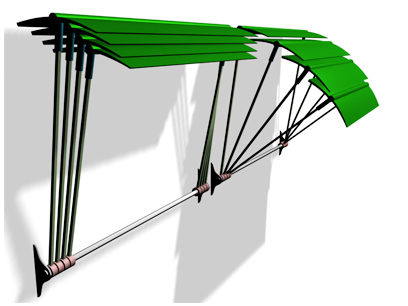
Yönlendirme kısıtlamaları, her bir tente kanadını destek çubuğuna hizalar.
Yönlendirme kısıtlamalı bir nesne, döndürülebilen herhangi bir nesne olabilir. Kısıtlandığında, dönüşünü hedef nesneden devralır. Kısıtlandıktan sonra nesneyi manuel olarak döndüremezsiniz. Nesnenin Konum veya Ölçek denetleyicisini etkileyecek şekilde kısıtlanmadığı sürece nesneyi taşıyabilir veya ölçeklendirebilirsiniz.
Hedef nesne herhangi bir nesne türü olabilir. Hedef nesnenin dönüşü, kısıtlanmış nesneyi yönlendirir. Hedefler, standart öteleme, döndürme ve ölçeklendirme araçlarından herhangi biri kullanılarak hareketlendirilebilir.
Çoklu Hedefler ve Ağırlıklandırma #
Kısıtlanmış bir nesne, birden fazla hedef nesneden etkilenebilir. Birden fazla hedef kullanıldığında, her hedefin, diğer hedeflere göre kısıtlanmış nesneyi etkileme derecesini tanımlayan bir ağırlık değeri vardır.
Ağırlık özelliği yalnızca birden fazla hedef olduğunda anlamlıdır (ve kullanılabilir). 0 değeri, hedefin hiçbir etkisi olmadığı anlamına gelir. 0’dan büyük herhangi bir değer, hedefin kısıtlanmış nesneyi diğer hedeflerin Ağırlık ayarlarına göre etkilemesine neden olur. Örneğin, Ağırlık değeri 80 olan bir hedef, Ağırlık değeri 40 olan bir hedefin iki katı etkiye sahip olacaktır.
Prosedürler #
Yönlendirme kısıtlaması atamak için:
 Kısıtlamak istediğiniz nesneyi seçin.
- Animasyon menüsünü seçin
 KısıtlamalarYönelim Kısıtlaması.
Sınırlandırılmış nesneden fare imlecine doğru uzanan lastik bant benzeri bir çizgi, hedef bir nesneye ihtiyaç duyulduğunu gösterir.
- Hedef nesneye tıklayın.
Hareket paneli üzerinden Yönlendirme kısıtlamasının parametrelerine erişmek için:
- Yönlendirme kısıtlamalı nesneyi seçin.
 Hareket paneli üzerindePRS Parametreleri açılır menüsünde, Döndürme düğmesine tıklayın.
Yönlendirme kısıtlama parametreleri, Yönlendirme Kısıtlaması açılır menüsünde yer almaktadır.
Ağırlık değerlerini düzenlemek için:
- Kısıtlanmış nesneyi seçin.
- Hareket paneli üzerindePRS Parametreleri açılır menüsünde, Döndürme düğmesine tıklayın.
Hedef listesi, Yönlendirme Kısıtlaması açılır menüsünde yer almaktadır.
- Listedeki hedeflerden birini tıklayın.
- Ağırlık değerini ayarlamak için Ağırlık döndürme simgesini kullanın veya sayısal bir değer girin.
Ağırlık değerlerini canlandırmak için:
- Kısıtlanmış nesneyi seçin.
- Hareket paneline gidinYönlendirme Kısıtlaması açılır menüsünü açın ve listeden bir hedef seçin.
- Açın
 .
. - Ağırlık değerini ayarlamak için Ağırlık döndürme simgesini kullanın veya sayısal bir değer girin.
Arayüz #
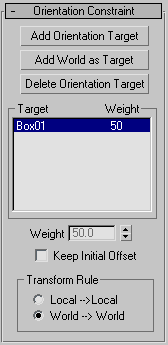
Bir Yönlendirme kısıtlaması atadıktan sonra, Hareket panelindeki Yönlendirme Kısıtlaması açılır menüsünden özelliklerine erişebilirsiniz. Bu açılır menüyü kullanarak hedefler ekleyebilir ve silebilir, ağırlık atayabilir, hedef ağırlık değerlerini atayabilir ve canlandırabilir ve diğer ilgili parametreleri ayarlayabilirsiniz.
- Yönlendirme Hedefi Ekle
- Kısıtlanmış nesneyi etkileyen yeni hedef nesneler ekler.
- Dünyayı Hedef Olarak Ekle
- Sınırlandırılmış nesneyi dünya eksenine hizalar. Dünya hedefinin sınırlandırılmış nesne üzerindeki etki miktarını, diğer hedef nesnelerde olduğu gibi ağırlıklandırabilirsiniz.
- Yönlendirme Hedefini Sil
- Hedefleri kaldırın. Hedef kaldırıldıktan sonra, kısıtlanmış nesneyi artık etkilemeyecektir.
- [hedef listesi]
- Hedefleri ve ağırlıklarını gösterir.
- Ağırlık
- Her hedef için ağırlık değerlerini atar ve animasyonunu oluşturur.
- Başlangıç Ofsetini Koruyun
- Kısıtlanmış nesnenin orijinal yönünü korur. “Başlangıç Ofsetini Koru” seçeneğini kapattığınızda, nesne kendisini hedefinin veya hedeflerinin yönüne uyacak şekilde ayarlar. Varsayılan değer = kapalı.
Dönüştürme Kural grubu #
Bir hiyerarşinin parçası olan bir nesneye yönlendirme kısıtlaması uygulandığında, bu, yönlendirme kısıtlaması için yerel düğüm dönüşümünün mü yoksa üst düğüm dönüşümünün mü kullanılacağını belirler.
- Yerel –>Yerel Seçildiğinde, yönlendirme kısıtlaması için yerel düğüm dönüşümü kullanılır.
- Dünya –>Dünya Seçildiğinde, yerel düğüm dönüşümü yerine üst düğüm veya dünya dönüşümü uygulanacaktır.


