
Yol kısıtlamasını kullanarak bir nesnenin hareketini bir eğri boyunca veya birden fazla eğri arasında ortalama bir mesafede sınırlandırabilirsiniz.
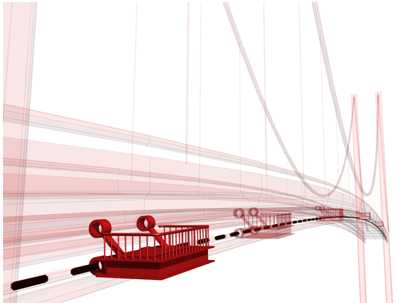
Yol kısıtlaması, servis platformunu köprünün kenarına konumlandırır.
Bir yol hedefi herhangi bir spline türü olabilir. Spline eğrisi (hedef), kısıtlanmış nesne için bir hareket yolu tanımlar. Hedefler, standart öteleme, döndürme ve ölçekleme araçlarından herhangi biri kullanılarak canlandırılabilir. Yolun alt nesne düzeyinde, örneğin köşe veya segment düzeyinde anahtar kareler ayarlamak, kısıtlanmış nesneyi etkilerken yolu canlandırır.
Çoklu Hedefler ve Ağırlıklandırma #
Kısıtlanmış bir nesne, birden fazla hedef nesneden etkilenebilir. Birden fazla hedef kullanıldığında, her hedefin, diğer hedeflere göre kısıtlanmış nesneyi etkileme derecesini tanımlayan bir ağırlık değeri vardır.
Ağırlık özelliği yalnızca birden fazla hedef olduğunda anlamlıdır (ve kullanılabilir). 0 değeri, hedefin hiçbir etkisi olmadığı anlamına gelir. 0’dan büyük herhangi bir değer, hedefin kısıtlanmış nesneyi diğer hedeflerin Ağırlık ayarlarına göre etkilemesine neden olur. Örneğin, Ağırlık değeri 80 olan bir hedef, Ağırlık değeri 40 olan bir hedefin iki katı etkiye sahip olacaktır.
Prosedürler #
Yol kısıtlaması atamak için:
- Yarıçapı 10 olan bir küre ve yarıçapı 60 olan bir daire oluşturun .
- Küre seçiliyken, Animasyon menüsünü seçin.
 KısıtlamalarYol Kısıtlaması.
Fare imlecine bağlı lastik bant çizgisiyle gösterildiği gibi, şu anda hedef seçme modundasınız.
- Görünüm penceresinde, Daire şekline tıklayın.
Hareket paneli üzerinden Yol kısıtlamasının parametrelerine erişmek için:
 Küreyi seçin.
- Hareket panelini açın
 .
. - PRS Parametreleri açılır menüsünde, Konum düğmesine tıklayın.
Yol kısıtlamasının ayarları, Yol Parametreleri açılır menüsünde bulunur.
Örnek: Hareket paneli üzerinden bir Yol kısıtlaması atamak için:
- Yarıçapı 10 olan bir küre ve yarıçapı 60 olan bir daire oluşturun .
- Küreyi seçin.
- Hareket paneline gidin ve Parametreler’e tıklayın.
- “Assign Controller” açılır menüsünü açın ve “Position controller”ı seçin.
 (Denetim Masası Ata) seçeneğine tıklayın .
- Konum Denetleyicisini Ata iletişim kutusundan Yol Kısıtlaması’nı seçin.
- Hareket panelinde Parametreler’e tıklayın.
- Yol Parametreleri açılır menüsünde, Yol Ekle’ye tıklayın.
- Görüntüleme alanında, Daire’ye tıklayın.
Ağırlık değerlerini düzenlemek için:
- Oluştur panelinde (Şekiller)
 öğesine tıklayın
  ve yaklaşık 120 birim uzunluğunda bir Çizgi oluşturun.
İpucu: Çizginin uzunluğunu ölçmek için dairenin çapını kullanın.
ve yaklaşık 120 birim uzunluğunda bir Çizgi oluşturun.
İpucu: Çizginin uzunluğunu ölçmek için dairenin çapını kullanın. - Küreyi seçin.
- Hareket panelinde , Yol Parametreleri açılır menüsünü açın.
- “Yol Ekle” düğmesine tıklayın, ardından çizgiye tıklayın.
Yol ağırlıklandırması varsayılan olarak 50’ye ayarlandığı için, küre artık her iki yoldan da eşit şekilde etkileniyor.
- Ağırlık ayar düğmesini çevirin veya ağırlık değeri için sayısal bir değer girin.
Örnek devamı: Ağırlık değerlerini canlandırmak için:
- Küreyi seçin.
- Hareket panelinde , Yol Parametreleri açılır menüsünü açın.
- Açın
 .
. - Yol listesinden Line01’i seçin.
- Zaman kaydırıcısını 50. kareye sürükleyin ve Line01’in Kalınlığını 75 olarak değiştirin .
- 100. karedeki zaman kaydırıcısını sürükleyin ve Line01’in Kalınlığını 10 olarak değiştirin .
- Circle01 yolunu seçin ve Ağırlığını 25 olarak değiştirin .
- Animasyonu kapatın
 ve oynatın.
Yol kısıtlamalı nesnelerin ters dönmesini düzeltmek için:
Bir nesneye yol kısıtlaması atandığında ve takip kutusu etkinleştirildiğinde, nesne yol boyunca hareket ederken döner. Bazen nesne istenmeyen şekilde ters dönmeye maruz kalır.
- Döndürülecek nesneyi seçin.
- Animasyon menüsünden Kısıtlamalar’ı seçin.Yönlendirme kısıtlaması uygulayın, ardından nesneyi başka bir nesnenin yönüne göre kısıtlayın.
- Çevirme işlemini ayarlamak için kontrol nesnesini kullanın. Sorunlu karelerde çevrilmiş nesneyi izlerken, kontrol nesnesinin yönünü canlandırın.
Arayüz #
Yol Parametreleri dağıtımı #
Bir Yol kısıtlaması atadıktan sonra, Hareket panelinden özelliklerine erişebilirsiniz.Yol Parametreleri özelliği kullanıma sunuldu. Bu özellik sayesinde hedefler ekleyebilir veya silebilir, ağırlık atayabilir ve her hedefin ağırlık değerini canlandırabilirsiniz.
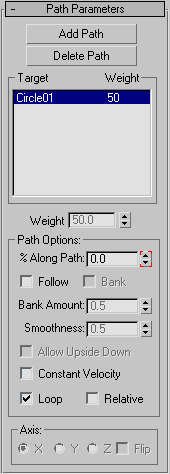
- Yol Ekle
- Sınırlandırılmış nesneyi etkileyen yeni bir spline yolu ekler.
- Yolu sil
- Hedef listesinden bir yolu kaldırır. Yol hedefi kaldırıldıktan sonra, kısıtlanmış nesneyi artık etkilemeyecektir.
- [yol listesi]
- Yolları ve ağırlıklarını gösterir.
- Ağırlık
- Her hedef için ağırlık değerlerini atar ve animasyonunu oluşturur.
Yol Seçenekleri grubu #
- Yol Boyunca %
- Nesnenin yol boyunca konumlandırılma yüzdesini ayarlar. Bu, İz Görünümü’ndeki Yüzde izi için İz Özellikleri iletişim kutusundaki Değer döndürme düğmesini çoğaltır. Bir nesneyi yol boyunca belirli bir yüzdeye yerleştirmek için anahtar kareler ayarlamak istiyorsanız, Otomatik Anahtar Kareyi açın, anahtar karenin ayarlanmasını istediğiniz kareye gidin ve nesneyi hareket ettirmek için Yol Boyunca % döndürme düğmesini ayarlayın.
Not: Yol Boyunca Yüzde değeri, spline yolunun U değerinin parametrelendirilmesine dayanmaktadır. Bir NURBS eğrisinin U değeri eşit aralıklı olmayabilir, bu nedenle Yol Boyunca Yüzde 50 değeri, görsel olarak NURBS eğrisinin uzunluğunun yüzde 50’sine karşılık gelmeyebilir.
- Takip etmek
- Nesneyi, konturu takip ederken yörüngeye hizalar.
- Banka
- Nesnenin, spline eğrilerini geçerken yana yatmasına (yuvarlanmasına) olanak tanır.
- Banka Tutarı
- Değerin pozitif veya negatif olmasına bağlı olarak, banka hesabındaki tutarı bir tarafa veya diğer tarafa kaydırır.
- Pürüzsüzlük
- Nesnenin yörüngedeki virajlardan geçerken yuvarlanma açısının ne kadar hızlı değiştiğini kontrol eder. Daha küçük değerler, nesnenin eğrideki ince değişikliklere daha duyarlı olmasını sağlarken, daha büyük değerler ani hareketleri yumuşatır. Varsayılan değer, eğri boyunca genel sönümleme için iyi bir değerdir. 2’nin altındaki değerler hareketi ani hale getirme eğilimindedir, ancak 3 civarındaki değerler belirli bir derecede gerçekçi kararsızlığı simüle etmek için çok yararlı olabilir.
- Tersine çevirmeye izin ver
- Dikey yönde ilerleyen bir yolda nesnenin ters dönmesi durumunu önlemek için bu özelliği açın.
- Sabit Hız
- Yol boyunca sabit bir hız sağlar. Kapalıyken, cismin yol boyunca hızı, yol üzerindeki köşeler arasındaki mesafeye bağlı olarak değişir.
- Döngü
- Varsayılan olarak, kısıtlanmış nesne bir yolun sonuna ulaştığında artık bitiş noktasının ötesine geçemez. Döngü seçeneği bu davranışı değiştirir, böylece kısıtlanmış nesne yolun sonuna ulaştığında başlangıç noktasına geri döner.
- Akraba
- Sınırlandırılmış nesnenin orijinal konumunu korumak için bu özelliği açın. Nesne, orijinal dünya uzayındaki konumuna bağlı olarak bir ofset mesafesiyle yolu takip edecektir.
Eksen grubu #
- X/Y/Z
- Nesnenin hangi ekseninin yolun yörüngesiyle hizalandığını tanımlar.
- Çevir
- Eksenin yönünü değiştirmek için açın.
Path Joint’in piyasaya sürülmesi #
 IK düğmesi aktifken Hiyerarşi panelinde aşağıdaki kontroller bulunur :
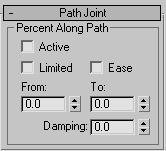
- Aktif
- Bir ekseni (X/Y/Z) etkinleştirir. Seçilen nesnenin etkinleştirilen yol boyunca hareket etmesini sağlar.
- Sınırlı
- Aktif bir yolda izin verilen hareket aralığını sınırlar. “From” ve “To” döndürücüleriyle birlikte kullanın.
- Kolaylaştırmak
- Eklem, başlangıç ve bitiş sınırlarına yaklaştıkça harekete direnç gösterir. Organik bir eklemi veya aşınmış mekanik bir eklemi simüle eder; hareket aralığının ortasında serbestçe hareket eder veya döner, ancak hareket aralığının uç noktalarında daha az serbestçe hareket eder.
- İplikçilerden ve İplikçilere
- Yol sınırlarını belirleyin. Sınırlı işleviyle birlikte kullanın.
- Sönümleme
- Eklem hareketine direnç uygular. Eklem sürtünmesinin veya ataletinin doğal etkisini simüle eder.


