
Yoğunluk/Renk/Zayıflama seçeneği, ışığınızın rengini ve yoğunluğunu ayarlamanıza olanak tanır. Ayrıca ışığınızın zayıflamasını da tanımlayabilirsiniz.
 Panel oluştur >
  (Işıklar) > Standart > Standart bir ışık oluştur. > Zayıflama Parametreleri açılır menüsü
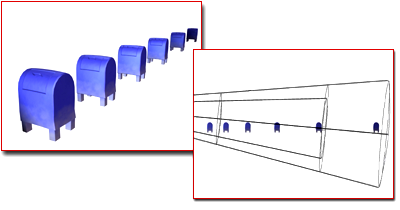
Zayıflama ayarları, uzaktaki nesnelerin daha sönük görünmesine neden olur.
Zayıflama, ışığın mesafeye bağlı olarak azalması etkisidir. 3ds Max’te zayıflama değerlerini açıkça ayarlayabilirsiniz. Bu etkiler gerçek dünyadaki ışıklardan farklılık gösterebilir ve ışıkların nasıl yavaşça açılıp kapanacağı üzerinde daha doğrudan kontrol sağlar.
Nesneler için zayıflamayı kontrol eden iki değer kümesi vardır. Uzak zayıflama değeri, ışığın sıfıra düştüğü mesafeyi belirler. Yakın zayıflama değeri ise ışığın “yavaş yavaş” belirdiği mesafeyi belirler. Bu kontrollerin her ikisi de “Kullan” adı verilen bir düğme ile açılıp kapatılır.
Uzak mesafede zayıflama ayarı yapıldığında, ışığın kaynağındaki değer, renk ve çarpan kontrolleriyle belirtilen değeri kullanır. Bu değer, kaynaktan Başlangıç ile belirtilen mesafeye kadar korunur, ardından Bitiş ile belirtilen mesafede sıfıra düşer.
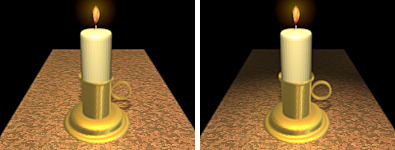
Bir sahneye zayıflama eklemek
Kullanım ayarı Yakın zayıflama için yapıldığında, ışık değeri Başlangıç ile belirtilen mesafeye kadar sıfırda kalır. Başlangıç’tan Bitiş ile belirtilen mesafeye kadar değeri artar. Bitiş’ten sonra, uzak zayıflama da aktif değilse, ışık renk ve çarpan kontrolleriyle belirtilen değerde kalır.
Yakın ve uzak zayıflama mesafelerini üst üste gelecek şekilde ayarlayamazsınız.
Işık sönme efektini artırmanın ek bir yolu da sönme (Decay) kontrolleridir.
Prosedürler #
Renk seçiciyi kullanarak bir ışığın rengini seçmek için:
- Çarpan döndürme düğmesinin yanındaki renk örneğine tıklayın.
Modal bir Renk Seçici görüntülenir.
- Renk Seçiciyi kullanarak yeni bir renk seçin ve ardından Tamam’ı tıklayın.
Gölgeli görüntüleme alanları, yeni ışık rengini gösterecek şekilde güncellenir ve bu renk renderlarda da görünür.
Bir ışığın yoğunluğunu değiştirmek için:
- Işığın Çarpan değerini artırın.
Zayıflatma kullanmak için:
- Başlangıç ve bitiş değerlerini ayarlayın.
- Kullanımı etkinleştirin.
Sahne gölgelendiğinde veya işlendiğinde bu ışık için zayıflama etkisi devreye giriyor.
Not: Işığın mesafeye bağlı yoğunluğunu azaltmak için bozunma türünü (ve değerlerini) de değiştirebilirsiniz.
Görüntüleme pencerelerindeki zayıflama aralığını görmek için:
- Uzak veya yakın zayıflama için Gösteri ayarını yapın.
Gölgeli görünüm pencerelerinde zayıflama etkisinin önizlemesini yalnızca görünüm penceresi tercihlerinde bu seçeneği etkinleştirdiğinizde görebilirsiniz .
Arayüz #
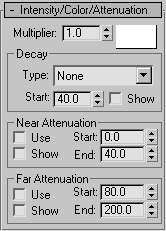
- Çarpan
- Işığın gücünü pozitif veya negatif bir miktarda artırır. Örneğin, çarpanı 2 olarak ayarlarsanız, ışık iki kat daha parlak olur. Negatif bir değer ışığı azaltır ve bu nedenle sahnede karanlık alanları seçici olarak yerleştirmek için kullanışlıdır. Varsayılan değer = 1.0.
Bu parametreyi yoğunluğu artırmak için kullanmak, renklerin “yanmış” görünmesine neden olabilir. Ayrıca videolarda kullanılamayacak renkler de oluşturabilir. Genel olarak, özel efektler ve özel durumlar dışında Çarpan değerini varsayılan 1.0 değerinde bırakın.
Yüksek Çarpan değerleri renkleri solgunlaştırır. Örneğin, bir spot ışığını kırmızı olarak ayarlarsanız ancak Çarpan değerini 10’a çıkarırsanız, ışık odak noktasında beyaz, Çarpanın uygulanmadığı düşüş alanında ise yalnızca kırmızı olur.
Negatif çarpan değerleri “karanlık ışık” ile sonuçlanır. Yani ışık, nesneleri aydınlatmak yerine karartır.
- [renk örneği]
- Işığın rengini gösterir. Renk örneğine tıkladığınızda Renk Seçici açılır ve ışık için bir renk seçebilirsiniz.
Çürüme grubu #
Işık şiddetinin mesafeye bağlı olarak azalmasının bir diğer yolu da sönümlenmedir.
- Tür açılır listesi
- Kullanılacak çürüme türünü belirler. Seçilebilecek üç tür vardır.
- Yok (Varsayılan.) Herhangi bir azalma uygulanmaz. Uzak mesafeden zayıflamayı açmadığınız sürece, ışık kaynağından sonsuza kadar tam gücünü korur.
- Ters sönümleme uygulanır. Formül parlaklık = R₀ / R’dir; burada R₀ , sönümleme kullanılmadığında ışığın radyal kaynağı, sönümleme kullanıldığında ise ışığın Yakın Uç değeridir. R, aydınlatılan yüzeyin R₀’dan olan radyal mesafesidir.
- Ters Kare Algoritması, ters kare bozunmasını uygular. Bunun formülü (R 0 /R) 2’dir . Bu aslında ışığın “gerçek dünyadaki” bozunma şeklidir, ancak bilgisayar grafikleri dünyasında çok sönük bulabilirsiniz.
Bu, fotometrik ışıklar tarafından kullanılan bozunma formülüdür .
İpucu: Ters Kare bozunma efekti sahneyi çok loş hale getiriyorsa, Ortam Paneli’ni kullanarak Küresel Aydınlatma Seviyesi değerini artırmayı deneyebilirsiniz.
Bozulmanın başladığı nokta, zayıflama kullanıp kullanmamanıza bağlıdır:
- Zayıflama olmadığında, bozunma ışığın kaynağında başlar.
- Yakın zayıflama durumunda, bozunma Yakın Uç konumunda başlar.
Başlangıç noktası belirlendikten sonra, bozunma sonsuza kadar veya ışığın kendisi Uzak Uç mesafesi tarafından kesilene kadar formülünü izler. Başka bir deyişle, Yakın Uç ve Uzak Uç arasındaki mesafe, bozunan ışığın görünen eğimini ölçeklendirmez veya başka bir şekilde etkilemez.
İpucu: Işık yayılım mesafesi arttıkça sönümleme daha da düşük değerler hesaplamaya devam ettiğinden, gereksiz hesaplamaları ortadan kaldırmak için en azından zayıflamanın Uzak Uç değerini ayarlamak iyi bir fikirdir. - Başlangıç
- Zayıflama kullanmazsanız, ışığın zayıflamaya başladığı mesafeyi ayarlar.
- Göstermek
-
Görünüm pencerelerinde sönümleme aralığını gösterir. Spot ışıkları için sönümleme aralığı, koninin mercek şeklinde bir bölümü olarak görünür. Yönlü ışıklar için aralık, koninin dairesel bir bölümü olarak görünür. Çok yönlü ışıklar ve aşırı sapma açık olan spot veya yönlü ışıklar için aralık bir küre olarak görünür. Varsayılan olarak, başlangıç aralığı mavi-yeşildir.
Not: Işık seçili olduğunda sönme aralığı her zaman görünür, bu nedenle bu onay kutusunu kapatmanın, ışığın seçimini kaldırana kadar belirgin bir etkisi olmaz.
Yakın Zayıflama grubu #
- Başlangıç
- Işığın yavaş yavaş azalmaya başladığı mesafeyi ayarlar.
- Son
- Işığın tam değerine ulaştığı mesafeyi ayarlar.
- Kullanmak
- Işığın neredeyse tamamen zayıflamasını sağlar.
- Göstermek
- Görünüm pencerelerinde yakın zayıflama aralığı ayarlarını gösterir. Spot ışıkları için zayıflama aralıkları, koninin mercek şeklindeki bölümleri olarak görünür. Yönlü ışıklar için aralıklar, koninin dairesel bölümleri olarak görünür. Çok yönlü ışıklar ve Aşırı Sıçrama (Overshoot) açık olan spot veya yönlü ışıklar için aralıklar küreler olarak görünür. Varsayılan olarak, Yakın Başlangıç koyu mavi ve Yakın Bitiş açık mavidir.
Not: Işık seçildiğinde zayıflama aralıkları her zaman görünür durumdadır, bu nedenle bu onay kutusunu kapatmanın, ışığın seçimini kaldırana kadar belirgin bir etkisi olmaz.
Uzak Zayıflama grubu #
Uzak zayıflama aralığının ayarlanması, işleme süresini önemli ölçüde iyileştirmeye yardımcı olabilir.
- Başlangıç
- Işığın yavaş yavaş sönmeye başladığı mesafeyi ayarlar.
- Son
- Işığın sıfıra indiği mesafeyi ayarlar.
- Kullanmak
- Işığın uzak mesafelerde zayıflamasını sağlar.
- Göstermek
- Görünüm pencerelerinde uzak zayıflama aralığı ayarlarını gösterir. Spot ışıkları için zayıflama aralıkları, koninin mercek şeklindeki bölümleri olarak görünür. Yönlü ışıklar için aralıklar, koninin dairesel bölümleri olarak görünür. Çok yönlü ışıklar ve Aşırı Atış (Overshoot) açık olan spot veya yönlü ışıklar için aralıklar küreler olarak görünür. Varsayılan olarak, Uzak Başlangıç açık kahverengi ve Uzak Bitiş koyu kahverengidir.
Not: Işık seçildiğinde zayıflama aralıkları her zaman görünür durumdadır, bu nedenle bu onay kutusunu kapatmanın, ışığın seçimini kaldırana kadar belirgin bir etkisi olmaz.


