
3ds Max, ağaç türleri gibi çeşitli bitki nesneleri üretir. Hızlı, verimli ve güzel görünümlü bitkiler oluşturmak için ağ temsilleri üretir.
 Panel oluştur >
  (Geometri) > AEC Extended > Nesne Türü açılır menüsü > Bitki Örtüsü düğmesi
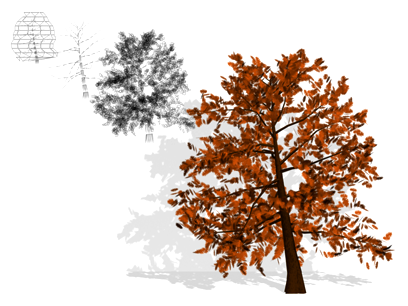
Yüksekliği, yoğunluğu, budamayı, tohumu, taç görünümünü ve detay seviyesini kontrol edebilirsiniz. Tohum seçeneği, aynı türün farklı temsillerinin oluşturulmasını kontrol eder. Aynı türün milyonlarca varyasyonunu oluşturabilirsiniz, böylece her nesne benzersiz olabilir. Görünüm alanı taç modu seçeneğiyle, bitki detay miktarını kontrol edebilir, 3ds Max’in bitkiyi görüntülemek için kullandığı köşe ve yüz sayısını azaltabilirsiniz.
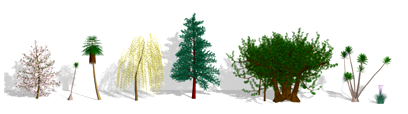
Standart kütüphaneden oluşturulabilecek bitkilerden bazıları şunlardır:
İpuçları #
- Yol boyunca bitkileri yerleştirmek için Aralıklandırma aracını kullanın .
- Bitkileri bir yüzeye yerleştirmek için köşe veya yüzey yakalama özelliğini kullanın ( Yakalama Ayarları’na bakın).
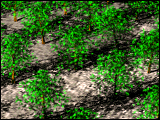
Ağaçları yollar boyunca dağıtmak için Aralıklandırma aracını kullanma
Prosedürler #
Bir sahneye bitki eklemek için:
- Favori Bitkiler açılır menüsüne tıklayın.
 Bitki Kütüphanesi düğmesi, Paleti Yapılandır iletişim kutusunu görüntülemek için kullanılır.
 - Palete eklemek veya çıkarmak istediğiniz her bitki için ilgili satıra çift tıklayın ve Tamam’ı tıklayın.
- Favori Bitkiler açılır menüsünden bir bitki seçin ve görünüm alanındaki bir konuma sürükleyin. Alternatif olarak, açılır menüden bir bitki seçin ve ardından bitkiyi yerleştirmek için görünüm alanında tıklayın.
- Parametreler açılır menüsünde, bitkinin farklı tohum çeşitlerini görüntülemek için Yeni düğmesine tıklayın.
- Kalan parametreleri ayarlayarak bitkinin yaprakları, meyveleri, dalları gibi unsurlarını görüntüleyebilir ve isterseniz bitkiyi taç görünümünde de görüntüleyebilirsiniz.
Arayüz #
Nesne Adı ve Tel Çerçeve Rengi açılır menüsü #
Bu açılır menü, bitki örtüsü nesnesinin adını, rengini ve varsayılan malzemesini ayarlamanıza olanak tanır. Ayrıntılı bilgi için Nesne Adı ve Tel Çerçeve Rengi bölümüne bakın .
Favori Bitkiler özelliği kullanıma sunulduğundaOtomatik Malzeme özelliği açık; her tesise kendi varsayılan malzemesi atanıyor. Daha fazla bilgi için, aşağıdaki Favori Tesisler bölümüne bakın.
Klavye Girişi özelliğinin kullanıma sunulması #
Klavyeden Temel İşlem Tipleri Oluşturma bölümüne bakın .
Favori Bitkiler özelliği kullanıma sunuldu. #
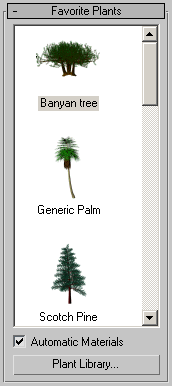
Bu palet, Bitki Kütüphanesinden şu anda yüklenmiş olan bitkileri gösterir . Sahneye bitki eklemenin üç yolu vardır:
- Klavye ile giriş yapın.
- Favori Bitkiler listesindeki simgeye tıklayın ve ardından görünüm alanında bir konuma tıklayın. Bitkiyi dünya orijinine yerleştirmek için simgeye çift tıklayın.
- Bitkiyi paletten sürükleyip görünüm alanına bırakın.
- Otomatik Malzemeler
-
Tesise varsayılan bir Çoklu Alt Nesne malzemesi atar.
Varsayılan malzemeyi değiştirmek için Malzeme Düzenleyici’yi kullanabilirsiniz.
 (Nesneden Malzeme Seç) aracı. Nesneden Malzeme Seç (Slate) veya Nesneden Malzeme Seç (Damlalık) (Kompakt) bölümlerine bakın . Malzemeyi seçtikten sonra, Malzeme Düzenleyici’yi kullanarak alt malzemeleri yeniden atayabilir, ayarlarını değiştirebilir vb.
Otomatik Malzeme atama özelliğini kapatırsanız, 3ds Max nesneye hiçbir malzeme atamaz.
Not: Otomatik Malzeme seçeneği kapalı olsa bile, 3ds Max yine de bitki örtüsü alt nesnelerine malzeme kimlikleri atar, böylece nesne Çoklu/Alt Nesne malzemesi için hazır hale gelir. - Bitki Kütüphanesi
-
Paleti Yapılandır iletişim kutusunu görüntüler. Bu pencereyi kullanarak, mevcut bitkiler hakkında adları, palette olup olmadıkları, bilimsel adları, türleri, açıklamaları ve nesne başına yaklaşık yüz sayısı dahil olmak üzere bilgileri görüntüleyebilirsiniz. Ayrıca palete bitki ekleyebilir ve kaldırabilir, paleti temizleyerek de tüm bitkileri paletten kaldırabilirsiniz.
İpucu: Palete hızlıca bitki eklemek veya çıkarmak için, Paleti Yapılandır iletişim kutusunda ilgili satıra çift tıklayın. Fav. (Favori Bitkiler) sütunundaki giriş “hayır” ve “evet” arasında değişir. Değişiklikleri kabul etmek ve pencereyi kapatmak için Tamam’ı tıklayın.
Parametrelerin kullanıma sunulması #
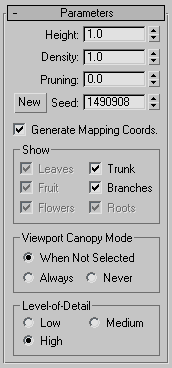
- Yükseklik
-
Bitkinin yaklaşık yüksekliğini kontrol eder. 3ds Max, tüm bitkilerin yüksekliğine rastgele bir gürültü faktörü uygular. Bu nedenle, görünüm pencerelerinde ölçülen bir bitkinin gerçek yüksekliği, Yükseklik parametresinde verilen ayarla mutlaka eşleşmeyecektir.
- Yoğunluk
-
Bitkinin yaprak ve çiçek sayısını kontrol eder. 1 değeri, tüm yaprakları ve çiçekleri olan bir bitkiyi, 0,5 değeri yapraklarının ve çiçeklerinin yarısı olan bir bitkiyi, 0 değeri ise hiç yaprağı veya çiçeği olmayan bir bitkiyi gösterir.
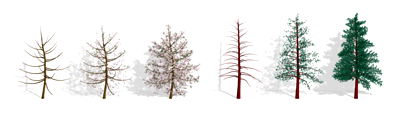
Yaprak yoğunlukları farklılık gösteren iki ağaç.
- Budama
-
Sadece dallı bitkiler için geçerlidir. Yapım düzlemine paralel görünmez bir düzlemin altında kalan dalları kaldırır. 0 değeri hiçbir şeyi budamaz, 0,5 değeri bitkiyi yapım düzleminden yüksekliğinin yarısına kadar olan bir düzlemde budar ve 1 değeri bitkiden mümkün olan her şeyi budar. 3ds Max’in bitkiden neyi budadığı bitki türüne bağlıdır. Gövde asla budanmaz.

Budama derecelerinin farklı değerlerini gösteren üç çift ağaç.
- Yeni
-
Mevcut bitkinin rastgele bir varyasyonunu gösterir. 3ds Max, düğmenin yanındaki sayısal alanda tohum değerini görüntüler.
İpucu: İstediğiniz varyasyonu bulana kadar Yeni düğmesine art arda tıklayın. Bu, ağacı değiştiriciler kullanarak ayarlamaya çalışmaktan genellikle daha kolaydır. - Tohum
-
0 ile 16.777.215 arasında bir değer, mevcut bitkinin dal ve yaprak yerleşiminin, şeklinin ve gövde açısının olası varyasyonlarını temsil eder.
- Haritalama Koordinatlarını Oluştur
-
Varsayılan eşleme koordinatlarını tesise uygular. Varsayılan değer = açık.
Grup gösterimi #
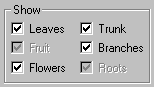
Bitkilerin yapraklarını, meyvelerini, çiçeklerini, gövdesini, dallarını ve köklerini görüntülemeyi kontrol eder. Mevcut seçenekler, seçtiğiniz bitki türüne bağlıdır. Örneğin, bir bitkinin meyvesi yoksa, 3ds Max bu seçeneği devre dışı bırakır. Seçenekleri kapatmak, görüntülenen köşe ve yüz sayısını azaltır.
Görünüm Penceresi Gölgelik Modu grubu #
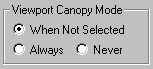
3ds Max’te , bir bitkinin gövdesi, yapraklar veya dalların ve gövdenin uçları gibi bitkinin en dış kısımlarını kaplayan bir kabuktur. Terim “orman örtüsü”nden türemiştir. Birçok bitki oluştururken ve görüntü performansını optimize etmek istediğinizde makul parametreler kullanın.
Bu ayar yalnızca bitkinin görünüm pencerelerindeki temsiline uygulandığı için, 3ds Max’in bitkiyi nasıl işlediğine dair hiçbir etkisi yoktur. 3ds Max’in bitkiyi nasıl işlediği hakkında bilgi için Ayrıntı Düzeyi bölümüne bakın .
- Seçilmediğinde, bitki seçili olmadığında taç görünümünde görüntülenir.
- Always Always, bitkiyi taç yapısı modunda görüntüler.
- Never Never, bitkiyi taç şeklinde görüntüler. 3ds Max ise bitkinin tüm özelliklerini gösterir.
Ayrıntı Düzeyi grubu #
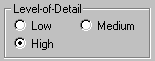
3ds Max’in bitkiyi nasıl işleyeceğini kontrol eder . 3ds Max’in bitkiyi görünüm pencerelerinde nasıl gösterdiği hakkında bilgi için Görünüm Penceresi Bitki Örtüsü Modu bölümüne bakın .
- Düşük detay seviyesi, bitki örtüsünü en düşük düzeyde gösterir.
- Orta çözünürlük , bitkinin yüzey sayısı azaltılmış bir versiyonunu oluşturur. 3ds Max’in yüzey sayısını azaltma yöntemi bitkiden bitkiye değişir, ancak genellikle bitkinin daha küçük unsurlarının kaldırılmasını veya dallardaki ve gövdedeki yüzey sayısının azaltılmasını içerir.
- Yüksek çözünürlük , tesisin tüm yüzeylerini en üst düzeyde detay sağlayarak işler.


