
Genellikle tasarımcılar, AutoCAD tasarımlarında mobilya gibi nesneleri temsil etmek için iki boyutlu şekiller kullanırlar. Ancak, görselleştirme için DWG dosyalarını 3ds Max’e bağladıklarında , nesnelerin tasarımlarında nasıl görüneceğini görmek isterler.
- Bir seçim yapın. >
 Değiştirme paneli > Değiştirici Listesi > Nesne Alanı Değiştiricileri > Yerine Koy
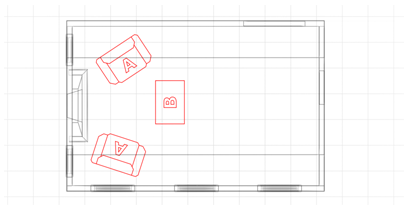
3 boyutlu nesneleri temsil etmek için kullanılan 2 boyutlu sembollerin üstten görünümü.
Yerine Koyma (Substitute) değiştiricisi, görünüm pencerelerinde veya render zamanında bir veya daha fazla nesneyi başka bir nesneyle hızlıca değiştirmenizi sağlar. Yerine geçecek nesne, geçerli sahneden örneklendirilebilir veya harici bir dosyadan referans alınabilir.
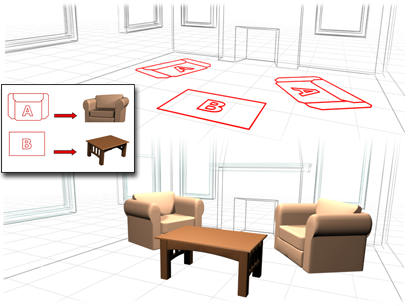
“Yerine Koy” değiştiricisi, 2 boyutlu nesneleri 3 boyutlu karşılıklarıyla değiştirir.
Yerine geçen nesneden kurtulmak için, değiştiriciyi yığından kaldırmanız yeterlidir. Bu, onu saklamak için gereken belleği serbest bırakır.
Prosedürler #
Mevcut sahnedeki bir nesneyi yedek olarak kullanmak için:
 Bir nesne seçin ve ardından Yerine Geç (Substitute) değiştiricisini uygulayın.
- “Sahne Nesnesi Seç” seçeneğine tıklayın ve ardından görünüm alanında, seçimin yerine geçecek bir nesneye tıklayın.
Alternatif olarak, Sahne Nesnesi Seç seçeneğinin sağındaki … düğmesine tıklayın ve açılan iletişim kutusunu kullanarak bir nesne seçin.
Orijinal nesne, yerine geçen nesnenin bir örneğiyle değiştirilir.
- Orijinal nesneyi görünüm alanında görmek için “Görünüm Alanında” seçeneğini kapatın. Orijinal nesneyi nihai renderda görmek için “Renderda” seçeneğini kapatın. Yer değiştirmeyi kalıcı olarak devre dışı bırakmak için değiştiriciyi silin.
Harici olarak referans verilen bir nesneyi yerine kullanmak için:
- Bir nesne seçin ve ardından Yerine Geç (Substitute) değiştiricisini uygulayın.
- XRef Nesnesini Seç’e tıklayın.
- Kullanmak istediğiniz yedek nesneyi içeren dosyayı belirlemek için Dosya Aç iletişim kutusunu kullanın.
- XRef Birleştirme iletişim kutusunu kullanarak yerine kullanılacak nesneyi belirleyin.
Orijinal nesne, yerine geçen nesnenin bir örneğiyle değiştirilir.
Orijinal nesneyi görüntüleme alanında görmek için, Görüntüleme grubunu kapatın.
 Görünüm alanında. Son görüntüde orijinal nesneyi görmek için, Görüntüleme grubunu kapatın.Render işleminde. Değiştirme işlemini kalıcı olarak devre dışı bırakmak için değiştiriciyi silin.
Arayüz #
Değiştirici Yığını #
- Nesneyi Değiştir
-
Bu alt nesne seviyesinde, orijinal nesneyi etkilemeden yerine geçen nesneyi dönüştürebilir ve aralarındaki uzaklığı değiştirebilirsiniz. Aksi takdirde, yerine geçen nesneyi dönüştürmek her ikisini de eşit şekilde etkiler.
Parametrelerin kullanıma sunulması #
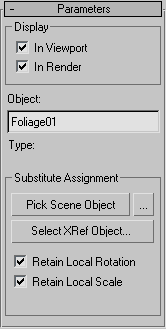
Görüntüleme grubu #
- Görünüm alanında
-
Görünüm alanlarında orijinal nesneyi yerine geçen nesneyle değiştirir.
- Render’da
-
Sahneyi oluştururken orijinal nesneyi yedek nesneyle değiştirir.
- Nesne
-
Bu düzenlenebilir metin alanı, yedek nesnenin adını görüntüler ve adını değiştirmenize olanak tanır.
Not: Ad değiştirilirse, yalnızca geçerli yığın düzeyindeki Değiştir panelinde görünür. Yani, ad, Yerine Geç değiştiricisinin geçerli uygulamasına özgüdür. - Tip (etiket)
-
Yerine kullanılacak nesnenin türünü gösterir. Bir sahne nesnesi kullanıyorsanız, tür “Örnek” olarak gösterilir. Bir XRef nesnesi kullanıyorsanız, tür “XRef Nesnesi” olarak gösterilir. Yalnızca bir yedek nesne belirledikten sonra görünür.
Yedek Görevlendirme grubu #
- Sahne Nesnesini Seçin
-
Geçerli sahneden, seçili nesnenin yerine geçecek bir nesne seçmenizi sağlar. “Sahne Nesnesi Seç”e tıklayın ve ardından yerine geçecek nesneyi görünüm penceresinden seçin. “Görünüm Penceresinde” açık ve “Geçerli Konumu Koru” kapalıysa (varsayılan ayarlar), orijinal nesnenin yerine yedek nesnenin bir örneği görünür.
Fare imleci, yerine kullanılabilecek bir nesnenin üzerine geldiğinde artı işaretine (+) dönüşür. Yerine Geçme (Substitute) değiştiricisi uygulanmış bir nesneyi yerine geçecek nesne olarak kullanamazsınız.
Sahne Nesnesi Seç seçeneğinin sağındaki “…” etiketli düğmeyi kullanarak, Sahneden Seç iletişim kutusuna benzer şekilde çalışan Yedek Nesne Seç iletişim kutusunu kullanarak bir yedek nesne seçebilirsiniz . İletişim kutusunun liste penceresinde, yedek olarak kullanmak istediğiniz nesneyi vurgulayın ve ardından Seç’e tıklayın.
- XRef Nesnesini Seçin
-
Harici bir sahne dosyasından örneklenecek bir nesneyi yedek olarak belirtmenizi sağlar. XRef Nesnesi Seç’e tıklayın ve ardından Dosya Aç iletişim kutusunda yedek nesneyi içeren dosyayı açın. XRef Birleştir iletişim kutusunda , yedek nesneyi seçin ve ardından Tamam’a tıklayın. Yerine Geçirme değiştiricisi uygulanan nesneler listede görünmez.
Not: Yerine kullanılan nesne harici bir dosyadan referans alındığı için, o dosyadaki nesnede yapılan herhangi bir değişiklik, yeniden yükleme sonrasında yerine kullanılan nesneye de uygulanır. Örneğin, harici dosyadaki yerine kullanılan nesneye bir Bükme (Bend) değiştiricisi uygularsanız, Yerine Koyma (Substitute) değiştiricisini içeren dosyayı bir sonraki yüklediğinizde, nesne bükülmüş olarak görünür. - Yerel Döndürme/Ölçeklendirmeyi Koru
-
Etkinleştirildiğinde, yeni nesne örneğini seçtiğiniz yedek nesneyle aynı yere döndürür veya ölçeklendirir. Bu durumda, iki nesne uzayda çakışır ve ikisini de görmek için birini hareket ettirmeniz gerekir. Etkinleştirilmediğinde, 3ds Max , örneklendirilmiş yedek nesneyi, Yedek değiştiriciyi içeren nesneyle aynı yere konumlandırır.
Yedek nesneyi belirlemeden önce “Yerel Döndürme/Ölçeklendirmeyi Koru” ayarını belirtmeniz gerekir. Bu ayarı daha sonra değiştirmek herhangi bir etki yaratmaz.


