
Varsayılan olarak, tüm Sahne Gezgini pencereleri geneldir, ancak bu özelliğin avantajı, bir gezgini açıp projenize uyacak şekilde özelleştirebilmeniz ve ardından onu yerel hale getirerek mevcut sahneyi kullanan herkesin erişimine açık hale getirebilmenizdir. Bunu yapmanın temel mekanizması, aşağıdaki resimde gösterildiği gibi, herhangi bir Sahne Gezgini iletişim kutusunun sol alt köşesindeki açılır menüdür:
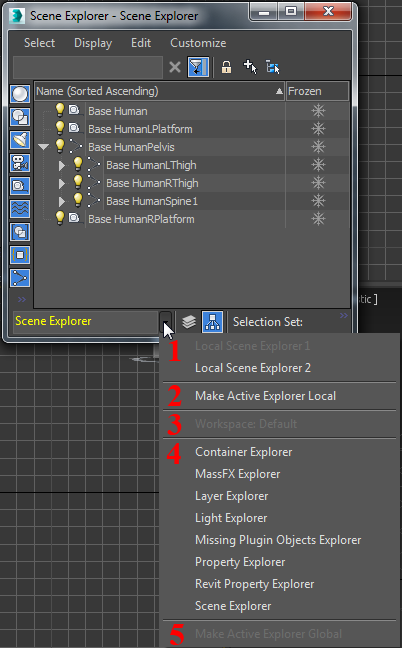
Bu çizim, Varsayılan Çalışma Alanı’ndaki Araçlar menüsünde bulunan Sahne Gezgini düğmesiyle çağrılan standart, yüzer, küresel bir Sahne Gezgini’ni göstermektedir (kırmızı sayılar açıklık sağlamak için eklenmiştir). Sahne Gezgini iletişim kutusu, açılır listenin solunda sarı metinle yazılmış olan adından da anlaşılacağı gibi etkin durumdadır.
Resmin alt kısmında gösterilen açılır menü, beş bölümden oluşan listeler ve komutlar içermektedir. Açmak için, ad alanının sağındaki oka tıklayın. İçeriği aşağıdaki gibidir:
- Tüm yerel Sahne Gezginlerinin listesi: yalnızca yerel Sahne Gezginleri mevcut olduğunda görünür. Bu örnekte, Yerel Sahne Gezgini 1 gri renkte gösterilmiştir, bu da ayrı bir iletişim kutusunda zaten açık olduğunu gösterir. Ancak, Yerel Sahne Gezgini 2 tıklanabilir durumdadır, yani kapalıdır; bu nedenle adına tıklamak, etkin iletişim kutusunu Yerel Sahne Gezgini 2 ile değiştirir. Bunu yapmak, Araçlar menüsünü açar.
 Yeni bir genel Sahne Gezgini açmak için Sahne Gezgini seçeneği tekrar kullanılabilir. Bu, 4. bölümdeki tüm seçenekler için de geçerlidir.
 - Etkin Gezgini Yerel Yap (komut) : Yalnızca etkin Sahne Gezgini global olduğunda kullanılabilir. Sahne Gezgini yerel olduğunda aşağıdakiler geçerlidir:
- Adı, yerel Scene Explorers listelerinin hepsinde geçiyor.
- Sahneyle birlikte otomatik olarak kaydedilir. Sahneyi açtığınızda, tüm yerel Sahne Gezgini dosyaları kaydedildiği gibi aynen geri yüklenir.
- Sahne Gezgini’nin sol alt köşesindeki ad alanını düzenleyerek adını değiştirebilirsiniz.
- Bunu küresel hale getirebilirsiniz (bkz. 5. madde).
- Çalışma alanı Sahne Gezgini’nin adı. Varsayılan olarak, bu gezgin açık ve görünüm pencerelerinin soluna sabitlenmiştir, bu nedenle bu menüdeki adı gri renktedir ve tıklanamaz. Çalışma alanı Sahne Gezgini kapalıysa, bu listedeki adına tıklayarak etkin Sahne Gezgini’nin yerine onu koyabilirsiniz.
Not: Çalışma alanı Sahne Gezgini ne genel ne de yereldir, bu nedenle dönüştürülemez.
- İlgili dosyalarda tanımlandığı gibi, tüm küresel Sahne Gezginlerinin listesi; örneğin, yerel Sahne Gezginlerini küresel hale getirdiğinizde kaydettiğiniz dosyalar gibi. Resim, 3ds Max ile birlikte yüklenen varsayılan küresel Sahne Gezginlerini göstermektedir .
- Etkin Sahne Gezgini’ni Küresel Yap (komut) : Yalnızca etkin Sahne Gezgini yerel ise kullanılabilir. Küresel Sahne Gezgini’ni ayrı bir dosyaya kaydetmek için bir iletişim kutusu açar.
İpucu: Dosyaya istediğiniz adı verebilirsiniz, ancak 3ds Max arayüzü her zaman Sahne Gezgini’nin sol alt köşesindeki ad alanında belirtilen Global Explorer adını gösterir. Bu nedenle, global explorer’ı yeniden adlandırmak istiyorsanız, global yapmadan önce yerel haldeyken bunu yapın.


